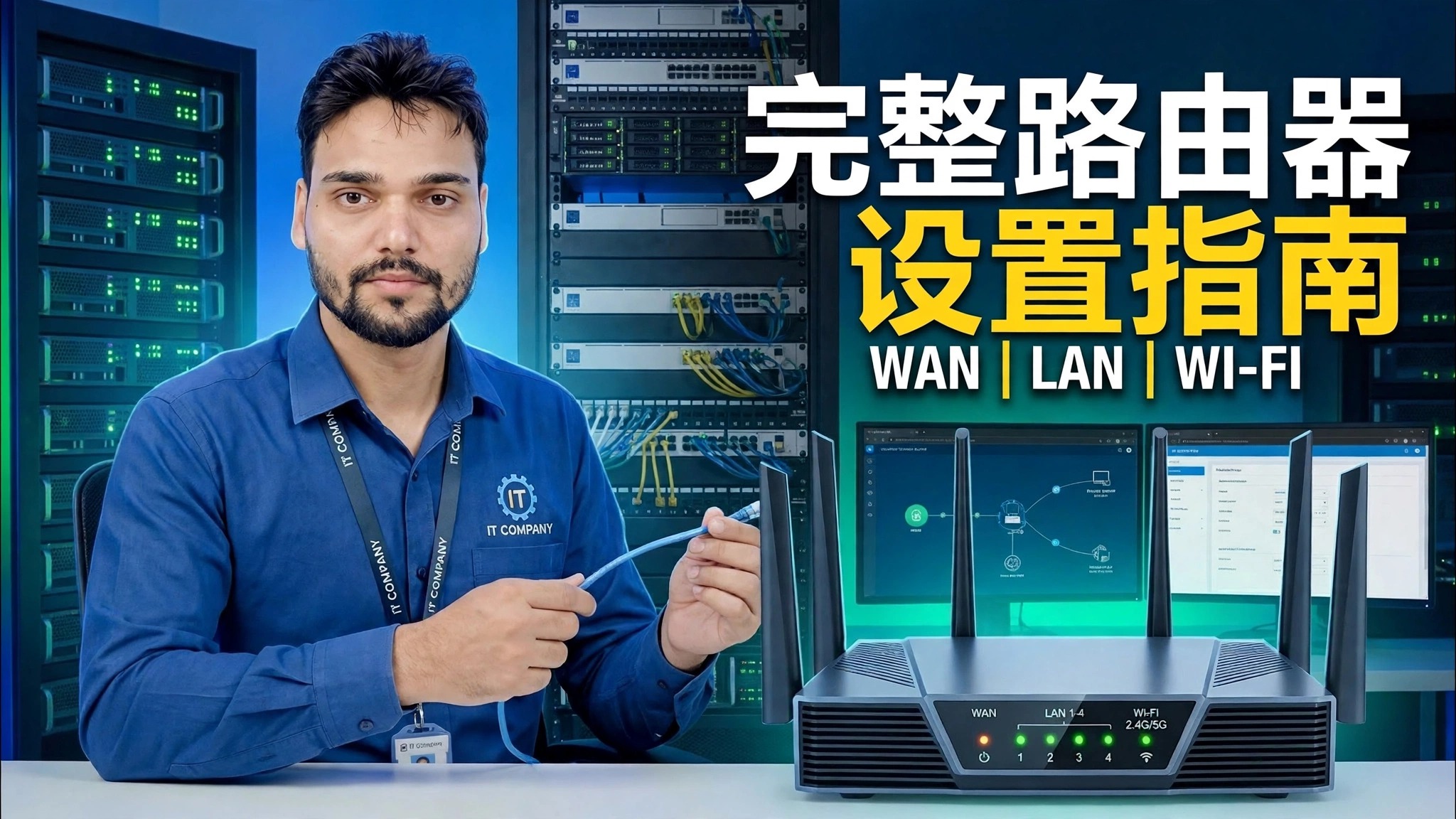
基本的网络技能! 🌐完整路由器设置指南⚠️ WAN + LAN + WiFi
从头开始的完整路由器设置 — 连接 WAN、选择 PPPoE 或动态 IP、设置 LAN 和 DHCP 范围、命名您的 WiFi 频段并锁定安全设置。适用于家庭和小型办公室路由器的适合初学者的演练。
📑章节
📋 概述和分步指南
连接 WAN 电缆并开机
从电缆开始。将来自 ISP 的互联网线路(或者来自调制解调器或 ONT 的电缆)插入路由器的 WAN 端口(它通常与 LAN 端口颜色不同,并标记为 WAN 或 Internet)。连接电源适配器并打开路由器,然后给它一两分钟以完全启动,然后再继续。
登录路由器管理面板
将您的 PC 或笔记本电脑连接到路由器 - 使用 LAN 电缆插入 LAN 端口之一,或者连接到路由器的默认 WiFi 网络。打开浏览器并在地址栏中输入路由器的管理地址:192.168.0.1 或 192.168.1.1。如果其中一个打不开,请尝试另一个。使用默认用户名和密码登录。
设置 WAN 连接 - PPPoE 或动态 IP
在管理面板内,打开WAN / Internet设置并选择您的 ISP 使用的连接类型。如果您的 ISP 为您提供了连接的用户名和密码,请选择 PPPoE 并准确输入所提供的详细信息。如果您的 ISP 自动分配所有内容,请选择动态 IP (DHCP) — 路由器将自行获取其互联网地址。保存,路由器应该连接到互联网。
设置 LAN 地址
接下来,打开LAN设置。这是路由器在本地网络上自己的地址 - 与您用于登录的地址相同,192.168.0.1 或 192.168.1.1。对于普通的家庭或小型办公室设置,您可以保留此默认值;您网络上的每个设备都将使用此地址作为访问互联网的网关。
设置 DHCP 范围
在 DHCP 设置中,确保 DHCP 服务器已启用并设置其分发给您的设备的地址池。在此设置中,范围为 192.168.0.100 到 192.168.0.199 — 一百个地址,对于家庭或小型办公室来说绰绰有余,同时为路由器本身和您想要手动修复的任何设备保留低地址。
为您的 WiFi 频段命名并设置密码
打开无线/WiFi设置。为您的 WiFi 网络命名 (SSID) — 一个用于 2.4 GHz 频段,一个用于 5 GHz 频段,以便您在连接时可以区分它们。为每个频段设置一个强密码:很长,而且不要像电话号码那样容易被猜到。设备将加入这些网络并自动接收您在上一步中设置的 DHCP 范围内的地址。
锁定安全设置并保存
通过锁定一切来完成。将 WiFi 安全模式设置为 WPA2 或 WPA3(切勿让网络保持打开状态),并将路由器的默认管理员密码更改为您自己的强密码 - 标签上打印的默认密码对于任何见过相同路由器型号的人来说都是已知的。保存设置并让路由器在询问时重新启动。将您的设备重新连接到新的 WiFi 名称,打开任何网站,并确认互联网端到端工作正常。
🏷️Topic Search Variables & Keywords
🎙️ 完整文字记录 — 点击展开
分步故障排除指南和解决方案 - 完整路由器设置指南局域网 |无线上网。技术安叔屏幕演示。
(转录在源页面上结束)
❓ 常见问题(英文)
本教程 100% 免费学习吗?
是的!技术安数演示的所有指南和方法均使用免费、合法的教育资源。
初学者可以遵循本指南吗?
绝对是!每个步骤都在屏幕上演示并附有详细说明,以便任何人都可以轻松遵循。
如果遇到困难我可以在哪里提问?
直接在 YouTube 视频上发表评论,我们的社区和技术安树将为您提供帮助。
🚀 在 YouTube 上观看完整教程
🚀 在 YouTube 上观看完整的分步视频教程:https://www.youtube.com/watch?v=IW2Dw2-Z_Xg
订阅技术安数以获取 IT 支持、Windows 故障排除和服务器管理。
▶️观看完整视频