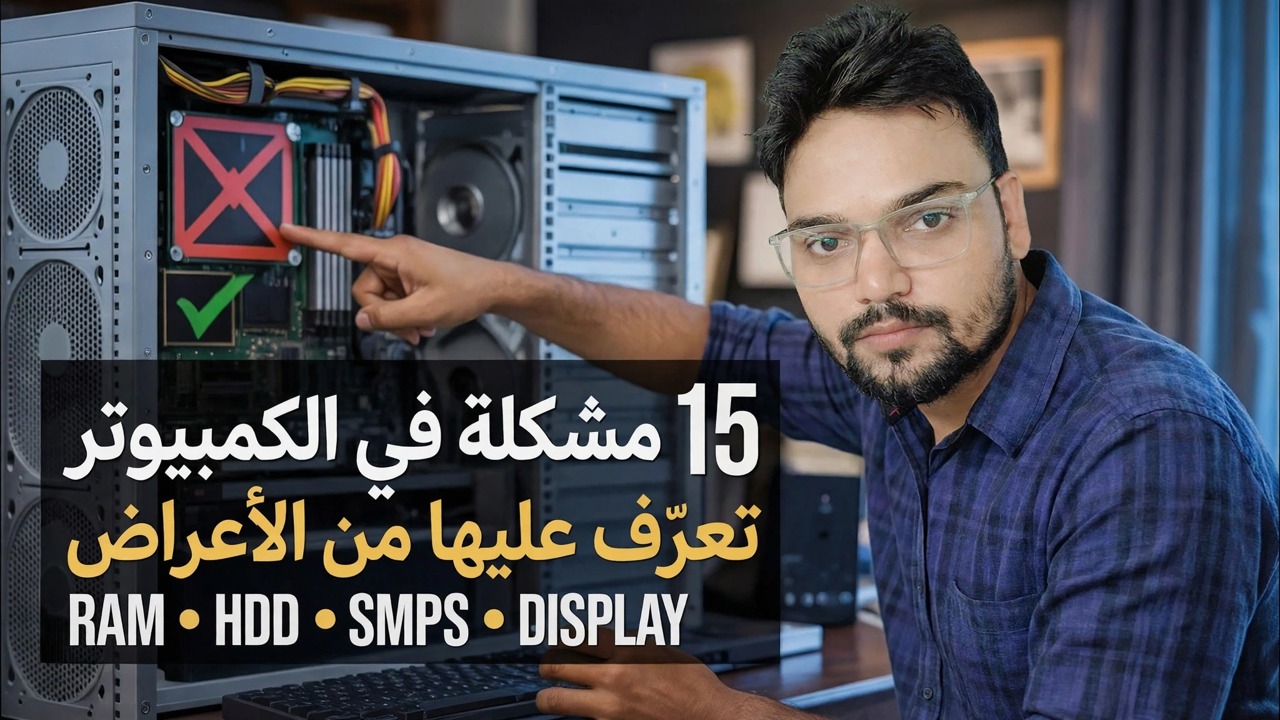
15 مشكلة في الكمبيوتر يمكنك تحديدها بمجرد رؤية الأعراض 🔥 دليل تكنولوجيا المعلومات
يقوم الفني الجيد بتسمية الجزء المعيب قبل فتح أداة واحدة — فقط من خلال رؤية الأعراض وسماعها. هذه هي خريطة الأعراض إلى السبب: الأصوات، والروائح، وأخطاء الشاشة، وعمليات إيقاف التشغيل، والأعطال، وأخطاء التمهيد، والاختبار الوحيد الذي يثبت كل سبب.
📑الفصول
- عادة الفني — تحديد المشكلة من الأعراض أولاً، ثم إثباتها باختبار واحد
- ما تسمعه - محرك نقر، ورموز صوتية عند التشغيل، ومراوح لا تتباطأ أبدًا
- ما تشمه - رائحة الاحتراق تعني التوقف الآن
- أعراض الطاقة - جهاز كمبيوتر لا يفعل شيئًا عند زر الطاقة
- أخطاء الشاشة - عدم وجود إشارة أو خطوط أو كتل أو وميض
- إيقاف التشغيل المفاجئ أثناء عمل الكمبيوتر بجهد
- الأعطال — شاشات زرقاء بها رموز إيقاف وتجميد عشوائي بدون أي خطأ على الإطلاق
- أخطاء التمهيد — إعادة تشغيل الحلقات و"لم يتم العثور على جهاز قابل للتمهيد"
- دلائل الأداء - كل شيء بطيء مع تثبيت القرص بنسبة 100%
- أدلة صغيرة لا تزال تذكر اسم الجزء - تاريخ ووقت خاطئان، وأجهزة USB التي تستمر في قطع الاتصال
📋 نظرة عامة ودليل خطوة بخطوة
العَرَض: النقر المتكرر أو ضجيج الطحن
السبب على الأرجح: أن القرص الصلب الميكانيكي يموت - "نقرة الموت" الشهيرة. يستمر رأس القراءة/الكتابة في إعادة التعيين لأنه لم يعد قادرًا على قراءة الطبق، وكل إعادة تعيين تتم بنقرة واحدة. لا يحتوي محرك SSD على أجزاء متحركة، لذلك يشير هذا الصوت دائمًا إلى محرك الأقراص الثابتة (أو، في كثير من الأحيان، إلى شفرة المروحة التي تلامس الكابل - تحقق من ذلك أولاً لأنه يمكن إصلاحه مجانًا).
الاختبار الذي يثبت ذلك: افتح CrystalDiskInfo واقرأ حالة SMART لمحرك الأقراص. "تنبيه" أو "سيئ" مع القطاعات المعاد تخصيصها أو المعلقة يؤكد فشل محرك الأقراص.
العَرَض: رموز طنين عند التشغيل، بدون شاشة
السبب على الأرجح: فشل الاختبار الذاتي للوحة الأم (POST) قبل أن تتمكن من بدء تشغيل الشاشة، وأصوات التنبيه هي تقرير الخطأ الخاص بها. في معظم اللوحات، تشير أصوات التنبيه المتكررة أو صوت تنبيه طويل واثنين/ثلاثة أصوات قصيرة إلى ذاكرة الوصول العشوائي (RAM) - وهي عصا مفككة أو متسخة في فتحتها أو ميتة. تختلف أنماط التنبيه بين صانعي BIOS، لذا قم بمطابقة النمط مع جدول صانع اللوحة هذا.
الاختبار الذي يثبت ذلك: أعد تثبيت ذاكرة الوصول العشوائي (RAM)، ثم اختبرها باستخدام عصا واحدة في كل مرة في الفتحة الأولى. يتم تشغيل جهاز الكمبيوتر على عصا واحدة وليس على العصا الأخرى تسمية العصا المعيبة؛ ويؤكد تشغيل MemTest86 الكامل ذلك.
الأعراض: حرقان أو رائحة كيميائية من الحالة
السبب على الأرجح: احتراق شيء كهربائي — عادةً ما يكون مصدر الطاقة، أو مكثف منتفخ/مسرب على اللوحة الأم والذي توقف تشغيله أخيرًا. إن رائحة "الإلكترونيات الساخنة" الكيميائية الحادة ليست طبيعية أبدًا ولا تصلح نفسها أبدًا.
الاختبار الذي يثبت ذلك: أثناء إيقاف تشغيل الكمبيوتر وفصله عن الكهرباء، افتح العلبة وانظر. المكثفات الأسطوانية المنتفخة أو المتسربة على اللوحة الأم، أو الرائحة الأقوى في شبكة مروحة PSU، تخبرك بالجزء الموجود. تؤكد وحدة PSU البديلة والمعروفة جيدًا جانب PSU.
العَرَض: لا يحدث شيء عند زر الطاقة
السبب على الأرجح: عدم وصول أي طاقة إلى اللوحة — وحدة PSU معطوبة، أو مقبس معطل أو كابل طاقة تالف، أو مفتاح وحدة PSU الخاص متوقف، أو موصل الطاقة باللوحة الأمامية للعلبة غير مثبت في دبابيس اللوحة الأم. الصمت التام مع عدم ارتعاش المروحة وعدم وجود ضوء يمثل مشكلة في توصيل الطاقة، وليس مشكلة في Windows.
الاختبار الذي يثبت ذلك: العمل من الجدار إلى الداخل — مقبس وكابل معروفان بصلاحيتهما، وتشغيل وحدة PSU، وإعادة تركيب موصل اللوحة الأمامية — ثم التبديل في وحدة PSU معروفة الجودة. إذا بدأ تشغيل الكمبيوتر باستخدام وحدة PSU الاحتياطية، فإن مصدر الإمداد الأصلي قد انتهى.
العَرَض: جهاز الكمبيوتر يعمل، والشاشة تقول "لا توجد إشارة"
السبب على الأرجح: جهاز الكمبيوتر قيد التشغيل ولكن لا يتم إنتاج أو تسليم أي صورة - كبل عرض مفكك أو معيب، أو إدخال الشاشة بشكل خاطئ، أو بطاقة رسومات غير مثبتة، أو فشل ذاكرة الوصول العشوائي (RAM) في POST بصمت على اللوحات بدون مكبر صوت.
الاختبار الذي يثبت ذلك: قم بتغيير شيء واحد في كل مرة — كابل ومدخل مختلفين، ثم مخرج شاشة اللوحة الأم (الرسومات المدمجة) إذا كانت وحدة المعالجة المركزية بها واحدًا، ثم أعد تركيب ذاكرة الوصول العشوائي (RAM). صورة على الرسومات المدمجة مع إزالة البطاقة تسمي بطاقة الرسومات؛ لا توجد صورة في أي مكان تشير إلى ذاكرة الوصول العشوائي (RAM) أو اللوحة.
العَرَض: ظهور خطوط أو كتل أو وميض على الشاشة
السبب على الأرجح: تعطل بطاقة الرسومات - الخطوط الملونة وكتل رقعة الشطرنج والأشياء العشوائية هي التوقيع الكلاسيكي لذاكرة GPU المحتضرة (VRAM). يمكن أن يقلدها كابل تالف أو شاشة معطلة، لذا يجب استبعادها أولاً.
الاختبار الذي يثبت ذلك: قم بتوصيل شاشة مختلفة بكابل مختلف. القطع الأثرية التي تتبع جهاز الكمبيوتر هي بطاقة الرسومات؛ القطع الأثرية التي تبقى مع الشاشة هي الشاشة. إذا كانت الخطوط مرئية بالفعل على شاشة BIOS/بدء التشغيل، قبل تحميل Windows وبرامج التشغيل الخاصة به، فهذا يعني أنها أجهزة معينة.
العَرَض: يتم إيقاف تشغيل الكمبيوتر أثناء العمل الشاق
السبب على الأرجح: الحرارة أو الطاقة. في إطار لعبة أو عرض ما، تستهلك وحدة المعالجة المركزية ووحدة معالجة الرسومات أكبر قدر من الطاقة وتنتج أكبر قدر من الحرارة - وبالتالي فإن جهاز الكمبيوتر الذي يموت فقط تحت الحمل يعاني عادةً من ارتفاع درجة الحرارة (المبرد المسدود بالغبار، والمعجون الحراري الجاف) ويحمي نفسه، أو لم تعد وحدة PSU قادرة على توفير ما يتطلبه الحمل.
الاختبار الذي يثبت ذلك: شاهد درجات الحرارة باستخدام أداة مثل HWMonitor أثناء تشغيل التحميل. ارتفاع درجات الحرارة إلى الحد الأقصى قبل الإغلاق مباشرة يدل على ارتفاع درجة الحرارة؛ درجات حرارة باردة مع نقطة انقطاع التيار الكهربائي على الفور في وحدة PSU.
العَرَض: الشاشات الزرقاء مع رموز التوقف
السبب على الأرجح: عادةً ما يكون نظام التشغيل Windows نفسه على ما يرام — غالبًا ما تكون الشاشة الزرقاء (BSOD) عبارة عن برنامج تشغيل سيئ، أو ذاكرة وصول عشوائي معيبة، أو قرص فاشل يجبر النظام على التوقف. رمز الإيقاف الموجود على الشاشة الزرقاء وسجل الأعطال هما الدليل؛ لا تخمن أبدًا من لون الشاشة الزرقاء وحده.
الاختبار الذي يثبت ذلك: افتح مراقب الوثوقية - فهو يعرض كل الأعطال يومًا بعد يوم مع رموز التوقف وما تغير قبل بدء الأعطال مباشرة. قم بتشغيله من مربع الحوار "تشغيل" (Win + R):
__الرمز الكامل0__ <قسم فئة = "بطاقة" معرف = "الخطوة-9">العَرَض: تجميد عشوائي مع عدم وجود رسالة خطأ
السبب على الأرجح: حالات الفشل الهادئة - ذاكرة الوصول العشوائي (RAM) الحدودية التي تفشل فقط في بعض الأحيان، أو قرص يحتوي على قطاعات سيئة متزايدة، أو حرارة مرتفعة ولكنها ليست عالية بما يكفي لإيقاف التشغيل. ولأنه لا يوجد خطأ فإن هذا العرض يحتاج إلى فحوصات وليس إلى عيون.
الاختبار الذي يثبت ذلك: قم بإجراء الاختبارات الثلاثة بالترتيب — MemTest86 لذاكرة الوصول العشوائي (عدة تمريرات كاملة)، وCrystalDiskInfo SMART للقرص، وفحص درجة الحرارة تحت الحمل. واحد من الثلاثة يعترف دائمًا تقريبًا؛ يتم ملء سجل النظام الخاص بعارض الأحداث عند حدوث كل تجميد.
العَرَض: إعادة التشغيل في حلقة قبل تحميل Windows
السبب على الأرجح: يبدأ تشغيل Windows، ويحدث نفس الخطأ، ثم تتم إعادة التشغيل — غالبًا ما يكون ملف نظام تالفًا أو تحديث Windows حدث خطأ، مع فشل ذاكرة الوصول العشوائي (RAM) ومحرك أقراص تمهيد متوقف خلفه في القائمة.
الاختبار الذي يثبت ذلك: قم بمقاطعة الحلقة للوصول إلى بيئة الإصلاح في Windows وجرب الوضع الآمن، ثم استعادة النظام إلى نقطة ما قبل بدء المشكلة. يشير جهاز الكمبيوتر المستقر في الوضع الآمن إلى برنامج أو برنامج تشغيل؛ حلقة تحدث حتى قبل أن يبدأ Windows في تحميل النقاط على الأجهزة.
العَرَض: "لم يتم العثور على جهاز قابل للتمهيد" عند البدء
السبب على الأرجح: عدم تمكن الكمبيوتر من العثور على محرك أقراص للتمهيد منه — تغير ترتيب التمهيد، أو أن كابل محرك التمهيد مفكك، أو أن محرك الأقراص معطل، أو أن برنامج تحميل التشغيل Windows الموجود عليه تالف.
الاختبار الذي يثبت ذلك: أدخل إلى إعداد BIOS/UEFI وانظر إلى قائمة محركات الأقراص. إذا لم يكن محرك الأقراص مدرجًا على الإطلاق، فهذا يعني وجود مشكلة في الاتصال أو محرك الأقراص الخامل. إذا كان مُدرجًا ولكن لا يزال يتعذر التمهيد، فتحقق من ترتيب التمهيد أولاً — وعندها فقط اشتبه في أداة تحميل التشغيل.
العَرَض: أصبح كل شيء بطيئًا فجأة، القرص 100%
السبب على الأرجح: أن التخزين هو عنق الزجاجة. في "إدارة المهام"، يكون الدليل هو تثبيت استخدام القرص بنسبة 100% بينما يكون وقت الاستجابة ضخمًا - على محرك الأقراص الثابتة الميكانيكي، يعني هذا النمط أن محرك الأقراص يعاني أو يفشل؛ حتى محرك الأقراص الثابتة (HDD) السليم يظهر ذلك عندما يتجاوز نظام التشغيل Windows هذا الحد.
الاختبار الذي يثبت ذلك: تحقق من سلامة محرك الأقراص SMART في CrystalDiskInfo. يتم استبدال محرك الأقراص "الحذر/التالف" (ويتم نسخ بياناته أولاً)؛ يتم استبدال محرك الأقراص الثابتة (HDD) السليم ولكن البطيء بمحرك أقراص SSD، وهو أكبر ترقية للسرعة يمكن أن يحصل عليها جهاز كمبيوتر قديم.
العَرَض: خطأ في التاريخ والوقت بعد كل إيقاف تشغيل
السبب على الأرجح: نفاد البطارية الصغيرة الموجودة على اللوحة الأم (CR2032). تحافظ هذه البطارية على تشغيل إعدادات الساعة ونظام BIOS أثناء فصل الكمبيوتر؛ عندما تتوقف الساعة عن العمل، تتم إعادة ضبط الساعة — عادةً وفقًا لتاريخ تصنيع اللوحة — في كل مرة تتم فيها إزالة مصدر الطاقة الرئيسي.
الاختبار الذي يثبت ذلك: اضبط الوقت الصحيح، وأوقف تشغيل الكمبيوتر، وافصله لبضع دقائق، ثم ابدأ تشغيله وأدخل إلى BIOS. إذا تمت إعادة ضبط الساعة مرة أخرى، فاستبدل البطارية — وهي عملية إصلاح منخفضة التكلفة تستغرق دقيقتين، وستحتاج إعدادات BIOS التي قمت بتغييرها إلى ضبطها مرة أخرى بعد ذلك.
العَرَض: ارتفاع صوت المعجبين بشكل مفاجئ طوال الوقت
السبب على الأرجح: فقدان نظام التبريد. تعمل المراوح بسرعة بسبب ارتفاع درجات الحرارة: المبدد الحراري المسدود بالغبار، أو المعجون الحراري الذي جف بعد سنوات، أو المروحة التي يتعطل محملها (يضيف ذلك حافة خشخشة أو طحن إلى الضوضاء).
الاختبار الذي يثبت ذلك: التحقق من درجات الحرارة. العمل الساخن حتى تحت الضوء يعني تنظيف المبدد الحراري والمراوح واستبدال المعجون الحراري؛ درجات الحرارة العادية مع وجود مروحة عالية الصوت تعني أن المروحة نفسها تموت ويتم استبدالها.
العَرَض: استمرار قطع اتصال أجهزة USB
السبب على الأرجح: وجود رابط واحد في السلسلة ضعيف — منفذ تالف (تتعطل منافذ اللوحة الأمامية وكابلاتها الداخلية الرقيقة أولاً)، أو كابل جهاز مهترئ، أو إدارة طاقة Windows التي تضع المنفذ في وضع السكون، أو وحدة PSU على الأجهزة القديمة التي يتلاشى مخرجها 5V.
الاختبار الذي يثبت ذلك: انقل نفس الجهاز إلى منفذ اللوحة الخلفية باستخدام كابل مختلف. إذا كان مستقرًا هناك، فالخطأ هو المنفذ أو الكابل الأصلي، وليس الجهاز؛ إذا كان كل منفذ يعمل بشكل سيء مع كل جهاز، فانظر إلى برامج التشغيل وإعدادات طاقة USB وأخيرًا وحدة PSU.
🏷️Topic Search Variables & Keywords
🎙️ النص الكامل — انقر للتوسيع
دليل استكشاف الأخطاء وإصلاحها خطوة بخطوة والحلول - 15 مشكلة في جهاز الكمبيوتر يتم تحديدها من خلال الأعراض. عرض توضيحي على الشاشة بواسطة الفني Anshu.
تعرف على كيفية التعرف على مشكلات الكمبيوتر بمجرد رؤية الأعراض وسماعها. خريطة فنية للأعراض والسبب تغطي الأصوات والروائح وأخطاء الشاشة وعمليات إيقاف التشغيل والأعطال وأخطاء التشغيل - والاختبار الوحيد الذي يثبت كل سبب.
(ينتهي النص هنا في الصفحة المصدر)
❓ الأسئلة الشائعة (باللغة الإنجليزية)
هل هذا البرنامج التعليمي مجاني للمتابعة بنسبة 100%؟
نعم! تستخدم جميع الأدلة والأساليب التي أوضحتها شركة Technical Anshu موارد مجانية وقانونية وتعليمية.
هل يمكن للمبتدئين اتباع هذا الدليل؟
بالتأكيد! يتم عرض كل خطوة على الشاشة مع تعليمات تفصيلية حتى يتمكن أي شخص من متابعتها بسهولة.
أين يمكنني طرح الأسئلة إذا واجهت مشكلة؟
اترك تعليقًا مباشرة على مقطع فيديو YouTube، وسيقوم مجتمعنا وفريق Anshu الفني بمساعدتك.
🚀 شاهد البرنامج التعليمي الكامل على اليوتيوب
🚀 شاهد الفيديو التعليمي الكامل خطوة بخطوة على YouTube: https://www.youtube.com/watch?v=K_LIuwJuhBc
اشترك في Technical Anshu للحصول على دعم تكنولوجيا المعلومات واستكشاف أخطاء Windows وإصلاحها وإدارة الخادم.
▶️ شاهد الفيديو كاملاً