15 Computerprobleme, die Sie anhand der Symptome erkennen können 🔥 IT-Leitfaden
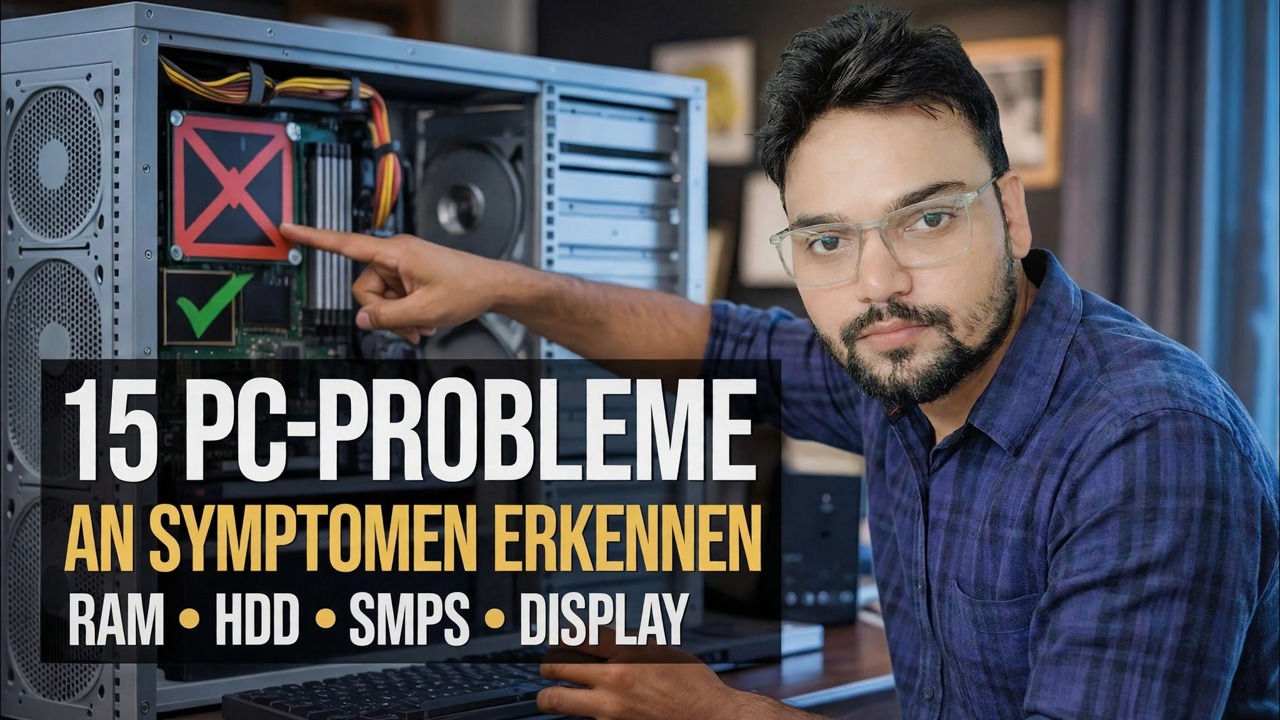
Ein guter Techniker benennt das fehlerhafte Teil, bevor er ein einzelnes Werkzeug öffnet – einfach indem er die Symptome sieht und hört. Dies ist die Symptom-Ursache-Karte: Geräusche, Gerüche, Bildschirmfehler, Abschaltungen, Abstürze und Startfehler sowie der einzige Test, der jede Ursache nachweist.
📑Kapitel
- Die Gewohnheit des Technikers: Identifizieren Sie das Problem zuerst anhand der Symptome und beweisen Sie es dann mit einem Test
- Was Sie hören – ein klickendes Laufwerk, Signaltoncodes beim Einschalten und Lüfter, die nie langsamer werden
- Was Sie riechen – der brennende Geruch, der bedeutet, dass Sie sofort aufhören sollen
- Stromsymptome – ein PC, der beim Betätigen des Netzschalters nichts tut
- Bildschirmfehler – kein Signal, Leitungen, Blöcke und Flackern
- Plötzliches Herunterfahren, während der PC hart arbeitet
- Abstürze – Bluescreens mit Stoppcodes und zufälliges Einfrieren ohne jeglichen Fehler
- Bootfehler – Neustartschleifen und „Kein bootfähiges Gerät gefunden“
- Hinweise zur Leistung – alles langsam, wenn die Festplatte auf 100 % fixiert ist
- Kleine Hinweise, die das Teil immer noch benennen – falsches Datum und falsche Uhrzeit und USB-Geräte, die ständig die Verbindung trennen
📋 Übersicht und Schritt-für-Schritt-Anleitung
Symptom: Wiederholtes Klicken oder Schleifgeräusch
Wahrscheinlichste Ursache: Eine mechanische Festplatte geht kaputt – das berühmte „Klicken des Todes“. Der Lese-/Schreibkopf wird ständig zurückgesetzt, da er die Platte nicht mehr lesen kann, und jedes Zurücksetzen ist ein Klick. Eine SSD hat keine beweglichen Teile, daher deutet dieses Geräusch immer auf eine Festplatte hin (oder, seltener, auf einen Lüfterflügel, der ein Kabel berührt – überprüfen Sie das zuerst, da es sich leicht reparieren lässt).
Der Test, der es beweist: Öffnen Sie CrystalDiskInfo und lesen Sie den SMART-Zustand des Laufwerks. „Achtung“ oder „Schlecht“ bei neu zugewiesenen oder ausstehenden Sektoren bestätigt, dass das Laufwerk ausfällt.
Symptom: Signaltoncodes beim Einschalten, keine Anzeige
Höchstwahrscheinliche Ursache: Der Selbsttest (POST) des Motherboards schlägt fehl, bevor der Bildschirm überhaupt gestartet werden kann, und die Pieptöne sind der Fehlerbericht. Auf den meisten Boards deuten wiederholte Pieptöne oder ein langer und zwei/drei kurze Pieptöne auf RAM hin – einen Stick, der locker, verschmutzt in seinem Steckplatz oder tot ist. Die Signaltonmuster unterscheiden sich je nach BIOS-Hersteller. Vergleichen Sie das Muster daher mit der Tabelle des jeweiligen Platinenherstellers.
Der Test, der es beweist: Setzen Sie den RAM neu ein und testen Sie ihn dann mit jeweils einem Stick im ersten Steckplatz. Der PC, der auf einem Stick bootet und der andere nicht, benennt den fehlerhaften Stick; Ein vollständiger MemTest86-Lauf bestätigt dies.
Symptom: Brennender oder chemischer Geruch aus dem Gehäuse
Höchstwahrscheinliche Ursache: Etwas Elektrisches brennt – normalerweise das Netzteil oder ein geschwollener/undichter Kondensator auf der Hauptplatine, der schließlich den Geist aufgegeben hat. Ein scharfer, chemischer Geruch nach „heißer Elektronik“ ist nie normal und verschwindet nie von selbst.
Der Test, der es beweist: Öffnen Sie bei ausgeschaltetem und vom Stromnetz getrenntem PC das Gehäuse und schauen Sie nach. Ausgebeulte oder undichte Zylinderkondensatoren auf der Hauptplatine oder ein Geruch, der am Lüftergitter des Netzteils am stärksten ist, verraten Ihnen, um welches Teil es sich handelt. Ein nachweislich funktionstüchtiges Ersatz-Netzteil bestätigt die Netzteilseite.
Symptom: Am Netzschalter passiert nichts
Höchstwahrscheinliche Ursache: Die Platine wird nicht mit Strom versorgt – ein defektes Netzteil, eine defekte Steckdose oder ein defektes Stromkabel, der Schalter des Netzteils ist ausgeschaltet oder der Stromanschluss an der Vorderseite des Gehäuses ist lose auf den Pins der Hauptplatine. Völlige Stille ohne Lüfterzucken und ohne Licht ist ein Problem der Stromversorgung, kein Windows-Problem.
Der Test, der es beweist: Arbeiten Sie von der Wand nach innen – bekanntermaßen funktionierende Steckdose und Kabel, Netzteilschalter einschalten, Frontplattenstecker neu einstecken – und dann ein bekanntermaßen funktionierendes Netzteil austauschen. Wenn der PC mit dem Ersatznetzteil startet, ist die Originalversorgung leer.
Symptom: PC läuft, Monitor meldet „Kein Signal“
Höchstwahrscheinliche Ursache: Der PC ist eingeschaltet, aber es wird kein Bild erzeugt oder geliefert – ein loses oder fehlerhaftes Anzeigekabel, der Monitor ist am falschen Eingang angeschlossen, eine Grafikkarte sitzt nicht oder der RAM-Fehler fällt laut POST auf Platinen ohne Lautsprecher aus.
Der Test, der es beweist: Ändern Sie jeweils eine Sache – ein anderes Kabel und einen anderen Eingang, dann den Display-Ausgang des Motherboards (integrierte Grafik), falls die CPU über einen verfügt, und setzen Sie dann den RAM neu ein. Ein Bild auf einer integrierten Grafikkarte mit entfernter Karte benennt die Grafikkarte; Kein Bild deutet irgendwo auf RAM oder die Platine hin.
Symptom: Linien, Blöcke oder Flackern auf dem Bildschirm
Wahrscheinlichste Ursache: Die Grafikkarte fällt aus – farbige Linien, Schachbrettblöcke und zufällige Artefakte sind die klassischen Anzeichen für den sterbenden GPU-Speicher (VRAM). Ein beschädigtes Kabel oder ein defekter Monitor können dies nachahmen und müssen daher zunächst ausgeschlossen werden.
Der Test, der es beweist: Schließen Sie einen anderen Monitor mit einem anderen Kabel an. Artefakte, die dem PC folgen, sind die Grafikkarte; Artefakte, die auf dem Monitor verbleiben, sind der Monitor. Wenn die Zeilen bereits auf dem BIOS/Startbildschirm sichtbar sind, bevor Windows und seine Treiber geladen werden, handelt es sich mit Sicherheit um Hardware.
Symptom: PC schaltet sich bei schwerer Arbeit ab
Wahrscheinlichste Ursache: Hitze oder Strom. Bei einem Spiel oder einem Rendering verbrauchen CPU und GPU die meiste Leistung und erzeugen die meiste Wärme – ein PC, der nur unter Last ausfällt, überhitzt in der Regel (durch Staub verstopfter Kühler, getrocknete Wärmeleitpaste) und schützt sich selbst, oder das Netzteil kann nicht mehr die Anforderungen der Last erfüllen.
Der Test, der es beweist: Beobachten Sie die Temperaturen mit einem Tool wie HWMonitor, während die Last läuft. Temperaturanstiege bis zum Grenzwert kurz vor der Abschaltung beweisen eine Überhitzung; Kühle Temperaturen mit sofortiger Stromunterbrechung am Netzteil.
Symptom: Bluescreens mit Stoppcodes
Wahrscheinlichste Ursache: Windows selbst ist normalerweise in Ordnung – ein Bluescreen (BSOD) ist meistens ein fehlerhafter Treiber, fehlerhafter RAM oder eine fehlerhafte Festplatte, die das System zum Stoppen zwingt. Der Stoppcode auf dem Bluescreen und die Absturzhistorie sind der Beweis; Raten Sie nie allein anhand der Farbe des Bluescreens.
Der Test, der es beweist: Öffnen Sie den Zuverlässigkeitsmonitor – er zeigt Tag für Tag jeden Absturz mit den Stoppcodes und den Änderungen kurz vor Beginn der Abstürze an. Führen Sie es über das Dialogfeld „Ausführen“ aus (Win + R):
perfmon /relCrashes that begin right after a driver update name that driver; random codes on a clean system send you to MemTest86 for the RAM and SMART for the disk.
Symptom: Zufälliges Einfrieren ohne Fehlermeldung
Höchstwahrscheinliche Ursache: die stillen Ausfälle – grenzwertiger RAM, der nur manchmal ausfällt, eine Festplatte mit zunehmend fehlerhaften Sektoren oder hohe Hitze, die aber noch nicht hoch genug ist, um ein Herunterfahren auszulösen. Da kein Fehler vorliegt, muss dieses Symptom untersucht werden, nicht die Augen.
Der Test, der es beweist: Führen Sie die drei Prüfungen der Reihe nach durch – MemTest86 für RAM (mehrere vollständige Durchgänge), CrystalDiskInfo SMART für die Festplatte und eine Temperaturprüfung unter Last. Einer der drei gesteht fast immer; Das Systemprotokoll der Ereignisanzeige wird bei jedem Einfrieren ausgefüllt.
Symptom: Neustart in einer Schleife, bevor Windows geladen wird
Wahrscheinlichste Ursache: Windows startet, tritt auf den gleichen Fehler und startet neu – meistens ist eine beschädigte Systemdatei oder ein fehlgeschlagenes Windows-Update mit fehlerhaftem RAM und einem kaputten Startlaufwerk dahinter auf der Liste.
Der Test, der es beweist: Unterbrechen Sie die Schleife, um zur Windows-Wiederherstellungsumgebung zu gelangen, und versuchen Sie es mit dem abgesicherten Modus und dann mit der Systemwiederherstellung bis zu einem Punkt, bevor das Problem begann. Ein PC, der im abgesicherten Modus stabil läuft, weist auf Software oder einen Treiber hin; Eine Schleife, die auftritt, noch bevor Windows mit dem Laden von Punkten auf der Hardware beginnt.
Symptom: „Kein bootfähiges Gerät gefunden“ beim Start
Wahrscheinlichste Ursache: Der PC kann kein Laufwerk zum Starten finden – die Startreihenfolge hat sich geändert, das Kabel des Startlaufwerks ist locker, das Laufwerk ist kaputt oder der darauf befindliche Windows-Bootloader ist beschädigt.
Der Test, der es beweist: Rufen Sie das BIOS/UEFI-Setup auf und sehen Sie sich die Laufwerksliste an. Wenn das Laufwerk überhaupt nicht aufgeführt ist, liegt ein Verbindungsproblem oder ein defektes Laufwerk vor. Wenn es aufgeführt ist, aber immer noch nicht startet, überprüfen Sie zuerst die Startreihenfolge – und vermuten Sie erst dann den Bootloader.
Symptom: Plötzlich alles langsam, Festplatte auf 100 %
Wahrscheinlichste Ursache: Der Speicher ist der Engpass. Im Task-Manager liegt der Hinweis darin, dass die Festplattenauslastung auf 100 % festgelegt ist, während die Reaktionszeit enorm ist – bei einer mechanischen Festplatte bedeutet dieses Muster, dass das Laufwerk Probleme hat oder ausfällt; Sogar eine fehlerfreie Festplatte zeigt dies, wenn Windows ihr entwachsen ist.
Der Test, der es beweist: Überprüfen Sie den SMART-Zustand des Laufwerks in CrystalDiskInfo. Ein „Vorsicht/Bad“-Laufwerk wird ersetzt (und seine Daten werden zuerst kopiert); Eine gesunde, aber langsame Festplatte wird durch eine SSD ersetzt. Dies ist die größte Geschwindigkeitssteigerung, die ein alter PC erreichen kann.
Symptom: Datum und Uhrzeit nach jedem Herunterfahren falsch
Wahrscheinlichste Ursache: Die kleine Knopfzelle auf dem Motherboard (eine CR2032) ist leer. Diese Batterie hält die Uhr und die BIOS-Einstellungen aufrecht, während der PC vom Stromnetz getrennt ist. Wenn es ausfällt, wird die Uhr jedes Mal, wenn die Stromversorgung unterbrochen wird, zurückgesetzt – normalerweise auf das Herstellungsdatum der Platine.
Der Test, der es beweist: Stellen Sie die richtige Zeit ein, fahren Sie den PC herunter, trennen Sie ihn für ein paar Minuten vom Stromnetz, starten Sie ihn dann und rufen Sie das BIOS auf. Wenn die Uhr erneut zurückgesetzt wurde, tauschen Sie die Batterie aus. Dies ist eine kostengünstige Reparatur in zwei Minuten und die von Ihnen geänderten BIOS-Einstellungen müssen anschließend erneut angepasst werden.
Symptom: Fans sind plötzlich ständig laut
Wahrscheinlichste Ursache: Das Kühlsystem verliert seine Leistung. Lüfter laufen schnell, weil die Temperaturen hoch sind: ein mit Staub verstopfter Kühlkörper, nach Jahren ausgetrocknete Wärmeleitpaste oder ein Lüfter, dessen Lager defekt ist (was zu einem klappernden oder schleifenden Geräusch führt).
Der Test, der es beweist: Überprüfen Sie die Temperaturen. Heiß bei gleichmäßiger leichter Arbeit bedeutet, den Kühlkörper und die Lüfter zu reinigen und die Wärmeleitpaste zu ersetzen; Normale Temperaturen und ein lauter Lüfter bedeuten, dass der Lüfter selbst kaputt geht und ersetzt werden muss.
Symptom: USB-Geräte werden ständig getrennt
Wahrscheinlichste Ursache: Ein Glied in der Kette ist schwach – ein beschädigter Anschluss (die Anschlüsse an der Vorderseite und ihr dünnes internes Kabel fallen zuerst aus), ein verschlissenes Gerätekabel, die Windows-Energieverwaltung versetzt den Anschluss in den Ruhezustand oder bei älteren Geräten ein Netzteil, dessen 5-V-Ausgang nachlässt.
Der Test, der es beweist: Verschieben Sie dasselbe Gerät mit einem anderen Kabel an einen hinteren Motherboard-Anschluss. Wenn es dort stabil ist, liegt der Fehler am Originalanschluss oder -kabel und nicht am Gerät. Wenn sich jeder Port bei jedem Gerät schlecht verhält, schauen Sie sich die Treiber, die USB-Energieeinstellungen und schließlich das Netzteil an.
🏷️Topic Search Variables & Keywords
🎙️ Vollständiges Transkript – zum Erweitern antippen
Schritt-für-Schritt-Anleitung und Lösungen zur Fehlerbehebung – 15 PC-PROBLEME, DIE AN DEN SYMPTOMEN ERKENNBAR SIND. Bildschirmdemonstration durch Technical Anshu.
Lernen Sie, Computerprobleme zu erkennen, indem Sie einfach die Symptome sehen und hören. Eine Techniker-Symptom-Ursachen-Karte, die Geräusche, Gerüche, Bildschirmfehler, Abschaltungen, Abstürze und Startfehler abdeckt – und der einzige Test, der jede Ursache nachweist.
(Das Transkript endet hier auf der Quellseite)
❓ Häufig gestellte Fragen
Ist dieses Tutorial zu 100 % kostenlos?
Ja! Alle von Technical Anshu demonstrierten Leitfäden und Methoden nutzen kostenlose, legale und pädagogische Ressourcen.
Können Anfänger dieser Anleitung folgen?
Absolut! Jeder Schritt wird auf dem Bildschirm mit detaillierten Anweisungen demonstriert, sodass jeder problemlos mitmachen kann.
Wo kann ich Fragen stellen, wenn ich nicht weiterkomme?
Hinterlassen Sie einen Kommentar direkt zum YouTube-Video und unsere Community und Technical Anshu helfen Ihnen weiter.
🚀 Sehen Sie sich das vollständige Tutorial auf YouTube an
🚀 Sehen Sie sich das vollständige Schritt-für-Schritt-Video-Tutorial auf YouTube an: https://www.youtube.com/watch?v=K_LIuwJuhBc
Abonnieren Sie Technical Anshu für IT-Support, Windows-Fehlerbehebung und Serververwaltung.
▶️ Vollständiges Video ansehen