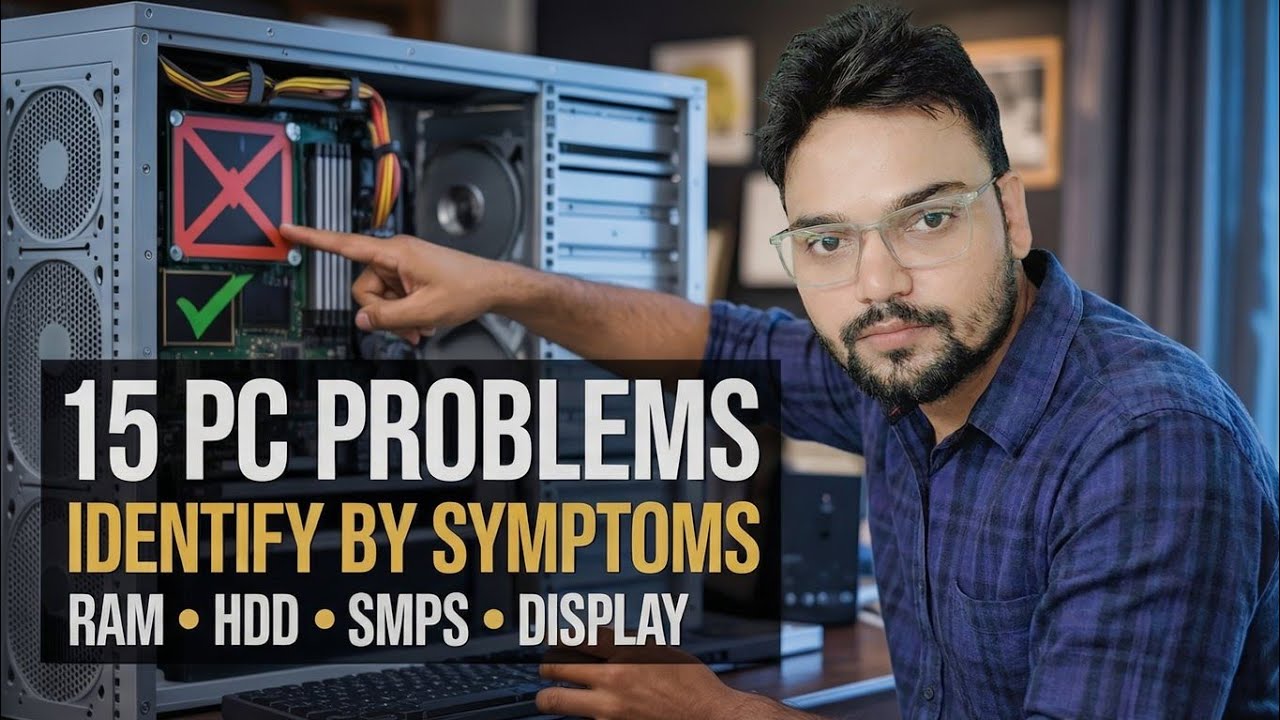
15 कंप्यूटर समस्याएं जिन्हें आप सिर्फ लक्षण देखकर पहचान सकते हैं 🔥 आईटी गाइड
एक अच्छा तकनीशियन किसी भी उपकरण को खोलने से पहले दोषपूर्ण हिस्से का नाम बताता है - केवल लक्षणों को देखकर और सुनकर। यह लक्षण-से-कारण मानचित्र है: ध्वनियाँ, गंध, स्क्रीन दोष, शटडाउन, क्रैश और बूट त्रुटियाँ, और एक परीक्षण जो प्रत्येक कारण को साबित करता है।
📑Chapters
- The technician's habit — identify the problem from the symptoms first, then prove it with one test
- What you hear — a clicking drive, beep codes at power-on, and fans that never slow down
- What you smell — the burning smell that means stop right now
- Power symptoms — a PC that does nothing at the power button
- Screen faults — no signal, lines, blocks and flicker
- Sudden shutdowns while the PC is working hard
- Crashes — blue screens with stop codes and random freezes with no error at all
- Boot errors — restart loops and "No Bootable Device Found"
- Performance clues — everything slow with the disk pinned at 100%
- Small clues that still name the part — wrong date and time, and USB devices that keep disconnecting
📋 अवलोकन और चरण-दर-चरण मार्गदर्शिका
लक्षण: बार-बार क्लिक करने या पीसने की आवाज़
सबसे संभावित कारण: एक यांत्रिक हार्ड डिस्क ख़त्म हो रही है - प्रसिद्ध "क्लिक ऑफ़ डेथ"। रीड/राइट हेड रीसेट होता रहता है क्योंकि यह अब प्लेटर को नहीं पढ़ सकता है, और प्रत्येक रीसेट एक क्लिक में होता है। SSD में कोई हिलने वाला भाग नहीं होता है, इसलिए यह ध्वनि हमेशा HDD पर इंगित करती है (या, कम बार, पंखे का ब्लेड किसी केबल को छूता है - पहले इसकी जांच करें क्योंकि इसे ठीक करना मुफ़्त है)।
परीक्षण जो इसे साबित करता है: क्रिस्टलडिस्कइन्फो खोलें और ड्राइव के स्मार्ट स्वास्थ्य को पढ़ें। पुनः आवंटित या लंबित क्षेत्रों के साथ "सावधानी" या "खराब" यह पुष्टि करता है कि ड्राइव विफल हो रही है।
लक्षण: पावर-ऑन पर बीप कोड, कोई डिस्प्ले नहीं
सबसे संभावित कारण: मदरबोर्ड का स्व-परीक्षण (POST) स्क्रीन शुरू होने से पहले ही विफल हो रहा है, और बीप इसकी त्रुटि रिपोर्ट है। अधिकांश बोर्डों पर, बार-बार बीप या एक लंबी और दो/तीन छोटी बीप रैम पर इंगित करती हैं - एक छड़ी जो ढीली है, अपने स्लॉट में गंदी है, या मृत है। BIOS निर्माताओं के बीच बीप पैटर्न अलग-अलग होते हैं, इसलिए उस बोर्ड निर्माता की तालिका के विरुद्ध पैटर्न का मिलान करें।
वह परीक्षण जो इसे साबित करता है: रैम को दोबारा सेट करें, फिर पहले स्लॉट में एक बार में एक स्टिक से परीक्षण करें। पीसी एक स्टिक पर बूट हो रहा है और दूसरे पर नहीं, बल्कि दोषपूर्ण स्टिक का नाम बता रहा है; एक पूर्ण MemTest86 रन इसकी पुष्टि करता है।
लक्षण: केस से जलने या रासायनिक गंध
सबसे संभावित कारण: कोई विद्युत वस्तु जल रही है - आमतौर पर बिजली की आपूर्ति, या मदरबोर्ड पर एक सूजा हुआ/रिसता हुआ संधारित्र जिसने अंततः काम करना बंद कर दिया है। एक तेज़, रासायनिक, "गर्म इलेक्ट्रॉनिक्स" गंध कभी भी सामान्य नहीं होती है और कभी भी अपने आप ठीक नहीं होती है।
वह परीक्षण जो इसे साबित करता है: पीसी को बंद करके और अनप्लग करके, केस खोलें और देखें। मदरबोर्ड पर उभरे हुए या लीक हो रहे सिलेंडर कैपेसिटर, या पीएसयू के पंखे की ग्रिल पर सबसे तेज़ गंध, आपको बताती है कि यह कौन सा हिस्सा है। एक ज्ञात-अच्छा प्रतिस्थापन पीएसयू पीएसयू पक्ष की पुष्टि करता है।
लक्षण: पावर बटन पर कुछ नहीं होता
सबसे संभावित कारण: कोई बिजली बोर्ड तक नहीं पहुंच रही है - एक मृत पीएसयू, एक ट्रिप्ड सॉकेट या खराब पावर केबल, पीएसयू का अपना स्विच बंद छोड़ दिया गया है, या मदरबोर्ड पिन पर केस का फ्रंट-पैनल पावर कनेक्टर ढीला है। बिना पंखे की झिलमिलाहट और बिना रोशनी के पूर्ण शांति एक बिजली-वितरण समस्या है, विंडोज़ समस्या नहीं।
परीक्षण जो इसे साबित करता है: दीवार से अंदर की ओर काम करें - ज्ञात-अच्छे सॉकेट और केबल, पीएसयू स्विच ऑन, फ्रंट-पैनल कनेक्टर को फिर से स्थापित करें - फिर एक ज्ञात-अच्छे पीएसयू में स्वैप करें। यदि पीसी अतिरिक्त पीएसयू पर शुरू होता है, तो मूल आपूर्ति समाप्त हो जाती है।
लक्षण: पीसी चलता है, मॉनिटर कहता है "कोई सिग्नल नहीं"
सबसे संभावित कारण: पीसी चालू है लेकिन कोई चित्र तैयार या वितरित नहीं किया जा रहा है - एक ढीला या दोषपूर्ण डिस्प्ले केबल, गलत इनपुट पर मॉनिटर, एक ग्राफिक्स कार्ड जो बैठा नहीं है, या रैम बिना स्पीकर के बोर्ड पर चुपचाप POST विफल हो रहा है।
वह परीक्षण जो इसे साबित करता है: एक समय में एक चीज़ बदलें - एक अलग केबल और इनपुट, फिर मदरबोर्ड का अपना डिस्प्ले आउटपुट (एकीकृत ग्राफिक्स) यदि सीपीयू में एक है, तो रैम को दोबारा बदलें। हटाए गए कार्ड के साथ एकीकृत ग्राफ़िक्स पर एक चित्र ग्राफ़िक्स कार्ड का नाम देता है; कहीं भी कोई चित्र RAM या बोर्ड की ओर इंगित नहीं करता।
लक्षण: स्क्रीन पर रेखाएं, ब्लॉक या झिलमिलाहट
सबसे संभावित कारण: ग्राफिक्स कार्ड विफल हो रहा है - रंगीन रेखाएं, चेकरबोर्ड ब्लॉक और यादृच्छिक कलाकृतियां लुप्त होती जीपीयू मेमोरी (वीआरएएम) के क्लासिक हस्ताक्षर हैं। एक क्षतिग्रस्त केबल या ख़राब मॉनिटर इसकी नकल कर सकता है, इसलिए पहले उन्हें ख़त्म करना होगा।
परीक्षण जो इसे साबित करता है: एक अलग मॉनिटर को एक अलग केबल से कनेक्ट करें। पीसी का अनुसरण करने वाली कलाकृतियाँ ग्राफ़िक्स कार्ड हैं; मॉनिटर के साथ रहने वाली कलाकृतियाँ मॉनिटर हैं। यदि विंडोज़ और उसके ड्राइवर लोड होने से पहले ही लाइनें BIOS/स्टार्टअप स्क्रीन पर दिखाई दे रही हैं, तो यह निश्चित रूप से हार्डवेयर है।
लक्षण: भारी काम के दौरान पीसी बंद हो जाता है
सबसे संभावित कारण: गर्मी या बिजली। गेम या रेंडर के तहत, सीपीयू और जीपीयू सबसे अधिक बिजली खींचते हैं और सबसे अधिक गर्मी पैदा करते हैं - इसलिए एक पीसी जो केवल लोड के तहत बंद हो जाता है वह आमतौर पर ओवरहीटिंग (धूल से भरा कूलर, सूखा थर्मल पेस्ट) और खुद को सुरक्षित रखता है, या पीएसयू अब लोड की मांग की आपूर्ति नहीं कर सकता है।
वह परीक्षण जो इसे साबित करता है: लोड चलने के दौरान HWMonitor जैसे उपकरण से तापमान देखें। शटडाउन से ठीक पहले तापमान का चरम सीमा तक पहुँचना अति ताप साबित होता है; पीएसयू में तत्काल बिजली कटौती बिंदु के साथ ठंडा तापमान।
लक्षण: स्टॉप कोड वाली नीली स्क्रीन
सबसे संभावित कारण: विंडोज़ स्वयं आमतौर पर ठीक है - एक नीली स्क्रीन (बीएसओडी) अक्सर एक खराब ड्राइवर, दोषपूर्ण रैम या एक असफल डिस्क होती है जो सिस्टम को बंद करने के लिए मजबूर करती है। नीली स्क्रीन पर स्टॉप कोड और क्रैश हिस्ट्री इसके सबूत हैं; केवल नीली स्क्रीन के रंग से कभी अनुमान न लगाएं।
परीक्षण जो इसे साबित करता है: विश्वसनीयता मॉनिटर खोलें - यह स्टॉप कोड के साथ दिन-ब-दिन हर दुर्घटना का पता लगाता है और दुर्घटना शुरू होने से ठीक पहले क्या बदलाव हुआ है। इसे रन डायलॉग से चलाएँ (Win + R):
__फुलकोडब्लॉक0__ <सेक्शन क्लास = "कार्ड" आईडी = "स्टेप-9">लक्षण: बिना किसी त्रुटि संदेश के यादृच्छिक फ़्रीज़
सबसे अधिक संभावित कारण: शांत विफलताएं - बॉर्डरलाइन रैम जो कभी-कभी ही विफल होती है, बढ़ते खराब क्षेत्रों वाली एक डिस्क, या गर्मी जो उच्च है लेकिन शटडाउन को ट्रिगर करने के लिए अभी तक पर्याप्त नहीं है। क्योंकि कोई त्रुटि नहीं है, इस लक्षण के लिए परीक्षण की आवश्यकता है, आंखों की नहीं।
वह परीक्षण जो इसे साबित करता है: क्रम में तीन जांच चलाएं - रैम के लिए मेमटेस्ट86 (कई पूर्ण पास), डिस्क के लिए क्रिस्टलडिस्कइन्फो स्मार्ट, और लोड के तहत एक तापमान जांच। तीनों में से एक लगभग हमेशा कबूल करता है; प्रत्येक फ़्रीज़ होने पर इवेंट व्यूअर का सिस्टम लॉग भर जाता है।
लक्षण: विंडोज़ लोड होने से पहले एक लूप में पुनरारंभ होता है
सबसे अधिक संभावित कारण: विंडोज़ शुरू होती है, वही त्रुटि आती है, और पुनरारंभ होती है - अक्सर एक दूषित सिस्टम फ़ाइल या विंडोज़ अपडेट जो गलत हो जाता है, विफल रैम और सूची में इसके पीछे एक ख़त्म हो रही बूट ड्राइव होती है।
परीक्षण जो इसे साबित करता है: विंडोज रिकवरी एनवायरनमेंट तक पहुंचने के लिए लूप को बाधित करें और सुरक्षित मोड का प्रयास करें, फिर समस्या शुरू होने से पहले एक बिंदु पर सिस्टम रिस्टोर करें। एक पीसी जो सुरक्षित मोड में स्थिर है वह सॉफ्टवेयर या ड्राइवर पर इंगित करता है; एक लूप जो विंडोज़ द्वारा हार्डवेयर पर पॉइंट लोड करना शुरू करने से पहले ही होता है।
लक्षण: प्रारंभ में "कोई बूट करने योग्य डिवाइस नहीं मिला"
सबसे संभावित कारण: पीसी को बूट करने के लिए ड्राइव नहीं मिल रही है - बूट ऑर्डर बदल गया है, बूट ड्राइव का केबल ढीला है, ड्राइव खराब हो गई है, या उस पर विंडोज बूटलोडर क्षतिग्रस्त है।
परीक्षण जो इसे साबित करता है: BIOS/UEFI सेटअप दर्ज करें और ड्राइव सूची देखें। यदि ड्राइव बिल्कुल भी सूचीबद्ध नहीं है, तो यह एक कनेक्शन या डेड-ड्राइव समस्या है। यदि यह सूचीबद्ध है लेकिन फिर भी बूट नहीं होगा, तो पहले बूट ऑर्डर की जांच करें - और उसके बाद ही बूटलोडर पर संदेह करें।
लक्षण: सब कुछ अचानक धीमा, डिस्क 100% पर
सबसे संभावित कारण: भंडारण बाधा है। टास्क मैनेजर में सुराग डिस्क उपयोग को 100% पर पिन किया गया है, जबकि प्रतिक्रिया समय बहुत बड़ा है - एक यांत्रिक एचडीडी पर उस पैटर्न का मतलब है कि ड्राइव संघर्ष कर रही है या विफल हो रही है; यहां तक कि एक स्वस्थ HDD भी इसे तब दिखाता है जब विंडोज़ इससे आगे निकल जाता है।
वह परीक्षण जो इसे साबित करता है: क्रिस्टलडिस्कइन्फो में ड्राइव के स्मार्ट स्वास्थ्य की जांच करें। एक "सावधानी/खराब" ड्राइव को बदल दिया जाता है (और उसका डेटा पहले कॉपी किया जाता है); एक स्वस्थ लेकिन धीमी HDD को SSD द्वारा प्रतिस्थापित किया जाता है, जो एक पुराने पीसी को मिलने वाला सबसे बड़ा स्पीड अपग्रेड है।
लक्षण: प्रत्येक शटडाउन के बाद दिनांक और समय गलत
सबसे संभावित कारण: मदरबोर्ड पर छोटी कॉइन बैटरी (CR2032) खराब हो गई है। पीसी के अनप्लग होने पर वह बैटरी घड़ी और BIOS सेटिंग्स को सक्रिय रखती है; जब यह खत्म हो जाता है, तो घड़ी रीसेट हो जाती है - आमतौर पर बोर्ड की निर्माण तिथि पर - हर बार जब मुख्य बिजली हटा दी जाती है।
परीक्षण जो इसे साबित करता है: सही समय निर्धारित करें, बंद करें, कुछ मिनटों के लिए पीसी को अनप्लग करें, फिर इसे शुरू करें और BIOS में प्रवेश करें। यदि घड़ी फिर से रीसेट हो गई है, तो बैटरी बदलें - यह दो मिनट का, कम लागत वाला समाधान है, और आपके द्वारा बदली गई BIOS सेटिंग्स को बाद में एक बार फिर सेटिंग की आवश्यकता होगी।
लक्षण: प्रशंसक हर समय अचानक ज़ोर से शोर मचाते हैं
सबसे संभावित कारण: शीतलन प्रणाली ख़राब हो रही है। तापमान अधिक होने के कारण पंखे तेजी से चलते हैं: धूल से भरा हुआ हीट सिंक, थर्मल पेस्ट जो वर्षों के बाद सूख गया है, या एक पंखा जिसकी बेयरिंग खराब हो रही है (वह शोर में खड़खड़ाहट या पीसने वाली धार जोड़ता है)।
वह परीक्षण जो इसे साबित करता है: तापमान की जाँच करें। समान प्रकाश में गर्म काम का मतलब है हीटसिंक और पंखों को साफ करना और थर्मल पेस्ट को बदलना; तेज पंखे के साथ सामान्य तापमान का मतलब है कि पंखा स्वयं खराब हो रहा है और उसे बदल दिया गया है।
लक्षण: USB डिवाइस डिस्कनेक्ट होते रहते हैं
सबसे संभावित कारण: श्रृंखला में एक लिंक कमजोर है - एक क्षतिग्रस्त पोर्ट (फ्रंट-पैनल पोर्ट और उनकी पतली आंतरिक केबल पहले विफल हो जाती है), एक घिसा हुआ डिवाइस केबल, विंडोज पावर प्रबंधन पोर्ट को निष्क्रिय कर रहा है, या पुरानी मशीनों पर एक पीएसयू जिसका 5V आउटपुट फीका पड़ रहा है।
परीक्षण जो इसे साबित करता है: उसी डिवाइस को एक अलग केबल के साथ रियर मदरबोर्ड पोर्ट पर ले जाएं। यदि यह वहां स्थिर है, तो दोष मूल पोर्ट या केबल है, डिवाइस नहीं; यदि प्रत्येक पोर्ट प्रत्येक डिवाइस के साथ गलत व्यवहार करता है, तो ड्राइवर, यूएसबी पावर सेटिंग्स और अंत में पीएसयू को देखें।
🏷️Topic Search Variables & Keywords
चरण-दर-चरण समस्या निवारण मार्गदर्शिका और समाधान - 15 पीसी समस्याएं लक्षणों द्वारा पहचानें। टेक्निकल अंशू द्वारा ऑन-स्क्रीन प्रदर्शन।
सिर्फ लक्षण देखकर और सुनकर कंप्यूटर समस्याओं की पहचान करना सीखें। ध्वनि, गंध, स्क्रीन दोष, शटडाउन, क्रैश और बूट त्रुटियों को कवर करने वाला एक तकनीशियन लक्षण-से-कारण मानचित्र - और एक परीक्षण जो प्रत्येक कारण को साबित करता है।
(प्रतिलेख यहां स्रोत पृष्ठ पर समाप्त होता है)
❓ अक्सर पूछे जाने वाले प्रश्न
हाँ! टेक्निकल अंशु द्वारा प्रदर्शित सभी गाइड और विधियाँ मुफ़्त, कानूनी और शैक्षिक संसाधनों का उपयोग करती हैं।
बिल्कुल! प्रत्येक चरण को विस्तृत निर्देशों के साथ स्क्रीन पर प्रदर्शित किया जाता है ताकि कोई भी आसानी से अनुसरण कर सके।
सीधे YouTube वीडियो पर एक टिप्पणी छोड़ें, और हमारा समुदाय और तकनीकी अंशू आपकी सहायता करेंगे।
🚀 YouTube पर पूरा ट्यूटोरियल देखें
🚀 YouTube पर पूरा चरण-दर-चरण वीडियो ट्यूटोरियल देखें: https://www.youtube.com/watch?v=K_LIuwJuhBc
आईटी समर्थन, विंडोज समस्या निवारण और सर्वर प्रबंधन के लिए तकनीकी अंशू की सदस्यता लें।
▶️ पूरा वीडियो देखें