15 problemas informáticos que puedes identificar con solo ver los síntomas 🔥 Guía de TI
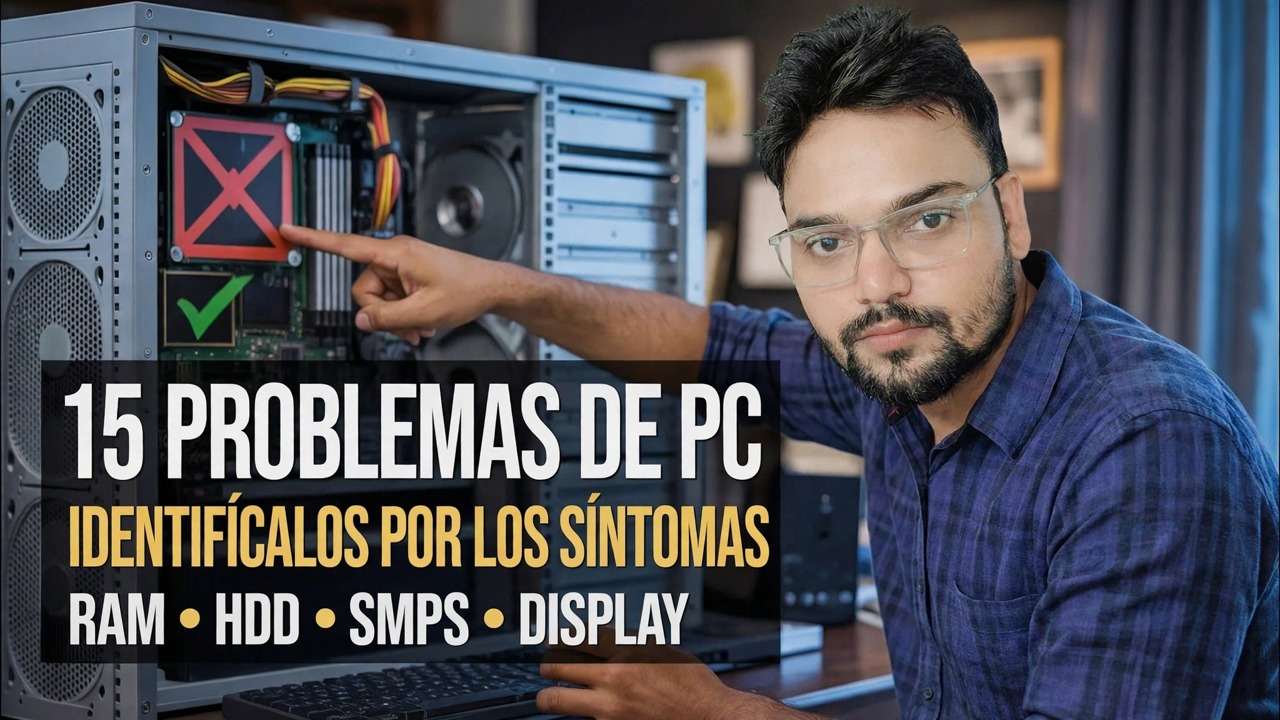
Un buen técnico identifica la pieza defectuosa antes de abrir una sola herramienta, simplemente viendo y escuchando los síntomas. Este es el mapa de síntoma a causa: sonidos, olores, fallas de pantalla, apagados, fallas y errores de arranque, y la única prueba que prueba cada causa.
📑Capítulos
- El hábito del técnico: identificar el problema a partir de los síntomas primero y luego probarlo con una prueba
- Lo que escuchas: una unidad que hace clic, códigos de sonido al encender y ventiladores que nunca disminuyen la velocidad
- Lo que hueles: el olor a quemado que significa parar ahora mismo
- Síntomas de encendido: una PC que no hace nada con el botón de encendido
- Fallos en la pantalla: falta de señal, líneas, bloqueos y parpadeos
- Apagados repentinos mientras el PC está trabajando intensamente
- Bloqueos: pantallas azules con códigos de detención y bloqueos aleatorios sin ningún error
- Errores de arranque: bucles de reinicio y "No se encontró ningún dispositivo de arranque"
- Pistas de rendimiento: todo es lento con el disco fijado al 100 %
- Pequeñas pistas que aún nombran la pieza: fecha y hora incorrectas y dispositivos USB que se siguen desconectando
📋 Descripción general y guía paso a paso
Síntoma: chasquidos o chirridos repetidos
Causa más probable: un disco duro mecánico está muriendo: el famoso "clic de la muerte". El cabezal de lectura/escritura se sigue reiniciando porque ya no puede leer el plato, y cada reinicio es un clic. Un SSD no tiene partes móviles, por lo que este sonido siempre apunta a un HDD (o, con menos frecuencia, a una aspa de ventilador tocando un cable; compruébalo primero porque se puede arreglar gratis).
La prueba que lo demuestra: abre CrystalDiskInfo y lee el estado SMART de la unidad. "Precaución" o "Mal" con sectores reasignados o pendientes confirma que la unidad está fallando.
Síntoma: códigos de sonido al encender, sin pantalla
Causa más probable: la autoprueba (POST) de la placa base falla antes de que la pantalla pueda siquiera iniciarse y los pitidos son su informe de error. En la mayoría de las placas, los pitidos repetidos o uno largo y dos o tres cortos apuntan a la RAM: una unidad que está suelta, sucia en su ranura o muerta. Los patrones de pitido difieren entre los fabricantes de BIOS, así que compare el patrón con la tabla del fabricante de esa placa.
La prueba que lo demuestra: reinstale la RAM, luego pruebe con un dispositivo a la vez en la primera ranura. La PC que arranca en un dispositivo y no en el otro nombra el dispositivo defectuoso; una ejecución completa de MemTest86 lo confirma.
Síntoma: Ardor o olor químico proveniente del estuche
Causa más probable: algo eléctrico se está quemando, normalmente la fuente de alimentación o un condensador hinchado o con fugas en la placa base que finalmente se ha rendido. Un olor fuerte, químico y a "electrónicos calientes" nunca es normal y nunca se soluciona por sí solo.
La prueba que lo demuestra: con el PC apagado y desenchufado, abre la carcasa y mira. Los condensadores cilíndricos abultados o con fugas en la placa base, o un olor que es más fuerte en la rejilla del ventilador de la fuente de alimentación, le indicarán de qué parte se trata. Una fuente de alimentación de repuesto en buen estado confirma el lado de la fuente de alimentación.
Síntoma: No sucede nada en el botón de encendido
Causa más probable: no llega energía a la placa: una fuente de alimentación agotada, un enchufe desconectado o un cable de alimentación defectuoso, el propio interruptor de la fuente de alimentación quedó apagado o el conector de alimentación del panel frontal de la carcasa está flojo en los pines de la placa base. El silencio total sin movimiento del ventilador y sin luz es un problema de suministro de energía, no un problema de Windows.
La prueba que lo demuestra: trabaje desde la pared hacia adentro (enchufe y cable en buen estado, interruptor de la fuente de alimentación encendido, conector del panel frontal reconectado) y luego intercambie una fuente de alimentación en buen estado. Si la PC se inicia con la fuente de alimentación de repuesto, la fuente original está agotada.
Síntoma: La PC se ejecuta, el monitor dice "Sin señal"
Causa más probable: el PC está encendido pero no se produce ni entrega ninguna imagen: un cable de pantalla suelto o defectuoso, el monitor en la entrada incorrecta, una tarjeta gráfica mal colocada o la RAM falla en la POST silenciosa en placas sin altavoz.
La prueba que lo demuestra: cambie una cosa a la vez: un cable y una entrada diferentes, luego la salida de pantalla de la placa base (gráficos integrados) si la CPU tiene una, luego reinstale la RAM. Una imagen en gráficos integrados con la tarjeta extraída nombra la tarjeta gráfica; ninguna imagen en ninguna parte apunta a la RAM o al tablero.
Síntoma: líneas, bloques o parpadeos en la pantalla
Causa más probable: la tarjeta gráfica está fallando: las líneas de colores, los bloques de tablero de ajedrez y los artefactos aleatorios son la firma clásica de la muerte de la memoria GPU (VRAM). Un cable dañado o un monitor defectuoso pueden imitarlo, por lo que primero hay que descartarlos.
La prueba que lo demuestra: conecta un monitor diferente con un cable diferente. Los artefactos que siguen a la PC son la tarjeta gráfica; Los artefactos que permanecen con el monitor son el monitor. Si las líneas ya son visibles en la pantalla de BIOS/inicio, antes de que se carguen Windows y sus controladores, es seguro que se trata de hardware.
Síntoma: La PC se apaga durante el trabajo pesado
Causa más probable: calor o electricidad. En un juego o renderizado, la CPU y la GPU consumen la mayor cantidad de energía y generan la mayor cantidad de calor, por lo que una PC que se apaga solo bajo carga generalmente se sobrecalienta (enfriador obstruido por el polvo, pasta térmica seca) y se protege, o la fuente de alimentación ya no puede suministrar lo que exige la carga.
La prueba que lo demuestra: observa las temperaturas con una herramienta como HWMonitor mientras la carga corre. Las temperaturas que suben al límite justo antes del cierre demuestran un sobrecalentamiento; temperaturas frescas con un punto de corte de energía instantáneo en la fuente de alimentación.
Síntoma: pantallas azules con códigos de parada
Causa más probable: Windows en sí suele funcionar bien: una pantalla azul (BSOD) suele ser un controlador defectuoso, una RAM defectuosa o un disco defectuoso que obliga al sistema a detenerse. El código de parada en la pantalla azul y el historial de fallos son la evidencia; nunca adivines solo por el color de la pantalla azul.
La prueba que lo demuestra: abra el Monitor de confiabilidad: muestra cada falla día a día con los códigos de detención y lo que cambió justo antes de que comenzaran las fallas. Ejecútelo desde el cuadro de diálogo Ejecutar (Win + R):
perfmon /relCrashes that begin right after a driver update name that driver; random codes on a clean system send you to MemTest86 for the RAM and SMART for the disk.
Síntoma: Se congela aleatoriamente sin mensaje de error
Causa más probable: fallas silenciosas: RAM límite que solo falla algunas veces, un disco con sectores defectuosos en crecimiento o calor alto pero aún no lo suficiente como para provocar un apagado. Como no hay error, este síntoma necesita pruebas, no ojos.
La prueba que lo demuestra: ejecute las tres comprobaciones en orden: MemTest86 para la RAM (varias pasadas completas), CrystalDiskInfo SMART para el disco y una comprobación de temperatura bajo carga. Uno de los tres casi siempre confiesa; El registro del sistema del Visor de eventos se completa cuando ocurre cada congelación.
Síntoma: se reinicia en un bucle antes de que se cargue Windows
Causa más probable: Windows se inicia, aparece el mismo error y se reinicia; generalmente, un archivo de sistema dañado o una actualización de Windows que salió mal, con una RAM defectuosa y una unidad de arranque agonizante en la lista.
La prueba que lo demuestra: interrumpe el ciclo para llegar al Entorno de recuperación de Windows y prueba el Modo seguro, luego Restaurar sistema hasta un punto antes de que comenzara el problema. Una PC que está estable en modo seguro apunta al software o a un controlador; un bucle que ocurre incluso antes de que Windows comience a cargar puntos en el hardware.
Síntoma: "No se encontró ningún dispositivo de arranque" al inicio
Causa más probable: el equipo no puede encontrar una unidad desde la que iniciar: el orden de inicio ha cambiado, el cable de la unidad de inicio está suelto, la unidad se ha estropeado o el gestor de arranque de Windows está dañado.
La prueba que lo demuestra: ingresa a la configuración BIOS/UEFI y mira la lista de unidades. Si la unidad no aparece en la lista, se trata de un problema de conexión o de unidad inactiva. Si aparece en la lista pero aún no arranca, verifique primero el orden de inicio y solo entonces sospeche del gestor de arranque.
Síntoma: Todo repentinamente lento, disco al 100%
Causa más probable: el almacenamiento es el cuello de botella. En el Administrador de tareas, la pista es el uso del disco fijado al 100%, mientras que el tiempo de respuesta es enorme; en un disco duro mecánico, ese patrón significa que la unidad tiene problemas o falla; Incluso un disco duro en buen estado muestra esto cuando Windows lo supera.
La prueba que lo demuestra: verifique el estado SMART de la unidad en CrystalDiskInfo. Se reemplaza una unidad con "Precaución/Defectuosa" (y sus datos se copian primero); un disco duro sano pero lento se reemplaza por un SSD, que es la mayor mejora de velocidad que puede obtener una PC vieja.
Síntoma: Fecha y hora incorrectas después de cada apagado
Causa más probable: la pequeña batería de botón de la placa base (una CR2032) está agotada. Esa batería mantiene viva la configuración del reloj y del BIOS mientras la PC está desconectada; cuando se apaga, el reloj se reinicia (normalmente a la fecha de fabricación de la placa) cada vez que se desconecta la alimentación principal.
La prueba que lo demuestra: configura la hora correcta, apaga, desconecta el PC durante unos minutos, luego inícialo y entra en la BIOS. Si el reloj se ha reiniciado nuevamente, reemplace la batería; es una solución de bajo costo en dos minutos y la configuración del BIOS que cambió deberá configurarse nuevamente después.
Síntoma: Los ventiladores repentinamente hacen ruido todo el tiempo
Causa más probable: el sistema de refrigeración está perdiendo. Los ventiladores funcionan rápido porque las temperaturas son altas: un disipador de calor obstruido con polvo, pasta térmica que se ha secado después de años o un ventilador cuyo cojinete está fallando (éste agrega un chirrido o chirrido al ruido).
La prueba que lo demuestra: comprobar las temperaturas. Caliente bajo un trabajo incluso ligero significa limpiar el disipador de calor y los ventiladores y reemplazar la pasta térmica; Las temperaturas normales con un ventilador ruidoso significan que el ventilador está muriendo y debe ser reemplazado.
Síntoma: Los dispositivos USB se siguen desconectando
Causa más probable: un eslabón de la cadena es débil: un puerto dañado (los puertos del panel frontal y su delgado cable interno fallan primero), un cable de dispositivo desgastado, la administración de energía de Windows pone el puerto en suspensión o, en máquinas más antiguas, una fuente de alimentación cuya salida de 5 V se está desvaneciendo.
La prueba que lo demuestra: mueve el mismo dispositivo a un puerto trasero de la placa base con un cable diferente. Si allí está estable, la falla es el puerto o cable original, no el dispositivo; Si cada puerto se comporta mal con cada dispositivo, mire los controladores, la configuración de alimentación del USB y, finalmente, la fuente de alimentación.
🏷️Topic Search Variables & Keywords
🎙️ Transcripción completa: toca para ampliar
Guía y soluciones de solución de problemas paso a paso: 15 PROBLEMAS DE PC IDENTIFICADOS POR SÍNTOMAS. Demostración en pantalla realizada por el técnico Anshu.
Aprenda a identificar problemas informáticos con solo ver y escuchar los síntomas. Un mapa técnico de síntoma a causa que cubre sonidos, olores, fallas de pantalla, apagados, fallas y errores de arranque, y la única prueba que prueba cada causa.
(la transcripción termina aquí en la página fuente)
❓ Preguntas frecuentes
¿Este tutorial es 100 % gratuito?
¡Sí! Todas las guías y métodos demostrados por Technical Anshu utilizan recursos educativos, legales y gratuitos.
¿Pueden los principiantes seguir esta guía?
¡Absolutamente! Cada paso se demuestra en pantalla con instrucciones detalladas para que cualquiera pueda seguirlos fácilmente.
¿Dónde puedo hacer preguntas si me quedo atascado?
Deja un comentario directamente en el vídeo de YouTube y nuestra comunidad y Technical Anshu te ayudarán.
🚀 Mira el tutorial completo en YouTube
🚀 Mira el vídeo tutorial completo paso a paso en YouTube: https://www.youtube.com/watch?v=K_LIuwJuhBc
Suscríbase a Technical Anshu para obtener soporte de TI, solución de problemas de Windows y administración de servidores.
▶️ Ver vídeo completo