症状を見るだけで特定できる 15 のコンピューターの問題 🔥 IT ガイド
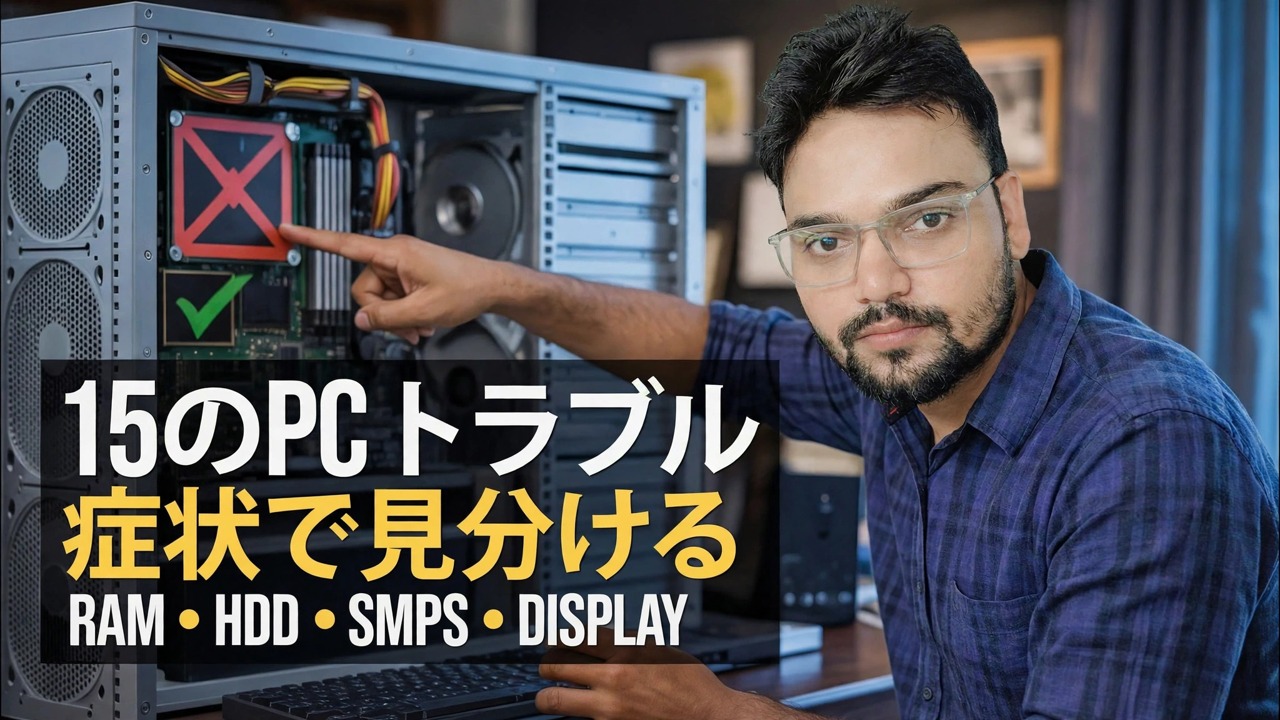
優れた技術者は、ツールを開く前に、症状を見たり聞いたりするだけで、障害のある部品の名前を付けます。これは症状と原因のマップです。音、臭い、画面の障害、シャットダウン、クラッシュ、起動エラー、そしてそれぞれの原因を証明する 1 つのテストです。
📑章
- 技術者の習慣 — まず症状から問題を特定し、それを 1 回のテストで証明する
- 聞こえる音 - ドライブのクリック音、電源投入時のビープ音、速度が落ちないファン
- あなたの匂い — 焼けるような匂いは、今すぐやめることを意味します
- 電源に関する症状 - PC の電源ボタンを押しても何も反応しない
- 画面障害 — 信号なし、回線、ブロック、ちらつき
- PC が激しく動作しているときに突然シャットダウンする
- クラッシュ — 停止コードが表示されるブルー スクリーンと、エラーがまったく発生しないランダムなフリーズ
- ブート エラー - 再起動ループと「起動可能なデバイスが見つかりません」
- パフォーマンスのヒント — ディスクが 100% に固定されているとすべてが遅い
- 部品に名前を付ける小さな手がかり - 日付と時刻が間違っていること、USB デバイスが切断され続けること
📋 概要とステップバイステップガイド
症状: カチッという音やゴリゴリという音が繰り返される
最も可能性の高い原因: 機械式ハードディスクが故障しています。これは有名な「クリック オブ デス」です。プラッターを読み取れなくなるため、読み取り/書き込みヘッドはリセットを繰り返します。各リセットは 1 回のクリックで完了します。 SSD には可動部品がないため、この音は常に HDD を指しています (または、頻度は低いですが、ファン ブレードがケーブルに接触している音です。無料で修理できるため、最初に確認してください)。
それを証明するテスト: CrystalDiskInfo を開き、ドライブの SMART 状態を読み取ります。再割り当てセクタまたは保留中のセクタが「注意」または「不良」の場合は、ドライブに障害が発生していることを示します。
症状: 電源投入時にビープ音が鳴り、画面が表示されない
最も可能性の高い原因: 画面が起動する前にマザーボードのセルフテスト (POST) が失敗しており、ビープ音はそのエラー報告です。ほとんどのボードでは、ビープ音の繰り返し、または長いビープ音 1 回と短いビープ音 2/3 回が RAM (スティックが緩んでいるか、スロットが汚れているか、または故障している) を示しています。ビープ音のパターンは BIOS メーカーによって異なるため、そのボード メーカーの表とパターンを照合してください。
それを証明するテスト: RAM を取り付け直し、最初のスロットで一度に 1 つのスティックを使用してテストします。 PC が 1 つのスティックで起動しており、もう 1 つのスティックでは障害のあるスティックが指定されていません。 MemTest86 を完全に実行すると、それが確認されます。
症状: ケースから焦げたり化学臭がしたりする
最も可能性の高い原因: 電気的な何かが燃えています。通常は電源、または最終的にあきらめたマザーボード上の膨張/漏れのコンデンサです。鋭く化学的な「熱い電子機器」のような臭いは決して正常なものではなく、自然に解決されることもありません。
それを証明するテスト: PC の電源を切り、プラグを抜いた状態で、ケースを開けて見てください。マザーボード上のシリンダーコンデンサーの膨らみや漏れ、または PSU のファングリルの最も強い臭いによって、どの部分が原因であるかが分かります。正常な交換用PSUでPSU側が正常であることを確認。
症状: 電源ボタンを押しても何も起こらない
最も可能性の高い原因: ボードに電力が供給されていません。PSU が故障している、ソケットがトリップしている、または電源ケーブルが不良である、PSU 自体のスイッチがオフになっている、またはケースのフロントパネルの電源コネクタがマザーボードのピンに緩んでいる可能性があります。ファンの動きがなく、照明も点灯しない完全な静音は、Windows の問題ではなく、電力供給の問題です。
それを証明するテスト: 壁から内側に向かって作業し、正常なソケットとケーブル、PSU スイッチをオンにし、前面パネルのコネクタを取り付け直してから、正常な PSU に交換します。 PC が予備の PSU で起動した場合、元の電源が切れています。
症状: PC は動作するが、モニターに「信号がありません」と表示される
最も可能性の高い原因: PC の電源は入っているが、画像が生成または配信されていない - ディスプレイ ケーブルが緩んでいるか故障している、モニターの入力が間違っている、グラフィック カードが取り付けられていない、またはスピーカーのないボードで RAM がサイレントに POST に失敗している。
それを証明するテスト: 一度に 1 つずつ変更します。別のケーブルと入力、次に CPU にディスプレイ出力 (内蔵グラフィックス) がある場合はマザーボード自体のディスプレイ出力、そして RAM を取り付け直します。カードが取り外された統合グラフィックスの画像には、グラフィックス カードの名前が付けられます。 RAM またはボードを指す画像はどこにもありません。
症状: 画面上の線、ブロック、またはちらつき
最も可能性の高い原因: グラフィック カードに障害が発生しています。色付きの線、チェッカーボード ブロック、およびランダムなアーティファクトは、GPU メモリ (VRAM) が故障している典型的な兆候です。損傷したケーブルや故障したモニターがそれを模倣する可能性があるため、最初にそれらを除外する必要があります。
それを証明するテスト: 別のモニターを別のケーブルで接続します。 PC に続く成果物はグラフィック カードです。モニターに残るアーチファクトがモニターです。 Windows とそのドライバが読み込まれる前に、BIOS/起動画面にすでに線が表示されている場合、それは間違いなくハードウェアです。
症状: 負荷の高い作業中に PC がシャットダウンする
最も考えられる原因: 熱または電力。ゲームやレンダリングでは、CPU と GPU が最も多くの電力を消費し、最も多くの熱を発生します。そのため、負荷がかかったときにのみ停止する PC は通常、過熱し (クーラーの埃の詰まり、放熱ペーストの乾燥)、自身を保護しています。そうでない場合、PSU は負荷が要求するものを供給できなくなります。
それを証明するテスト: 負荷の実行中に HWMonitor などのツールを使用して温度を監視します。シャットダウン直前に温度が限界まで上昇すると、過熱が証明されます。 PSU で瞬時に電源が切断されるため、気温が低くなります。
症状: ブルー スクリーンと停止コード
最も可能性の高い原因: Windows 自体は通常は正常です。ブルー スクリーン (BSOD) は、ほとんどの場合、ドライバーの不良、RAM の欠陥、またはディスクの障害によりシステムが強制的に停止されます。ブルー スクリーンの停止コードとクラッシュ履歴が証拠です。ブルー スクリーンの色だけから決して推測しないでください。
それを証明するテスト: 信頼性モニターを開きます。すべてのクラッシュが停止コードとともに毎日表示され、クラッシュが始まる直前に何が変化したかが表示されます。 [実行] ダイアログから実行します (Win + R):
__フルコードブロック0__症状: エラー メッセージが表示されずにランダムにフリーズする
最も可能性の高い原因: 静かな障害 - 時々しか障害が発生しないボーダーラインの RAM、不良セクタが増加しているディスク、または高温ではあるがシャットダウンをトリガーするほどには高くない熱。エラーはないため、この症状には目による検査ではなく検査が必要です。
それを証明するテスト: RAM の MemTest86 (複数のフル パス)、ディスクの CrystalDiskInfo SMART、負荷時の温度チェックの 3 つのチェックを順番に実行します。ほとんどの場合、3 人のうちの 1 人が自白します。フリーズが発生するたびに、イベント ビューアのシステム ログが記録されます。
症状: Windows が読み込まれる前にループで再起動します
最も可能性の高い原因: Windows が起動し、同じエラーが発生し、再起動します。ほとんどの場合、システム ファイルが破損しているか、Windows アップデートが失敗しており、RAM の障害や、リストの背後にある起動ドライブの故障が原因です。
それを証明するテスト: Windows 回復環境に到達するループを中断し、セーフ モードを試してから、問題が発生する前の時点にシステムを復元します。セーフ モードで安定している PC はソフトウェアまたはドライバーを指します。 Windows がハードウェアでポイントの読み込みを開始する前でも発生するループ。
症状: 起動時に「起動可能なデバイスが見つかりません」というメッセージが表示される
最も可能性の高い原因: PC が起動するドライブを見つけることができません。起動順序が変更されているか、起動ドライブのケーブルが緩んでいるか、ドライブが故障しているか、ドライブ上の Windows ブートローダーが破損しています。
それを証明するテスト: BIOS/UEFI セットアップに入り、ドライブ リストを確認します。ドライブがまったく表示されない場合は、接続またはドライブが停止しているという問題があります。リストされていても起動しない場合は、まずブート順序を確認し、それからブートローダーを疑ってください。
症状: すべてが突然遅くなり、ディスクが 100% になる
最も考えられる原因: ストレージがボトルネックです。タスク マネージャーでの手がかりは、ディスク使用率が 100% に固定されている一方で、応答時間が非常に長いということです。機械式 HDD の場合、このパターンはドライブが苦労しているか故障していることを意味します。正常な HDD であっても、Windows がそれを超えるとこの現象が発生します。
それを証明するテスト: CrystalDiskInfo でドライブの SMART 状態をチェックします。 「注意/不良」ドライブは交換されます (そしてそのデータが最初にコピーされます)。健全ではあるが遅い HDD を SSD に置き換えます。これは、古い PC が得られる最大の速度アップグレードです。
症状: シャットダウンするたびに日付と時刻が間違っている
最も考えられる原因: マザーボード上の小さなコイン電池 (CR2032) が切れています。このバッテリーは、PC が接続されていない間でも時計と BIOS 設定を維持します。故障すると、主電源が切断されるたびに、クロックがリセットされます (通常はボードの製造日)。
それを証明するテスト: 正しい時刻を設定し、シャットダウンし、数分間 PC のプラグを抜き、その後起動して BIOS に入ります。時計が再びリセットされた場合は、バッテリーを交換してください。これは 2 分で完了し、低コストで修正できます。変更した BIOS 設定は、その後もう一度設定する必要があります。
症状: ファンの音が突然常に大きくなる
最も考えられる原因: 冷却システムが失われています。ファンが高速で動作するのは、温度が高いためです。ヒートシンクにほこりが詰まっている、放熱グリスが何年も経って乾燥している、またはファンのベアリングが故障している(騒音にガタガタ音やギシギシ音が加わる)などが考えられます。
それを証明するテスト: 温度を確認します。軽い作業でも高温になる場合は、ヒートシンクとファンを清掃し、放熱グリスを交換する必要があります。正常な温度でファンの音が大きい場合は、ファン自体が故障しており、交換されることを意味します。
症状: USB デバイスが切断され続ける
最も可能性の高い原因: チェーン内の 1 つのリンクが弱いです。ポートの破損 (フロント パネルのポートとその細い内部ケーブルが最初に故障します)、デバイス ケーブルの摩耗、Windows の電源管理によってポートがスリープ状態になっているか、古いマシンでは 5V 出力がフェージングしている PSU です。
それを証明するテスト: 別のケーブルを使用して、同じデバイスを背面のマザーボード ポートに移動します。そこで安定している場合、障害はデバイスではなく、元のポートまたはケーブルにあります。すべてのポートがすべてのデバイスで誤動作する場合は、ドライバー、USB 電源設定、そして最後に PSU を確認してください。
🏷️Topic Search Variables & Keywords
🎙️ 完全なトランスクリプト — タップして展開します
ステップバイステップのトラブルシューティング ガイドと解決策 - 15 の PC の問題を症状別に特定します。 Technical Anshu による画面上のデモンストレーション。
症状を見たり聞いたりするだけでコンピュータの問題を特定する方法を学びましょう。音、臭い、画面障害、シャットダウン、クラッシュ、起動エラーを網羅する技術者による症状と原因のマップ、およびそれぞれの原因を証明する 1 つのテスト。
(ソース ページの転写はここで終わります)
❓ よくある質問
このチュートリアルは完全に無料で実行できますか?
はい! Technical Anshu によって実証されているすべてのガイドとメソッドは、無料の合法的な教育リソースを使用しています。
初心者でもこのガイドに従うことができますか?
もちろんです!すべてのステップは詳細な手順とともに画面上に表示されるので、誰でも簡単に進めることができます。
行き詰まった場合はどこに質問すればよいですか?
YouTube 動画に直接コメントを残してください。コミュニティとテクニカル アンシュがお手伝いします。
🚀 YouTube でチュートリアル全体をご覧ください
🚀 YouTube で完全なステップバイステップのビデオチュートリアルをご覧ください: https://www.youtube.com/watch?v=K_LIuwJuhBc
IT サポート、Windows のトラブルシューティング、サーバー管理については、Technical Anshu を購読してください。
▶️ 動画全体を見る