15 problemas de computador que você pode identificar apenas vendo os sintomas 🔥 Guia de TI
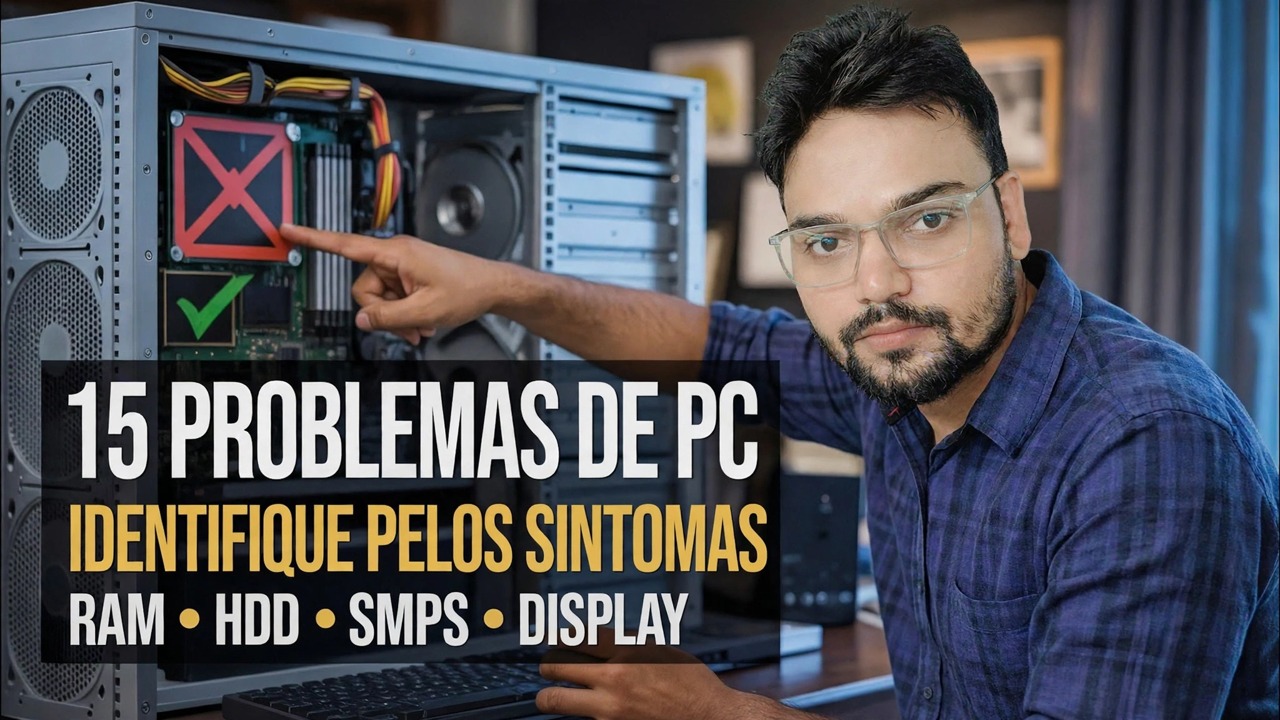
Um bom técnico identifica a peça defeituosa antes de abrir uma única ferramenta – apenas vendo e ouvindo os sintomas. Este é o mapa sintoma-causa: sons, cheiros, falhas de tela, desligamentos, travamentos e erros de inicialização, e o único teste que comprova cada causa.
📑Capítulos
- O hábito do técnico: primeiro identifique o problema pelos sintomas e depois prove com um teste
- O que você ouve: cliques, códigos de bipe ao ligar e ventiladores que nunca diminuem a velocidade
- O que você sente — o cheiro de queimado que significa parar agora mesmo
- Sintomas de energia: um PC que não faz nada com o botão liga/desliga
- Falhas na tela — sem sinal, linhas, bloqueios e oscilações
- Desligamentos repentinos enquanto o PC está trabalhando muito
- Falhas — telas azuis com códigos de parada e congelamentos aleatórios sem nenhum erro
- Erros de inicialização — loops de reinicialização e "Nenhum dispositivo inicializável encontrado"
- Pistas de desempenho: tudo lento com o disco fixado em 100%
- Pequenas pistas que ainda dão nome à peça: data e hora erradas e dispositivos USB que se desconectam continuamente
📋 Visão geral e guia passo a passo
Sintoma: cliques repetidos ou ruído de trituração
Causa mais provável: um disco rígido mecânico está morrendo — o famoso "clique da morte". A cabeça de leitura/gravação continua reiniciando porque não consegue mais ler o prato, e cada redefinição leva um clique. Um SSD não tem partes móveis, então esse som sempre aponta para um HDD (ou, menos frequentemente, para uma pá de ventilador tocando um cabo – verifique isso primeiro porque ele pode ser consertado gratuitamente).
O teste que comprova isso: abra o CrystalDiskInfo e leia a integridade SMART da unidade. "Cuidado" ou "Ruim" com setores realocados ou pendentes confirma que a unidade está falhando.
Sintoma: Códigos de bipe ao ligar, sem exibição
Causa mais provável: o autoteste da placa-mãe (POST) está falhando antes mesmo de a tela iniciar, e os bipes são o relatório de erro. Na maioria das placas, bipes repetidos ou um bipe longo e dois/três curtos apontam para a RAM – um stick que está solto, sujo no slot ou morto. Os padrões de bipe diferem entre os fabricantes de BIOS, portanto compare o padrão com a tabela do fabricante da placa.
O teste que comprova isso: recoloque a RAM e teste com um stick de cada vez no primeiro slot. A inicialização do PC em um stick e não no outro nomeia o stick com defeito; uma execução completa do MemTest86 confirma isso.
Sintoma: cheiro de queimado ou químico na caixa
Causa mais provável: algo elétrico está queimando — geralmente a fonte de alimentação ou um capacitor inchado/vazando na placa-mãe que finalmente desistiu. Um cheiro forte, químico e de "eletrônicos quentes" nunca é normal e nunca se resolve sozinho.
O teste que comprova isso: com o PC desligado e desconectado da tomada, abra o gabinete e veja. Capacitores cilíndricos salientes ou vazando na placa-mãe, ou um cheiro mais forte na grade do ventilador da PSU, indicam qual parte é. Uma fonte de alimentação substituta em bom estado confirma o lado da fonte de alimentação.
Sintoma: nada acontece no botão liga/desliga
Causa mais provável: não há energia chegando à placa — uma fonte de alimentação sem carga, um soquete desarmado ou um cabo de alimentação com defeito, o interruptor da própria fonte de alimentação desligado ou o conector de alimentação do painel frontal do gabinete solto nos pinos da placa-mãe. Silêncio total sem movimento do ventilador e sem luz é um problema de fornecimento de energia, não um problema do Windows.
O teste que comprova isso: trabalhe da parede para dentro — soquete e cabo em boas condições, fonte de alimentação ligada, conector do painel frontal recolocado — e depois troque por uma fonte de alimentação em boas condições. Se o PC iniciar com a fonte de alimentação sobressalente, o suprimento original estará esgotado.
Sintoma: PC funciona, monitor diz "Sem sinal"
Causa mais provável: o PC está ligado, mas nenhuma imagem está sendo produzida ou entregue: um cabo de vídeo solto ou com defeito, o monitor na entrada errada, uma placa gráfica que não está encaixada ou RAM falhando no POST silenciosamente em placas sem alto-falante.
O teste que comprova isso: mude uma coisa de cada vez - um cabo e uma entrada diferentes, depois a saída de vídeo da própria placa-mãe (gráficos integrados) se a CPU tiver uma, e então recoloque a RAM. Uma imagem na placa gráfica integrada com a placa removida nomeia a placa gráfica; nenhuma imagem em nenhum lugar aponta para a RAM ou para a placa.
Sintoma: Linhas, blocos ou tremulação na tela
Causa mais provável: a placa gráfica está falhando — linhas coloridas, blocos xadrez e artefatos aleatórios são a assinatura clássica da memória GPU (VRAM) que está morrendo. Um cabo danificado ou um monitor com defeito podem imitá-lo, portanto, eles devem ser descartados primeiro.
O teste que comprova isso: conecte um monitor diferente com um cabo diferente. Os artefatos que acompanham o PC são a placa gráfica; os artefatos que permanecem no monitor são o monitor. Se as linhas já estiverem visíveis na tela do BIOS/inicialização, antes do Windows e seus drivers serem carregados, é um hardware com certeza.
Sintoma: PC desliga durante trabalho pesado
Causa mais provável: calor ou energia. Em um jogo ou renderização, a CPU e a GPU consomem mais energia e geram mais calor - portanto, um PC que morre apenas sob carga geralmente está superaquecendo (resfriador entupido de poeira, pasta térmica seca) e se protegendo, ou a fonte de alimentação não pode mais fornecer o que a carga exige.
O teste que comprova isso: observe as temperaturas com uma ferramenta como o HWMonitor enquanto a carga é executada. As temperaturas subindo ao limite pouco antes do desligamento provam superaquecimento; temperaturas baixas com um ponto de corte instantâneo de energia na fonte de alimentação.
Sintoma: telas azuis com códigos de parada
Causa mais provável: O próprio Windows geralmente funciona bem — uma tela azul (BSOD) geralmente é um driver defeituoso, uma RAM defeituosa ou um disco com falha forçando a parada do sistema. O código de parada na tela azul e o histórico de falhas são as evidências; nunca adivinhe apenas pela cor da tela azul.
O teste que comprova isso: abra o Reliability Monitor — ele mostra cada falha, dia a dia, com os códigos de parada e o que mudou pouco antes do início das falhas. Execute-o na caixa de diálogo Executar (Win + R):
perfmon /relCrashes that begin right after a driver update name that driver; random codes on a clean system send you to MemTest86 for the RAM and SMART for the disk.
Sintoma: congelamentos aleatórios sem mensagem de erro
Causa mais provável: as falhas silenciosas — RAM limítrofe que falha apenas algumas vezes, um disco com setores defeituosos crescentes ou calor alto, mas ainda não alto o suficiente para provocar um desligamento. Como não há erro, esse sintoma precisa de exames, não de olhos.
O teste que comprova isso: execute as três verificações em ordem — MemTest86 para RAM (várias passagens completas), CrystalDiskInfo SMART para o disco e uma verificação de temperatura sob carga. Um dos três quase sempre confessa; O log do sistema do Visualizador de eventos é preenchido quando cada congelamento ocorre.
Sintoma: reinicia em loop antes do Windows carregar
Causa mais provável: o Windows inicia, apresenta o mesmo erro e reinicia. Na maioria das vezes, um arquivo de sistema corrompido ou uma atualização do Windows que deu errado, com falha na RAM e uma unidade de inicialização que está morrendo atrás dele na lista.
O teste que comprova isso: interrompa o loop para acessar o Ambiente de Recuperação do Windows e tente o Modo de Segurança e, em seguida, a Restauração do Sistema até um ponto anterior ao início do problema. Um PC estável no Modo de Segurança aponta para um software ou driver; um loop que acontece antes mesmo do Windows começar a carregar pontos no hardware.
Sintoma: "Nenhum dispositivo inicializável encontrado" na inicialização
Causa mais provável: o PC não consegue encontrar uma unidade para inicializar — a ordem de inicialização foi alterada, o cabo da unidade de inicialização está solto, a unidade morreu ou o carregador de inicialização do Windows está danificado.
O teste que comprova isso: entre na configuração do BIOS/UEFI e veja a lista de unidades. Se a unidade não estiver listada, é um problema de conexão ou de unidade morta. Se estiver listado, mas ainda assim não inicializar, verifique primeiro a ordem de inicialização - e só então suspeite do gerenciador de inicialização.
Sintoma: tudo repentinamente lento, disco em 100%
Causa mais provável: o armazenamento é o gargalo. No Gerenciador de Tarefas, a pista é o uso do disco fixado em 100%, enquanto o tempo de resposta é enorme – em um HDD mecânico, esse padrão significa que a unidade está com problemas ou falhando; até mesmo um HDD saudável mostra isso quando o Windows já o supera.
O teste que comprova isso: verifique a integridade SMART da unidade no CrystalDiskInfo. Uma unidade "Cuidado/Ruim" é substituída (e seus dados são copiados primeiro); um HDD saudável, mas lento, é substituído por um SSD, que é a maior atualização de velocidade que um PC antigo pode obter.
Sintoma: data e hora erradas após cada desligamento
Causa mais provável: a pequena bateria tipo moeda da placa-mãe (uma CR2032) acabou. Essa bateria mantém o relógio e as configurações do BIOS ativas enquanto o PC está desconectado; quando ela morre, o relógio é zerado – normalmente para a data de fabricação da placa – toda vez que a energia da rede elétrica é removida.
O teste que comprova isso: ajuste a hora correta, desligue, desconecte o PC por alguns minutos, depois ligue-o e entre na BIOS. Se o relógio for zerado novamente, substitua a bateria – é uma solução de dois minutos e de baixo custo, e as configurações do BIOS que você alterou precisarão ser configuradas novamente depois.
Sintoma: Ventiladores repentinamente barulhentos o tempo todo
Causa mais provável: o sistema de refrigeração está falhando. Os ventiladores funcionam rápido porque as temperaturas são altas: um dissipador de calor entupido com poeira, pasta térmica que secou após anos ou um ventilador cujo rolamento está falhando (isso adiciona um barulho ou rangido ao ruído).
O teste que comprova isso: verifique as temperaturas. Quente mesmo em trabalhos leves significa limpar o dissipador de calor e os ventiladores e substituir a pasta térmica; temperaturas normais com um ventilador barulhento significam que o próprio ventilador está morrendo e será substituído.
Sintoma: dispositivos USB continuam se desconectando
Causa mais provável: um elo da cadeia está fraco: uma porta danificada (as portas do painel frontal e seu cabo interno fino falham primeiro), um cabo de dispositivo desgastado, o gerenciamento de energia do Windows colocando a porta em hibernação ou, em máquinas mais antigas, uma fonte de alimentação cuja saída de 5 V está desaparecendo.
O teste que comprova isso: mova o mesmo dispositivo para uma porta traseira da placa-mãe com um cabo diferente. Se estiver estável ali, a falha é da porta ou cabo original, não do dispositivo; se todas as portas se comportarem mal com todos os dispositivos, observe os drivers, as configurações de energia USB e, finalmente, a fonte de alimentação.
🏷️Topic Search Variables & Keywords
🎙️ Transcrição completa — toque para expandir
Guia passo a passo para solução de problemas e soluções - 15 PROBLEMAS DO PC IDENTIFICADOS POR SINTOMAS. Demonstração na tela por Technical Anshu.
Aprenda a identificar problemas no computador apenas vendo e ouvindo os sintomas. Um mapa técnico de sintomas e causas que abrange sons, cheiros, falhas de tela, desligamentos, travamentos e erros de inicialização, além de um teste que comprova cada causa.
(a transcrição termina aqui na página de origem)
❓ Perguntas frequentes
Este tutorial é 100% gratuito para seguir?
Sim! Todos os guias e métodos demonstrados pela Technical Anshu usam recursos gratuitos, legais e educacionais.
Os iniciantes podem seguir este guia?
Com certeza! Cada etapa é demonstrada na tela com instruções detalhadas para que qualquer pessoa possa acompanhar facilmente.
Onde posso fazer perguntas se tiver dúvidas?
Deixe um comentário diretamente no vídeo do YouTube e nossa comunidade e o Técnico Anshu irão ajudá-lo.
🚀 Assista ao tutorial completo no YouTube
🚀 Assista ao tutorial em vídeo passo a passo completo no YouTube: https://www.youtube.com/watch?v=K_LIuwJuhBc
Assine o Technical Anshu para obter suporte de TI, solução de problemas do Windows e gerenciamento de servidores.
▶️ Assista ao vídeo completo