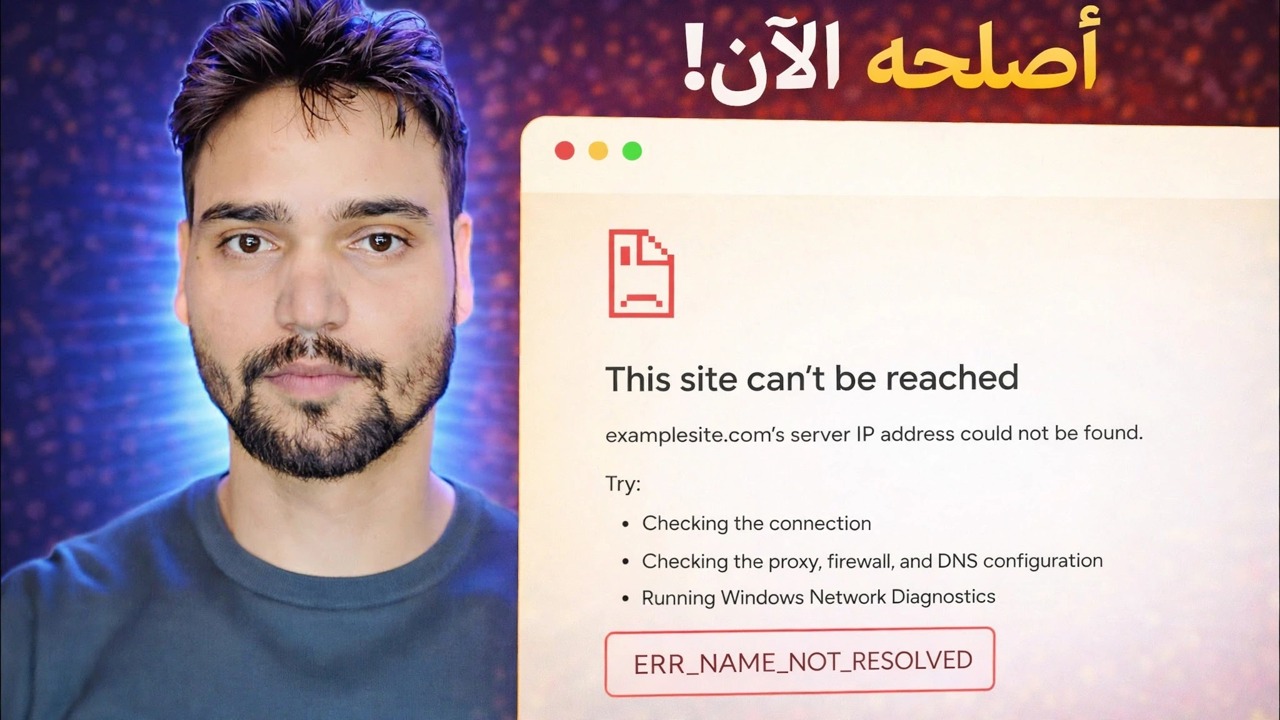
إصلاح الخطأ ERR_NAME_NOT_RESOLVED 🔥 الإنترنت يعمل ولكن الموقع لا يفتح
يعرض Chrome ERR_NAME_NOT_RESOLVED بينما يعمل الإنترنت لديك بشكل واضح. ما يعنيه خطأ DNS هذا حقًا، هو الاختبار الوحيد الذي يقسم المشكلة إلى نصفين، وترتيب الإصلاح الذي يحلها دون تخمين.
📑الفصول
- ما يعنيه ERR_NAME_NOT_RESOLVED فعليًا — فشل البحث عن الاسم، وليس الإنترنت لديك
- إثبات العشر ثواني - اختبار الاتصال بالرقم، ثم اختبار الاتصال بالاسم
- موقع واحد أو كل موقع — التقسيم الذي يقرر الإصلاح
- أعد تشغيل Chrome وامسح ذاكرة DNS الخاصة بالمتصفح
- امسح ذاكرة التخزين المؤقت لنظام Windows DNS
- اطلب خادم DNS مختلفًا مباشرةً باستخدام nslookup
- تحقق من ملف المضيفين عند فشل اسم واحد فقط
- عندما يكون الخطأ خطأ موقع الويب بصراحة
📋 نظرة عامة ودليل خطوة بخطوة
أثبت أنها مشكلة اسم حقًا
يحتوي كل موقع ويب على هويتين: الاسم الذي تكتبه، مثل example.com، وعنوان IP الرقمي الذي يتصل به جهاز الكمبيوتر الخاص بك فعليًا. DNS هو دليل الهاتف الذي يحول الاسم إلى رقم. يعني ERR_NAME_NOT_RESOLVED أن البحث فشل — حيث طلب المتصفح الاسم ولم يحصل على أي إجابة قابلة للاستخدام. يمكن أن يكون خطك وشبكة WiFi والموقع الإلكتروني نفسه في حالة جيدة تمامًا في حالة تعطل هذه الخطوة.
قبل تغيير أي شيء، قم بإجراء تجربة العشر ثواني. افتح موجه الأوامر وجرب كلا الأمرين:
__الرمز الكامل0__ <قسم فئة = "بطاقة" معرف = "الخطوة 2">قرر: موقع واحد أو كل موقع
افتح الآن ثلاثة أو أربعة مواقع أخرى معروفة. الجواب يقسم هذا الخطأ إلى مرضين مختلفين تماما. إذا فشل كل اسم، فإن مسار DNS نفسه معطل: ذاكرة التخزين المؤقت، أو إعداد خادم DNS، أو خدمة عميل DNS، أو تصفية برامج الأمان، أو جهاز التوجيه - تابع أسفل هذه الصفحة بالترتيب. إذا فشل اسم واحد فقط، فسيكون نظام DNS العام الخاص بك على ما يرام، ويكون السبب دائمًا تقريبًا خاصًا بهذا الاسم: إدخال ملف مضيف، أو إجابة قديمة مخبأة، أو DNS الخاص بهذا الموقع، أو اسم لم يعد موجودًا بالفعل.
أعد تشغيل المتصفح وتحقق مما هو واضح
يحتفظ Chrome بذاكرة DNS الصغيرة الخاصة به أعلى نظام التشغيل Windows. أغلق Chrome بالكامل - في كل نافذة - وأعد فتحه، أو أعد تشغيل جهاز الكمبيوتر، مما يؤدي إلى مسح كلا ذاكرة التخزين المؤقت في وقت واحد. هذه ليست خطوة روتينية: فالنسبة المفاجئة من هذه الأخطاء هي إجابة واحدة سيئة تم تخزينها مؤقتًا لبضع دقائق، وإعادة التشغيل النظيفة هي العلاج الصادق.
أثناء وجودك هنا، اكتب العنوان مرة أخرى ببطء - حيث يؤدي حرف واحد خاطئ إلى إنشاء اسم غير موجود حقًا، ويقوم DNS بشكل صحيح بالإبلاغ عنه على أنه غير قابل للحل. جرب أيضًا نفس الموقع في متصفح ثانٍ مثل Edge. إذا فتحه Edge، يكون DNS لشبكتك بريئًا ويعيش الخطأ داخل Chrome نفسه.
قم بمسح ذاكرة التخزين المؤقت لنظام Windows DNS
يحفظ Windows عمليات البحث الأخيرة في ذاكرة التخزين المؤقت لمحلل DNS، بما في ذلك عمليات البحث الفاشلة. يمكن للموقع الذي توقف عن العمل مرة واحدة أن يستمر في الفشل على جهاز الكمبيوتر الخاص بك بعد استعادته في أي مكان آخر. افتح موجه الأوامر (المسؤول هو الأكثر أمانًا)، وامسح تلك الذاكرة، ثم أعد تحميل الموقع الفاشل:
__الرمز الكامل1__ <قسم فئة = "بطاقة" معرف = "الخطوة 5">اسأل خادم DNS مختلف مباشرة
يفصل هذا الاختبار بين "الخادم الخاص بك معطل" و"الاسم معطل في كل مكان". في موجه الأوامر، قم بتشغيل كلا عمليتي البحث - الأول يسأل خادم DNS العادي الذي تم تكوينه؛ والثاني يطلب من خادم Cloudflare العام بدلاً من ذلك:
__الرمز الكامل2__ <قسم فئة = "بطاقة" معرف = "الخطوة 6">تحقق من ملف المضيفين في حالة فشل اسم واحد فقط
يقوم Windows باستشارة ملف محلي واحد قبل أن يطلب DNS - ملف المضيفين. يتم الرد على أي اسم مدرج هناك من هذا الملف ولا يتم سؤال DNS مطلقًا. يمكن للإدخال القديم، الذي تم تركه بواسطة قرص قديم أو أداة حظر الإعلانات أو برنامج مكتبي، تثبيت موقع واحد على عنوان ميت أو حظره تمامًا بينما يعمل كل موقع آخر.
__الرمز الكامل3__ <قسم فئة = "بطاقة" معرف = "الخطوة-7">عندما يكون الجواب بصراحة ليس جهاز الكمبيوتر الخاص بك
بعض أخطاء ERR_NAME_NOT_RESOLVED هي الحقيقة. قد يكون نظام DNS الخاص بموقع الويب معطلاً، أو ربما لا يزال هناك موقع جديد تمامًا ينتشر إلى خوادم حول العالم، أو ربما تم سحب الاسم. الاختبار الصادق: افتح الموقع على هاتفك باستخدام بيانات الهاتف المحمول، وليس WiFi. إذا فشل هناك أيضًا، وفشل كلا اختباري nslookup أعلاه، فسيتم تبرئة جهاز الكمبيوتر الخاص بك - انتظر، أو أخبر مالك الموقع، ولكن توقف عن إصلاح جهاز سليم.
🏷️Topic Search Variables & Keywords
🎙️ النص الكامل — انقر للتوسيع
دليل استكشاف الأخطاء وإصلاحها خطوة بخطوة والحلول - أصلحها الآن!. عرض توضيحي على الشاشة بواسطة الفني Anshu....
يعرض Chrome الخطأ ERR_NAME_NOT_RESOLVED بينما يعمل الإنترنت لديك بشكل واضح. ما يعنيه خطأ DNS هذا حقًا، هو الاختبار الوحيد الذي يقسم المشكلة إلى نصفين، وترتيب الإصلاح الذي يحلها دون تخمين.
(ينتهي النص هنا في الصفحة المصدر)
❓ الأسئلة الشائعة (باللغة الإنجليزية)
هل هذا البرنامج التعليمي مجاني للمتابعة بنسبة 100%؟
نعم! تستخدم جميع الأدلة والأساليب التي أوضحتها شركة Technical Anshu موارد مجانية وقانونية وتعليمية.
هل يمكن للمبتدئين اتباع هذا الدليل؟
بالتأكيد! يتم عرض كل خطوة على الشاشة مع تعليمات تفصيلية حتى يتمكن أي شخص من متابعتها بسهولة.
أين يمكنني طرح الأسئلة إذا واجهت مشكلة؟
اترك تعليقًا مباشرة على مقطع فيديو YouTube، وسيقوم مجتمعنا وفريق Anshu الفني بمساعدتك.
🚀 شاهد البرنامج التعليمي الكامل على اليوتيوب
🚀 شاهد الفيديو التعليمي الكامل خطوة بخطوة على YouTube: https://www.youtube.com/watch?v=YrEjz2b-D48
اشترك في Technical Anshu للحصول على دعم تكنولوجيا المعلومات واستكشاف أخطاء Windows وإصلاحها وإدارة الخادم.
▶️ شاهد الفيديو كاملاً