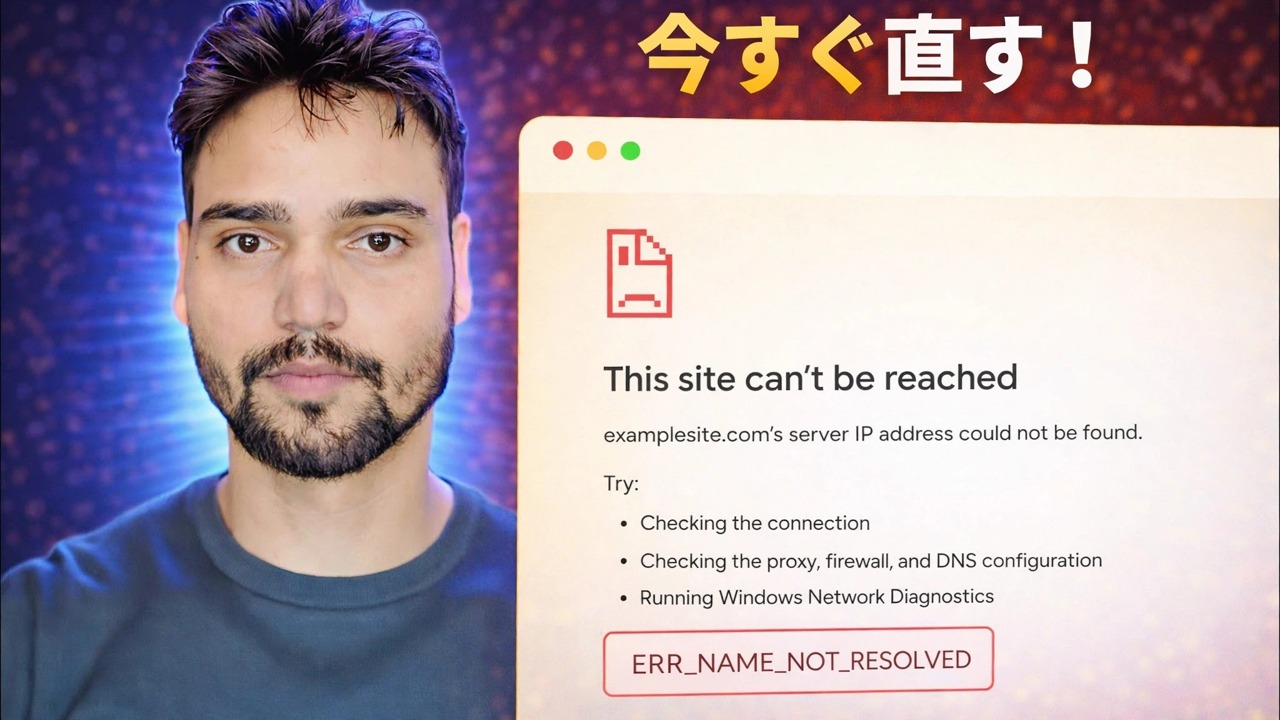
ERR_NAME_NOT_RESOLVED エラー修正 🔥 インターネットは動作しているがウェブサイトが開かない
インターネットは明らかに機能していますが、Chrome では ERR_NAME_NOT_RESOLVED が表示されます。この DNS エラーが実際に意味するもの、問題を半分に分割する 1 つのテスト、および推測せずに問題を解決する修正順序。
📑章
- ERR_NAME_NOT_RESOLVED の実際の意味 — インターネットではなく、名前の検索が失敗しました
- 10 秒間の証明 — 番号に ping を実行し、次に名前に ping を実行します
- 1 つのサイトまたはすべてのサイト - 修正を決定する分割
- Chrome を再起動し、ブラウザ自体の DNS メモリをクリアします
- Windows DNS キャッシュをフラッシュする
- nslookup を使用して別の DNS サーバーに直接問い合わせます
- 1 つの名前だけが失敗した場合は、hosts ファイルを確認する
- エラーが実際にウェブサイトのせいである場合
📋 概要とステップバイステップガイド
それが本当に名前の問題であることを証明してください
すべての Web サイトには 2 つの ID があります。1 つは入力した名前 (example.com など)、もう 1 つは PC が実際に接続する数値の IP アドレスです。 DNS は名前を番号に変換する電話帳です。 ERR_NAME_NOT_RESOLVED は、検索が失敗したことを意味します。ブラウザは名前を要求しましたが、使用可能な応答が返されませんでした。この 1 つのステップが壊れていても、回線、WiFi、ウェブサイト自体はすべて完全に健全である可能性があります。
何かを変更する前に、10 秒間の校正を実行します。コマンド プロンプトを開き、両方のコマンドを試してください。
__フルコードブロック0__1 つのサイトかすべてのサイトかを決定します
次に、他の 3 つまたは 4 つの有名な Web サイトを開きます。答えは、このエラーを 2 つのまったく異なる病気に分けます。 すべての名前が失敗する場合は、DNS パス自体が壊れています: キャッシュ、DNS サーバー設定、DNS クライアント サービス、セキュリティ ソフトウェア フィルタリング、またはルーター — このページを順番に進めてください。 失敗する名前が 1 つだけの場合は、一般的な DNS は問題ありません。原因はほとんどの場合その名前に固有です。ホスト ファイル エントリ、キャッシュされた古い回答、そのサイト独自の DNS、または実際には存在しない名前などです。
ブラウザを再起動して、明らかな点を確認してください
Chrome は、Windows 上に独自の小さな DNS メモリを保持します。 Chrome をすべてのウィンドウで完全に閉じてから再度開くか、PC を再起動すると、両方のキャッシュが一度にクリアされます。これは儀式的な手順ではありません。これらのエラーの驚くべき割合は、数分間キャッシュされた 1 つの悪い回答であり、クリーンな再起動が正しい解決法です。
ここで、もう一度ゆっくりとアドレスを入力してください。1 文字でも間違っていると、実際には存在しない名前が作成され、DNS はその名前を解決できないものとして正しく報告します。また、Edge などの 2 番目のブラウザーでも同じサイトを試してください。 Edge が開いた場合、ネットワーク DNS には問題がなく、問題は Chrome 自体の内部に存在します。
Windows DNS キャッシュをフラッシュする
Windows は、失敗したものも含め、最近のルックアップを DNS リゾルバー キャッシュに保存します。一度問題が発生したサイトは、他の場所で回復した後も PC 上で失敗し続ける可能性があります。コマンド プロンプトを開き (管理者が最も安全です)、メモリをクリアしてから、障害が発生しているサイトをリロードします。
__フルコードブロック1__別の DNS サーバーに直接問い合わせる
このテストは、「サーバーが壊れている」ことと「名前がどこでも壊れている」ことを区別します。コマンド プロンプトで、両方の検索を実行します。最初の検索では、通常の構成された DNS サーバーが尋ねられます。 2 つ目は、代わりに Cloudflare のパブリックサーバーに質問します。
__フルコードブロック2__1 つの名前だけが失敗する場合は、hosts ファイルを確認してください
Windows は、DNS に問い合わせる前に 1 つのローカル ファイル (hosts ファイル) を参照します。そこにリストされている名前はすべてそのファイルから応答され、DNS が尋ねられることはありません。古い調整、広告ブロック ツール、またはオフィス ソフトウェアによって残された古いエントリは、1 つのサイトを無効なアドレスに固定したり、他のすべてのサイトが機能している間にそのサイトを完全にブロックしたりする可能性があります。
__フルコードブロック3__正直に言って、答えがあなたの PC にない場合
一部の ERR_NAME_NOT_RESOLVED エラーは真実です。 Web サイト自体の DNS がダウンしているか、新しいサイトが世界中のサーバーに伝播中であるか、名前が廃止されている可能性があります。正直なテスト: Wi-Fi ではなくモバイル データを使用して携帯電話でサイトを開きます。ここでも失敗し、上記の nslookup テストが両方とも失敗した場合、あなたの PC は無罪になります。待つか、サイト所有者に伝えてください。ただし、正常なマシンの修復はやめてください。
🏷️Topic Search Variables & Keywords
🎙️ 完全なトランスクリプト — タップして展開します
ステップバイステップのトラブルシューティング ガイドと解決策 - 今すぐ修正してください。 Technical Anshu による画面上のデモンストレーション....
インターネットは明らかに機能しているにもかかわらず、Chrome では ERR_NAME_NOT_RESOLVED が表示されます。この DNS エラーの実際の意味、問題を半分に分割する 1 つのテスト、および推測せずに問題を解決する修正順序。
(ソース ページの転写はここで終わります)
❓ よくある質問
このチュートリアルは完全に無料で実行できますか?
はい! Technical Anshu によって実証されているすべてのガイドとメソッドは、無料の合法的な教育リソースを使用しています。
初心者でもこのガイドに従うことができますか?
もちろんです!すべてのステップは詳細な手順とともに画面上に表示されるので、誰でも簡単に進めることができます。
行き詰まった場合はどこに質問すればよいですか?
YouTube 動画に直接コメントを残してください。コミュニティとテクニカル アンシュがお手伝いします。
🚀 YouTube でチュートリアル全体をご覧ください
🚀 YouTube で完全なステップバイステップのビデオチュートリアルをご覧ください: https://www.youtube.com/watch?v=YrEjz2b-D48
IT サポート、Windows のトラブルシューティング、サーバー管理については、Technical Anshu を購読してください。
▶️ 動画全体を見る