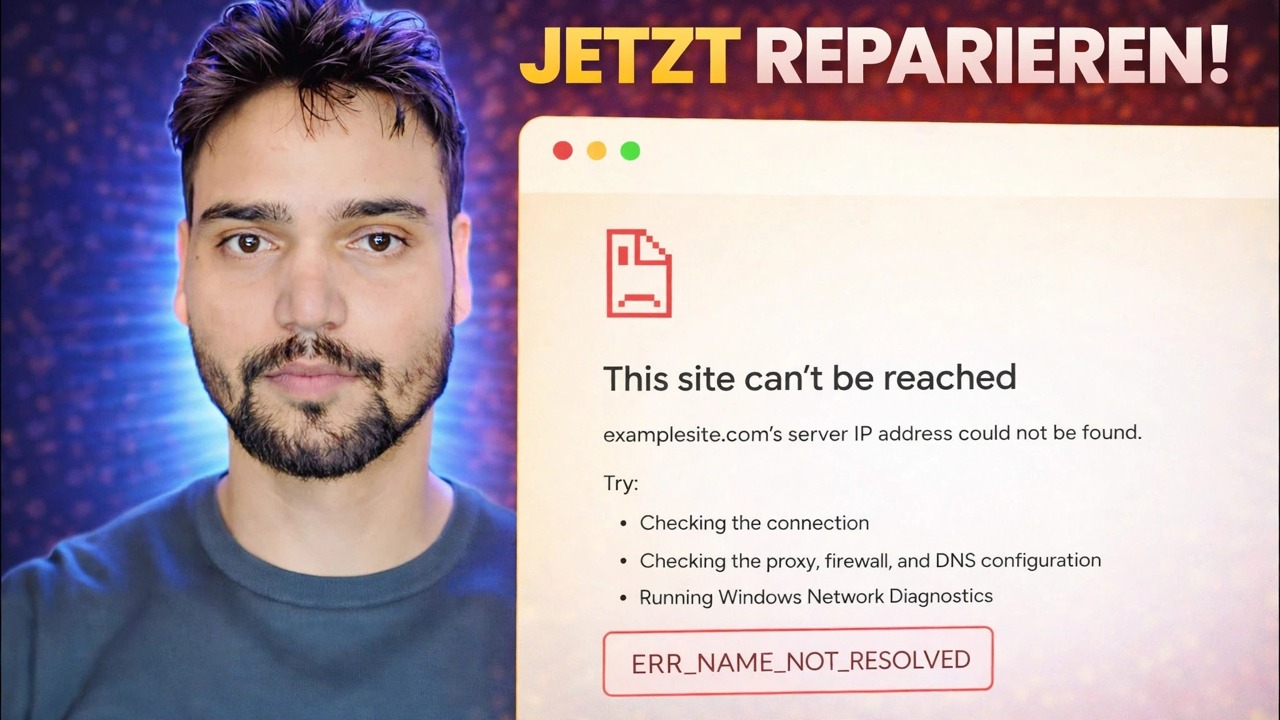
ERR_NAME_NOT_RESOLVED Fehlerbehebung 🔥 Internet funktioniert, aber Website wird nicht geöffnet
Chrome zeigt ERR_NAME_NOT_RESOLVED an, während Ihr Internet eindeutig funktioniert. Was dieser DNS-Fehler wirklich bedeutet, der eine Test, der das Problem in zwei Hälften aufteilt, und die Lösungsreihenfolge, die es ohne Vermutungen löst.
📑Kapitel
- Was ERR_NAME_NOT_RESOLVED eigentlich bedeutet – die Namenssuche ist fehlgeschlagen, nicht Ihr Internet
- Der Zehn-Sekunden-Beweis – pingen Sie die Nummer und dann den Namen
- Eine Site oder jede Site – die Aufteilung entscheidet über die Lösung
- Starten Sie Chrome neu und löschen Sie den DNS-Speicher des Browsers
- Leeren Sie den Windows-DNS-Cache
- Fragen Sie direkt mit nslookup nach einem anderen DNS-Server
- Überprüfen Sie die Hosts-Datei, wenn nur ein Name fehlschlägt
- Wenn der Fehler ehrlich gesagt bei der Website liegt
📋 Übersicht und Schritt-für-Schritt-Anleitung
Beweisen Sie, dass es sich wirklich um ein Namensproblem handelt
Jede Website hat zwei Identitäten: einen Namen, den Sie eingeben, z. B. example.com, und eine numerische IP-Adresse, mit der Ihr PC tatsächlich eine Verbindung herstellt. DNS ist das Telefonbuch, das den Namen in die Nummer umwandelt. ERR_NAME_NOT_RESOLVED bedeutet, dass die Suche fehlgeschlagen ist – der Browser hat nach dem Namen gefragt und keine brauchbare Antwort zurückbekommen. Ihre Leitung, Ihr WLAN und die Website selbst können vollkommen in Ordnung sein, solange dieser eine Schritt nicht funktioniert.
Bevor Sie etwas ändern, führen Sie den zehnsekündigen Beweis durch. Öffnen Sie die Eingabeaufforderung und probieren Sie beide Befehle aus:
ping 8.8.8.8
ping example.com
If replies come back from ping 8.8.8.8, your internet line and network are alive. If ping example.com — replace it with your failing site — says the host could not be found while the number worked, the fault is name resolution only. That split matters: a dead line needs a different repair entirely, and no DNS fix will help it.
Entscheiden Sie: Eine Site oder alle Sites
Öffnen Sie jetzt drei oder vier weitere bekannte Websites. Die Antwort unterteilt diesen Fehler in zwei völlig unterschiedliche Krankheiten. Wenn jeder Name fehlschlägt, ist Ihr DNS-Pfad selbst defekt: der Cache, die DNS-Servereinstellung, der DNS-Clientdienst, die Filterung der Sicherheitssoftware oder der Router – fahren Sie der Reihe nach auf dieser Seite fort. Wenn nur ein Name fehlschlägt, ist Ihr allgemeines DNS in Ordnung und die Ursache ist fast immer spezifisch für diesen Namen: ein Hosts-Dateieintrag, eine veraltete zwischengespeicherte Antwort, das eigene DNS dieser Site oder ein Name, der tatsächlich nicht mehr existiert.
Starten Sie den Browser neu und überprüfen Sie das Offensichtliche
Chrome behält seinen eigenen kleinen DNS-Speicher über Windows. Schließen Sie Chrome – jedes Fenster – vollständig und öffnen Sie es erneut oder starten Sie den PC neu, wodurch beide Caches gleichzeitig geleert werden. Dies ist kein ritueller Schritt: Überraschenderweise handelt es sich bei einem überraschenden Anteil dieser Fehler um eine einzige fehlerhafte Antwort, die für ein paar Minuten zwischengespeichert wird, und ein sauberer Neustart ist die ehrliche Lösung.
Während Sie hier sind, geben Sie die Adresse noch einmal langsam ein – ein einziger falscher Buchstabe erzeugt einen Namen, der tatsächlich nicht existiert, und DNS meldet ihn korrekt als nicht auflösbar. Probieren Sie dieselbe Website auch in einem zweiten Browser wie Edge aus. Wenn Edge es öffnet, ist Ihr Netzwerk-DNS unschuldig und der Fehler liegt in Chrome selbst.
Leeren Sie den Windows-DNS-Cache
Windows speichert aktuelle Suchvorgänge im DNS-Resolver-Cache, einschließlich fehlgeschlagener Suchvorgänge. Eine Website, die einmal einen Absturz erlitten hat, kann auf Ihrem PC weiterhin scheitern, nachdem sie überall sonst wiederhergestellt wurde. Öffnen Sie die Eingabeaufforderung (Administrator ist am sichersten), löschen Sie den Speicher und laden Sie dann die fehlerhafte Site neu:
ipconfig /flushdnsYou must see Successfully flushed the DNS Resolver Cache. A successful flush followed by the same error means the bad answer is being served fresh by your DNS server — which is the next step.
Fragen Sie direkt einen anderen DNS-Server
Dieser Test unterscheidet zwischen „Ihr Server ist kaputt“ und „Der Name ist überall kaputt“. Führen Sie in der Eingabeaufforderung beide Suchvorgänge aus – der erste fragt Ihren normalen, konfigurierten DNS-Server; der zweite fragt stattdessen den öffentlichen Server von Cloudflare:
nslookup example.com
nslookup example.com 1.1.1.1
If the second command returns an address and the first fails, your configured DNS server is the culprit — usually your router's forwarder or your provider's server. Change the DNS server on your network adapter (or in the router, to fix every device) to a reliable public pair and this whole error class dies. If both fail with the same non-existent-domain answer, believe them: the name itself has a problem, and no setting on your PC can invent an address for it.
Überprüfen Sie die Hosts-Datei, wenn nur ein Name fehlschlägt
Windows konsultiert eine lokale Datei, bevor es jemals nach DNS fragt – die Hosts-Datei. Jeder dort aufgeführte Name wird aus dieser Datei beantwortet und DNS wird nie abgefragt. Ein alter Eintrag, der durch eine alte Optimierung, ein Werbeblocker-Tool oder eine Office-Software hinterlassen wurde, kann eine Site an eine tote Adresse anheften oder sie komplett blockieren, während alle anderen Sites funktionieren.
C:\Windows\System32\drivers\etc\hostsOpen the file in Notepad as administrator and look for the failing name. A healthy home-PC hosts file has almost no active lines; anything naming your failing site is suspect. The fingerprint to remember: ping fails but nslookup succeeds — because nslookup talks to DNS directly and ignores the hosts file completely.
Wenn die Antwort ehrlich gesagt nicht Ihr PC ist
Einige ERR_NAME_NOT_RESOLVED-Fehler sind die Wahrheit. Das eigene DNS der Website ist möglicherweise ausgefallen, eine brandneue Website wird möglicherweise immer noch auf Servern auf der ganzen Welt verbreitet oder der Name wurde möglicherweise zurückgezogen. Der ehrliche Test: Öffnen Sie die Website auf Ihrem Telefon über mobile Daten, nicht über WLAN. Wenn es auch dort fehlschlägt und beide oben genannten nslookup-Tests fehlschlagen, ist Ihr PC entlastet – warten Sie, oder informieren Sie den Websitebesitzer, aber hören Sie auf, einen fehlerfreien Computer zu reparieren.
🏷️Topic Search Variables & Keywords
🎙️ Vollständiges Transkript – zum Erweitern antippen
Schritt-für-Schritt-Anleitung und Lösungen zur Fehlerbehebung – JETZT BEHEBEN!. Bildschirmdemonstration durch Technical Anshu....
Chrome zeigt ERR_NAME_NOT_RESOLVED an, während Ihr Internet eindeutig funktioniert. Was dieser DNS-Fehler wirklich bedeutet, der eine Test, der das Problem in zwei Hälften aufteilt, und die Lösungsreihenfolge, die es ohne Vermutungen löst.
(Das Transkript endet hier auf der Quellseite)
❓ Häufig gestellte Fragen
Ist dieses Tutorial zu 100 % kostenlos?
Ja! Alle von Technical Anshu demonstrierten Leitfäden und Methoden nutzen kostenlose, legale und pädagogische Ressourcen.
Können Anfänger dieser Anleitung folgen?
Absolut! Jeder Schritt wird auf dem Bildschirm mit detaillierten Anweisungen demonstriert, sodass jeder problemlos mitmachen kann.
Wo kann ich Fragen stellen, wenn ich nicht weiterkomme?
Hinterlassen Sie einen Kommentar direkt zum YouTube-Video und unsere Community und Technical Anshu helfen Ihnen weiter.
🚀 Sehen Sie sich das vollständige Tutorial auf YouTube an
🚀 Sehen Sie sich das vollständige Schritt-für-Schritt-Video-Tutorial auf YouTube an: https://www.youtube.com/watch?v=YrEjz2b-D48
Abonnieren Sie Technical Anshu für IT-Support, Windows-Fehlerbehebung und Serververwaltung.
▶️ Vollständiges Video ansehen