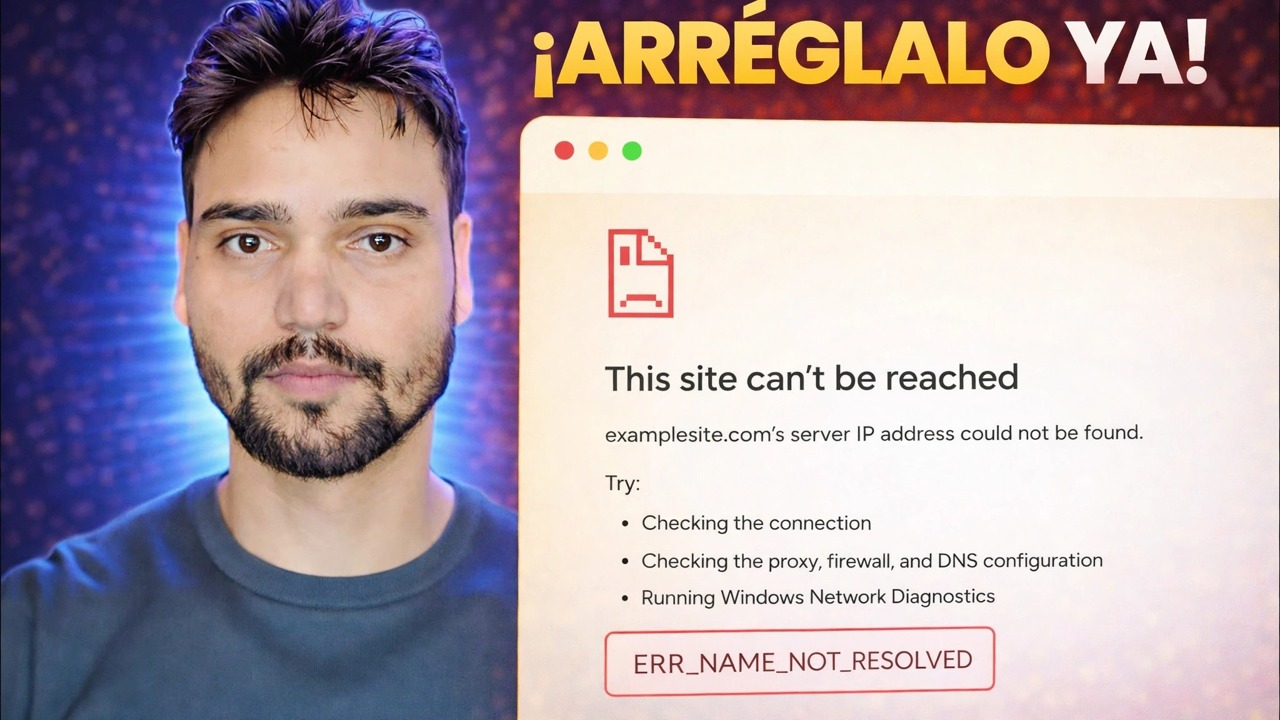
Solución de error ERR_NAME_NOT_RESOLVED 🔥 Internet funciona pero el sitio web no se abre
Chrome muestra ERR_NAME_NOT_RESOLVED mientras tu Internet funciona claramente. Lo que realmente significa este error de DNS, la única prueba que divide el problema por la mitad y el orden de reparación que lo resuelve sin adivinar.
📑Capítulos
- Lo que realmente significa ERR_NAME_NOT_RESOLVED: falló la búsqueda del nombre, no tu Internet
- La prueba de diez segundos: haga ping al número, luego haga ping al nombre
- Un sitio o todos los sitios: la división decide la solución
- Reinicie Chrome y borre la memoria DNS del navegador
- Vaciar la caché DNS de Windows
- Pregunte a un servidor DNS diferente directamente con nslookup
- Comprueba el archivo de hosts cuando solo falla un nombre
- Cuando el error es honestamente culpa del sitio web
📋 Descripción general y guía paso a paso
Demuestre que es realmente un problema de nombre
Cada sitio web tiene dos identidades: un nombre que usted escribe, como ejemplo.com, y una dirección IP numérica a la que realmente se conecta su PC. DNS es la guía telefónica que convierte el nombre en número. ERR_NAME_NOT_RESOLVED significa que la búsqueda falló: el navegador solicitó el nombre y no obtuvo ninguna respuesta utilizable. Su línea, su WiFi y el sitio web en sí pueden estar perfectamente saludables mientras este paso no funciona.
Antes de cambiar algo, ejecute la prueba de diez segundos. Abra el símbolo del sistema y pruebe ambos comandos:
ping 8.8.8.8
ping example.com
If replies come back from ping 8.8.8.8, your internet line and network are alive. If ping example.com — replace it with your failing site — says the host could not be found while the number worked, the fault is name resolution only. That split matters: a dead line needs a different repair entirely, and no DNS fix will help it.
Decida: un sitio o todos los sitios
Ahora abra otros tres o cuatro sitios web conocidos. La respuesta divide este error en dos enfermedades completamente diferentes. Si todos los nombres fallan, su ruta DNS está rota: el caché, la configuración del servidor DNS, el servicio del cliente DNS, el filtrado del software de seguridad o el enrutador; continúe en esta página en orden. Si solo falla un nombre, su DNS general está bien y la causa casi siempre es específica de ese nombre: una entrada de archivo de hosts, una respuesta almacenada en caché obsoleta, el DNS propio de ese sitio o un nombre que realmente ya no existe.
Reinicie el navegador y compruebe lo obvio
Chrome mantiene su propia pequeña memoria DNS encima de Windows. Cierra completamente Chrome (todas las ventanas) y vuelve a abrirlo o reinicia la PC, lo que borra ambos cachés a la vez. Este no es un paso ritual: una proporción sorprendente de estos errores son una respuesta incorrecta almacenada en caché durante unos minutos, y un reinicio limpio es la solución honesta.
Mientras estés aquí, vuelve a escribir la dirección lentamente: una sola letra incorrecta crea un nombre que realmente no existe y el DNS lo informa correctamente como irresoluble. Pruebe también el mismo sitio en un segundo navegador como Edge. Si Edge lo abre, el DNS de su red es inocente y la falla se encuentra dentro del propio Chrome.
Vaciar la caché DNS de Windows
Windows guarda las búsquedas recientes en la caché de resolución de DNS, incluidas las fallidas. Un sitio que tuvo problemas una vez puede seguir fallando en su PC después de que se haya recuperado en cualquier otro lugar. Abra el símbolo del sistema (el administrador es lo más seguro), borre esa memoria y luego vuelva a cargar el sitio defectuoso:
ipconfig /flushdnsYou must see Successfully flushed the DNS Resolver Cache. A successful flush followed by the same error means the bad answer is being served fresh by your DNS server — which is the next step.
Pregunte directamente a un servidor DNS diferente
Esta prueba separa "su servidor está roto" de "el nombre está roto en todas partes". En el símbolo del sistema, ejecute ambas búsquedas: la primera pregunta a su servidor DNS configurado normal; el segundo pregunta al servidor público de Cloudflare:
nslookup example.com
nslookup example.com 1.1.1.1
If the second command returns an address and the first fails, your configured DNS server is the culprit — usually your router's forwarder or your provider's server. Change the DNS server on your network adapter (or in the router, to fix every device) to a reliable public pair and this whole error class dies. If both fail with the same non-existent-domain answer, believe them: the name itself has a problem, and no setting on your PC can invent an address for it.
Compruebe el archivo de hosts si solo falla un nombre
Windows consulta un archivo local antes de solicitar DNS: el archivo de hosts. Cualquier nombre que aparezca allí se responde desde ese archivo y nunca se solicita DNS. Una entrada antigua, dejada por un ajuste antiguo, una herramienta de bloqueo de anuncios o un software de oficina, puede fijar un sitio a una dirección inactiva o bloquearlo por completo mientras todos los demás sitios funcionan.
C:\Windows\System32\drivers\etc\hostsOpen the file in Notepad as administrator and look for the failing name. A healthy home-PC hosts file has almost no active lines; anything naming your failing site is suspect. The fingerprint to remember: ping fails but nslookup succeeds — because nslookup talks to DNS directly and ignores the hosts file completely.
Cuando la respuesta, sinceramente, no es tu PC
Algunos errores ERR_NAME_NOT_RESOLVED son la verdad. Es posible que el DNS del sitio web esté inactivo, que un sitio nuevo aún se esté propagando a servidores de todo el mundo o que el nombre se haya retirado. La prueba honesta: abre el sitio en tu teléfono usando datos móviles, no WiFi. Si también falla allí y ambas pruebas de nslookup anteriores fallaron, su PC queda exonerada: espere o informe al propietario del sitio, pero deje de reparar una máquina en buen estado.
🏷️Topic Search Variables & Keywords
🎙️ Transcripción completa: toca para ampliar
Guía y soluciones de solución de problemas paso a paso: ¡SOLUCIÓN AHORA!. Demostración en pantalla realizada por el técnico Anshu....
Chrome muestra ERR_NAME_NOT_RESOLVED mientras tu conexión a Internet funciona claramente. Lo que realmente significa este error de DNS, la única prueba que divide el problema por la mitad y el orden de reparación que lo resuelve sin adivinar.
(la transcripción termina aquí en la página fuente)
❓ Preguntas frecuentes
¿Este tutorial es 100 % gratuito?
¡Sí! Todas las guías y métodos demostrados por Technical Anshu utilizan recursos educativos, legales y gratuitos.
¿Pueden los principiantes seguir esta guía?
¡Absolutamente! Cada paso se demuestra en pantalla con instrucciones detalladas para que cualquiera pueda seguirlos fácilmente.
¿Dónde puedo hacer preguntas si me quedo atascado?
Deja un comentario directamente en el vídeo de YouTube y nuestra comunidad y Technical Anshu te ayudarán.
🚀 Mira el tutorial completo en YouTube
🚀 Mira el vídeo tutorial completo paso a paso en YouTube: https://www.youtube.com/watch?v=YrEjz2b-D48
Suscríbase a Technical Anshu para obtener soporte de TI, solución de problemas de Windows y administración de servidores.
▶️ Ver vídeo completo