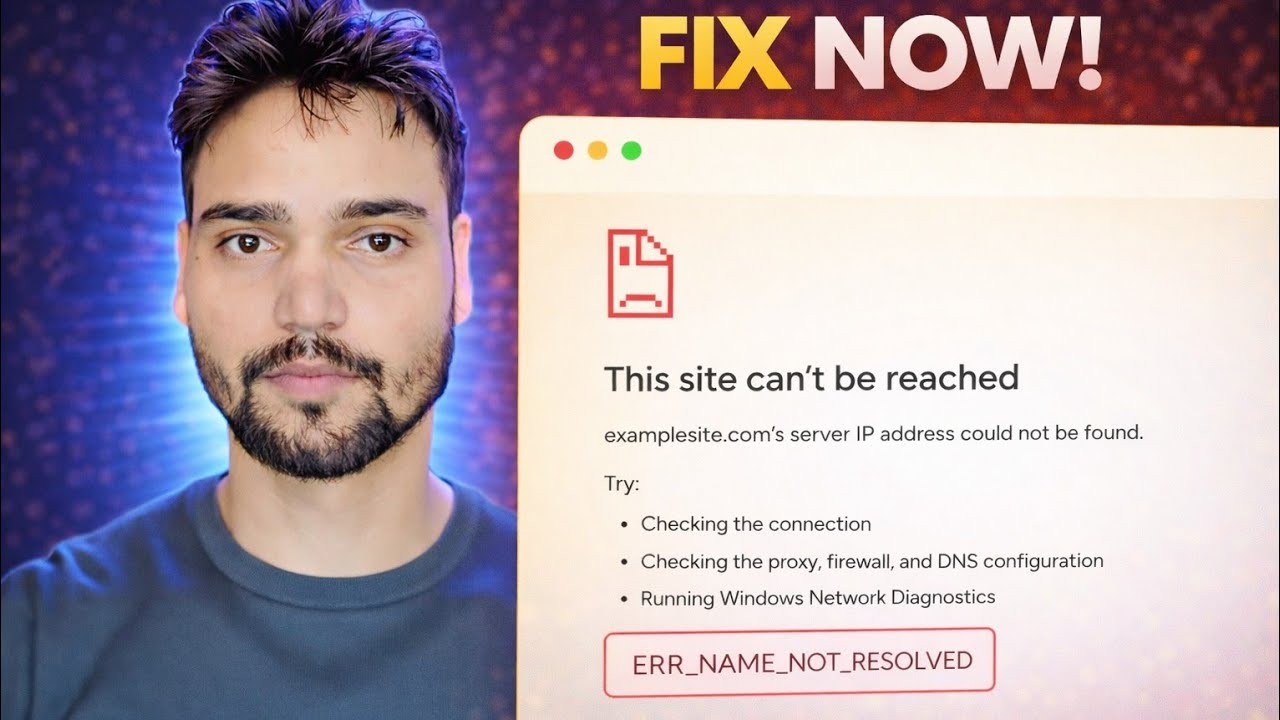
ERR_NAME_NOT_RESOLVED त्रुटि समाधान 🔥 इंटरनेट काम कर रहा है लेकिन वेबसाइट नहीं खुल रही है
जब आपका इंटरनेट स्पष्ट रूप से काम कर रहा हो तो Chrome ERR_NAME_NOT_RESOLVED दिखाता है। इस DNS त्रुटि का वास्तव में क्या मतलब है, एक परीक्षण जो समस्या को आधे में विभाजित करता है, और फिक्स ऑर्डर जो बिना अनुमान लगाए इसे हल करता है।
📑अध्याय
- ERR_NAME_NOT_RESOLVED का वास्तव में क्या मतलब है - नाम लुकअप विफल हुआ, आपका इंटरनेट नहीं
- दस सेकंड का प्रमाण - नंबर पिंग करें, फिर नाम पिंग करें
- एक साइट या प्रत्येक साइट - वह विभाजन जो समाधान तय करता है
- Chrome को पुनरारंभ करें और ब्राउज़र की अपनी DNS मेमोरी साफ़ करें
- Windows DNS कैश को फ्लश करें
- nslookup के साथ सीधे एक अलग DNS सर्वर से पूछें
- केवल एक नाम विफल होने पर होस्ट फ़ाइल की जाँच करें
- जब त्रुटि ईमानदारी से वेबसाइट की गलती हो
📋 अवलोकन और चरण-दर-चरण मार्गदर्शिका
साबित करें कि यह वास्तव में एक नाम समस्या है
प्रत्येक वेबसाइट की दो पहचान होती हैं: एक नाम जिसे आप टाइप करते हैं, जैसे example.com, और एक संख्यात्मक आईपी पता जिससे आपका पीसी वास्तव में कनेक्ट होता है। DNS वह फ़ोन बुक है जो नाम को नंबर में परिवर्तित करती है। ERR_NAME_NOT_RESOLVED का अर्थ है कि लुकअप विफल रहा - ब्राउज़र ने नाम पूछा और कोई उपयोगी उत्तर नहीं मिला। आपकी लाइन, आपका वाईफ़ाई और वेबसाइट स्वयं पूरी तरह से स्वस्थ हो सकते हैं, जबकि यह एक चरण टूटा हुआ है।
कुछ भी बदलने से पहले, दस सेकंड का प्रूफ़ चलाएँ। कमांड प्रॉम्प्ट खोलें और दोनों कमांड आज़माएँ:
__फुलकोडब्लॉक0__ <सेक्शन क्लास = "कार्ड" आईडी = "स्टेप-2">तय करें: एक साइट या प्रत्येक साइट
अब तीन या चार अन्य प्रसिद्ध वेबसाइटें खोलें। उत्तर इस त्रुटि को दो पूरी तरह से अलग-अलग बीमारियों में विभाजित करता है। यदि प्रत्येक नाम विफल रहता है, तो आपका DNS पथ स्वयं टूट गया है: कैश, DNS सर्वर सेटिंग, DNS क्लाइंट सेवा, सुरक्षा सॉफ़्टवेयर फ़िल्टरिंग, या राउटर - क्रम में इस पृष्ठ को जारी रखें। यदि केवल एक नाम विफल रहता है, तो आपका सामान्य DNS ठीक है, और इसका कारण लगभग हमेशा उस नाम के लिए विशिष्ट होता है: एक होस्ट फ़ाइल प्रविष्टि, एक पुराना कैश्ड उत्तर, उस साइट का अपना DNS, या एक नाम जो वास्तव में अब मौजूद नहीं है।
ब्राउज़र को पुनरारंभ करें और स्पष्ट जांचें
क्रोम विंडोज़ के शीर्ष पर अपनी छोटी DNS मेमोरी रखता है। Chrome को पूरी तरह से बंद करें - प्रत्येक विंडो - और इसे फिर से खोलें, या पीसी को पुनरारंभ करें, जो एक ही बार में दोनों कैश साफ़ करता है। यह कोई अनुष्ठानिक कदम नहीं है: इन त्रुटियों का एक आश्चर्यजनक हिस्सा कुछ मिनटों के लिए कैश किया गया एक खराब उत्तर है, और एक साफ़ पुनरारंभ ही इसका ईमानदार इलाज है।
जब आप यहां हैं, तो पता फिर से धीरे से टाइप करें - एक भी गलत अक्षर एक ऐसा नाम बनाता है जो वास्तव में मौजूद नहीं है, और DNS सही ढंग से इसे समाधान न करने योग्य के रूप में रिपोर्ट करता है। एज जैसे दूसरे ब्राउज़र में भी वही साइट आज़माएँ। यदि एज इसे खोलता है, तो आपका नेटवर्क डीएनएस निर्दोष है और दोष क्रोम के अंदर ही रहता है।
Windows DNS कैश फ्लश करें
Windows DNS रिज़ॉल्वर कैश में हाल के लुकअप को सहेजता है, जिनमें विफल लुकअप भी शामिल हैं। एक साइट जो एक बार ख़राब हो गई, वह हर जगह ठीक होने के बाद आपके पीसी पर विफल होती रह सकती है। कमांड प्रॉम्प्ट खोलें (प्रशासक सबसे सुरक्षित है), उस मेमोरी को साफ़ करें, फिर विफल साइट को पुनः लोड करें:
__फुलकोडब्लॉक1__ <सेक्शन क्लास = "कार्ड" आईडी = "स्टेप-5">सीधे किसी भिन्न DNS सर्वर से पूछें
यह परीक्षण "आपका सर्वर टूटा हुआ है" को "नाम हर जगह टूटा हुआ है" से अलग करता है। कमांड प्रॉम्प्ट में, दोनों लुकअप चलाएँ - पहला आपके सामान्य, कॉन्फ़िगर किए गए DNS सर्वर से पूछता है; दूसरा इसके बजाय Cloudflare के सार्वजनिक सर्वर से पूछता है:
__फुलकोडब्लॉक2__ <सेक्शन क्लास = "कार्ड" आईडी = "स्टेप-6">यदि केवल एक नाम विफल रहता है तो होस्ट फ़ाइल की जाँच करें
विंडोज़ कभी भी DNS से पूछने से पहले एक स्थानीय फ़ाइल से परामर्श करता है - होस्ट फ़ाइल। वहां सूचीबद्ध किसी भी नाम का उत्तर उस फ़ाइल से दिया जाता है और DNS से कभी नहीं पूछा जाता है। एक पुरानी प्रविष्टि, एक प्राचीन ट्विक, एक विज्ञापन-ब्लॉक टूल या कार्यालय सॉफ़्टवेयर द्वारा छोड़ी गई, एक साइट को एक मृत पते पर पिन कर सकती है या इसे पूरी तरह से ब्लॉक कर सकती है जबकि हर दूसरी साइट काम कर रही है।
__फुलकोडब्लॉक3__ <सेक्शन क्लास = "कार्ड" आईडी = "स्टेप-7">जब उत्तर ईमानदारी से आपका पीसी नहीं है
कुछ ERR_NAME_NOT_RESOLVED त्रुटियाँ सत्य हैं। वेबसाइट का अपना DNS डाउन हो सकता है, एक बिल्कुल नई साइट अभी भी दुनिया भर के सर्वरों में प्रचारित हो रही है, या नाम हटा दिया गया हो सकता है। ईमानदार परीक्षण: वाईफाई का नहीं, बल्कि मोबाइल डेटा का उपयोग करके अपने फ़ोन पर साइट खोलें। यदि यह वहां भी विफल हो जाता है, और उपरोक्त दोनों nslookup परीक्षण विफल हो जाते हैं, तो आपका पीसी दोषमुक्त हो जाता है - प्रतीक्षा करें, या साइट मालिक को बताएं, लेकिन एक स्वस्थ मशीन की मरम्मत करना बंद कर दें।
🏷️Topic Search Variables & Keywords
चरण-दर-चरण समस्या निवारण मार्गदर्शिका और समाधान - अभी ठीक करें! टेक्निकल अंशू द्वारा ऑन-स्क्रीन प्रदर्शन....
जब आपका इंटरनेट स्पष्ट रूप से काम करता है तो Chrome ERR_NAME_NOT_RESOLVED दिखाता है। इस DNS त्रुटि का वास्तव में क्या मतलब है, एक परीक्षण जो समस्या को आधे में विभाजित करता है, और फिक्स ऑर्डर जो बिना अनुमान लगाए इसे हल करता है।
(प्रतिलेख यहां स्रोत पृष्ठ पर समाप्त होता है)
❓ अक्सर पूछे जाने वाले प्रश्न
हाँ! टेक्निकल अंशु द्वारा प्रदर्शित सभी गाइड और विधियाँ मुफ़्त, कानूनी और शैक्षिक संसाधनों का उपयोग करती हैं।
बिल्कुल! प्रत्येक चरण को विस्तृत निर्देशों के साथ स्क्रीन पर प्रदर्शित किया जाता है ताकि कोई भी आसानी से अनुसरण कर सके।
सीधे YouTube वीडियो पर एक टिप्पणी छोड़ें, और हमारा समुदाय और तकनीकी अंशू आपकी सहायता करेंगे।
🚀 YouTube पर पूरा ट्यूटोरियल देखें
🚀 YouTube पर पूरा चरण-दर-चरण वीडियो ट्यूटोरियल देखें: https://www.youtube.com/watch?v=YrEjz2b-D48
आईटी समर्थन, विंडोज समस्या निवारण और सर्वर प्रबंधन के लिए तकनीकी अंशू की सदस्यता लें।
▶️ पूरा वीडियो देखें