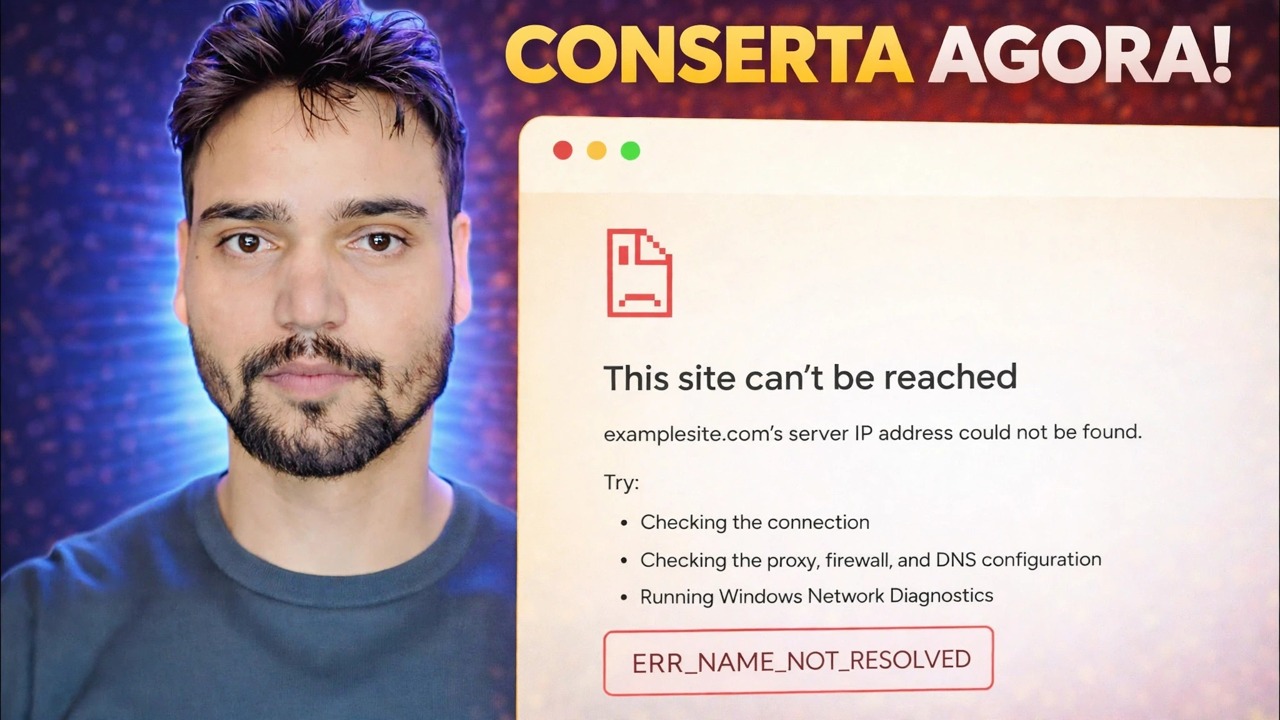
Correção de erro ERR_NAME_NOT_RESOLVED 🔥 Internet funcionando, mas o site não abre
O Chrome mostra ERR_NAME_NOT_RESOLVED enquanto sua Internet funciona claramente. O que esse erro de DNS realmente significa, o único teste que divide o problema pela metade e a ordem de correção que o resolve sem adivinhação.
📑Capítulos
- O que ERR_NAME_NOT_RESOLVED realmente significa: a pesquisa do nome falhou, não a sua Internet
- A prova de dez segundos — faça ping no número e depois faça ping no nome
- Um site ou todos os sites — a divisão que decide a solução
- Reinicie o Chrome e limpe a memória DNS do próprio navegador
- Libere o cache DNS do Windows
- Pergunte a um servidor DNS diferente diretamente com o nslookup
- Verifique o arquivo hosts quando apenas um nome falhar
- Quando o erro é honestamente culpa do site
📋 Visão geral e guia passo a passo
Prove que é realmente um problema de nome
Todo site tem duas identidades: um nome que você digita, como example.com, e um endereço IP numérico ao qual seu PC realmente se conecta. DNS é a lista telefônica que converte o nome em número. ERR_NAME_NOT_RESOLVED significa que a pesquisa falhou – o navegador solicitou o nome e não obteve resposta utilizável. Sua linha, seu WiFi e o próprio site podem estar perfeitamente saudáveis enquanto esta etapa é interrompida.
Antes de alterar qualquer coisa, execute a prova de dez segundos. Abra o prompt de comando e tente os dois comandos:
ping 8.8.8.8
ping example.com
If replies come back from ping 8.8.8.8, your internet line and network are alive. If ping example.com — replace it with your failing site — says the host could not be found while the number worked, the fault is name resolution only. That split matters: a dead line needs a different repair entirely, and no DNS fix will help it.
Decida: um site ou todos os sites
Agora abra três ou quatro outros sites conhecidos. A resposta divide esse erro em duas doenças completamente diferentes. Se todos os nomes falharem, seu próprio caminho DNS estará quebrado: o cache, a configuração do servidor DNS, o serviço do cliente DNS, a filtragem do software de segurança ou o roteador – continue nesta página na ordem. Se apenas um nome falhar, seu DNS geral está correto e a causa quase sempre é específica desse nome: uma entrada de arquivo de hosts, uma resposta obsoleta em cache, o DNS do próprio site ou um nome que realmente não existe mais.
Reinicie o navegador e verifique o óbvio
O Chrome mantém sua pequena memória DNS sobre o Windows. Feche totalmente o Chrome – todas as janelas – e abra-o novamente ou reinicie o PC, o que limpa os dois caches de uma vez. Esta não é uma etapa ritual: uma parcela surpreendente desses erros é uma resposta incorreta armazenada em cache por alguns minutos, e uma reinicialização limpa é a cura honesta.
Enquanto estiver aqui, digite o endereço novamente lentamente — uma única letra errada cria um nome que realmente não existe, e o DNS relata-o corretamente como insolúvel. Experimente também o mesmo site em um segundo navegador como o Edge. Se o Edge abri-lo, o DNS da sua rede é inocente e a falha reside dentro do próprio Chrome.
Libere o cache DNS do Windows
O Windows salva pesquisas recentes no cache do resolvedor de DNS, incluindo aquelas que falharam. Um site que soluçou uma vez pode continuar falhando no seu PC depois de ter se recuperado em todos os outros lugares. Abra o prompt de comando (o administrador é mais seguro), limpe a memória e recarregue o site com falha:
ipconfig /flushdnsYou must see Successfully flushed the DNS Resolver Cache. A successful flush followed by the same error means the bad answer is being served fresh by your DNS server — which is the next step.
Pergunte diretamente a um servidor DNS diferente
Este teste separa "seu servidor está quebrado" de "o nome está quebrado em todos os lugares". No prompt de comando, execute ambas as pesquisas – a primeira pergunta ao seu servidor DNS normal configurado; a segunda pergunta ao servidor público da Cloudflare:
nslookup example.com
nslookup example.com 1.1.1.1
If the second command returns an address and the first fails, your configured DNS server is the culprit — usually your router's forwarder or your provider's server. Change the DNS server on your network adapter (or in the router, to fix every device) to a reliable public pair and this whole error class dies. If both fail with the same non-existent-domain answer, believe them: the name itself has a problem, and no setting on your PC can invent an address for it.
Verifique o arquivo Hosts se apenas um nome falhar
O Windows consulta um arquivo local antes mesmo de solicitar o DNS: o arquivo hosts. Qualquer nome listado lá é respondido nesse arquivo e o DNS nunca é solicitado. Uma entrada antiga, deixada por um ajuste antigo, uma ferramenta de bloqueio de anúncios ou software de escritório, pode fixar um site em um endereço morto ou bloqueá-lo completamente enquanto todos os outros sites funcionam.
C:\Windows\System32\drivers\etc\hostsOpen the file in Notepad as administrator and look for the failing name. A healthy home-PC hosts file has almost no active lines; anything naming your failing site is suspect. The fingerprint to remember: ping fails but nslookup succeeds — because nslookup talks to DNS directly and ignores the hosts file completely.
Quando a resposta honestamente não é o seu PC
Alguns erros ERR_NAME_NOT_RESOLVED são verdadeiros. O DNS do próprio site pode estar fora do ar, um site totalmente novo ainda pode estar se propagando para servidores em todo o mundo ou o nome pode ter sido retirado. O teste honesto: abra o site no seu telefone usando dados móveis, não WiFi. Se ele falhar lá também, e ambos os testes nslookup acima falharem, seu PC será exonerado – espere ou informe o proprietário do site, mas pare de reparar uma máquina saudável.
🏷️Topic Search Variables & Keywords
🎙️ Transcrição completa — toque para expandir
Guia passo a passo para solução de problemas e soluções - CORRIGIR AGORA!. Demonstração na tela pelo Técnico Anshu....
O Chrome mostra ERR_NAME_NOT_RESOLVED enquanto sua Internet funciona claramente. O que esse erro de DNS realmente significa, o único teste que divide o problema pela metade e a ordem de correção que o resolve sem adivinhação.
(a transcrição termina aqui na página de origem)
❓ Perguntas frequentes
Este tutorial é 100% gratuito para seguir?
Sim! Todos os guias e métodos demonstrados pela Technical Anshu usam recursos gratuitos, legais e educacionais.
Os iniciantes podem seguir este guia?
Com certeza! Cada etapa é demonstrada na tela com instruções detalhadas para que qualquer pessoa possa acompanhar facilmente.
Onde posso fazer perguntas se tiver dúvidas?
Deixe um comentário diretamente no vídeo do YouTube e nossa comunidade e o Técnico Anshu irão ajudá-lo.
🚀 Assista ao tutorial completo no YouTube
🚀 Assista ao tutorial em vídeo passo a passo completo no YouTube: https://www.youtube.com/watch?v=YrEjz2b-D48
Assine o Technical Anshu para obter suporte de TI, solução de problemas do Windows e gerenciamento de servidores.
▶️ Assistir ao vídeo completo