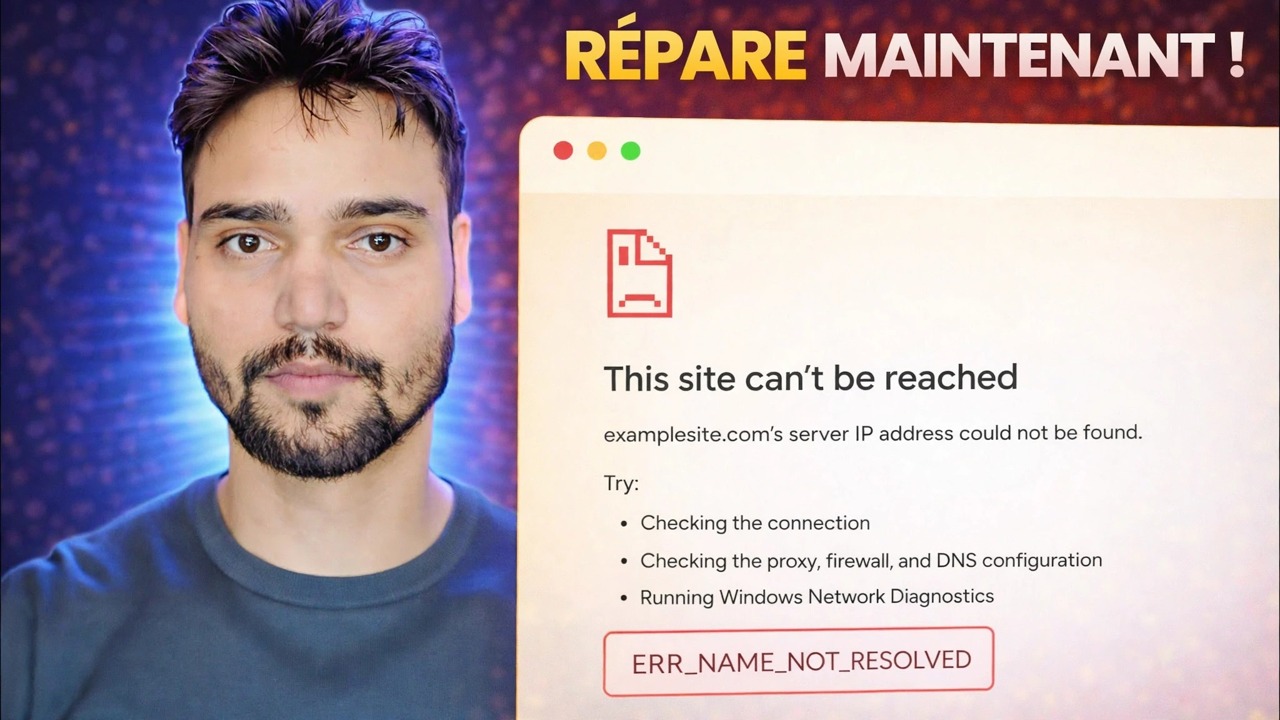
ERR_NAME_NOT_RESOLVED Correction d'erreur 🔥 Internet fonctionne mais le site Web ne s'ouvre pas
Chrome affiche ERR_NAME_NOT_RESOLVED alors que votre connexion Internet fonctionne clairement. Ce que signifie réellement cette erreur DNS, le test qui divise le problème en deux et l'ordre de correction qui le résout sans deviner.
📑Chapitres
- Ce que signifie réellement ERR_NAME_NOT_RESOLVED : la recherche du nom a échoué, pas votre connexion Internet
- La preuve en dix secondes : pingez le numéro, puis pingez le nom
- Un site ou chaque site : la répartition qui décide de la solution
- Redémarrez Chrome et effacez la mémoire DNS du navigateur
- Vider le cache DNS Windows
- Demandez directement à un autre serveur DNS avec nslookup
- Vérifiez le fichier hosts lorsqu'un seul nom échoue
- Lorsque l'erreur est honnêtement la faute du site Web
📋 Présentation et guide étape par étape
Prouvez qu'il s'agit vraiment d'un problème de nom
Chaque site Web a deux identités : un nom que vous saisissez, comme example.com, et une adresse IP numérique à laquelle votre PC se connecte réellement. DNS est l'annuaire téléphonique qui convertit le nom en numéro. ERR_NAME_NOT_RESOLVED signifie que la recherche a échoué : le navigateur a demandé le nom et n'a obtenu aucune réponse utilisable. Votre ligne, votre WiFi et le site Web lui-même peuvent tous être parfaitement sains tant que cette étape n'est pas respectée.
Avant de modifier quoi que ce soit, exécutez la preuve en dix secondes. Ouvrez l'invite de commande et essayez les deux commandes :
ping 8.8.8.8
ping example.com
If replies come back from ping 8.8.8.8, your internet line and network are alive. If ping example.com — replace it with your failing site — says the host could not be found while the number worked, the fault is name resolution only. That split matters: a dead line needs a different repair entirely, and no DNS fix will help it.
Décidez : un site ou chaque site
Ouvrez maintenant trois ou quatre autres sites Web bien connus. La réponse divise cette erreur en deux maladies complètement différentes. Si chaque nom échoue, votre chemin DNS lui-même est rompu : le cache, les paramètres du serveur DNS, le service client DNS, le filtrage du logiciel de sécurité ou le routeur – continuez sur cette page dans l'ordre. Si un seul nom échoue, votre DNS général fonctionne correctement et la cause est presque toujours spécifique à ce nom : une entrée de fichier hosts, une réponse obsolète dans le cache, le propre DNS de ce site ou un nom qui n'existe véritablement plus.
Redémarrez le navigateur et vérifiez les éléments évidents
Chrome conserve sa propre petite mémoire DNS au-dessus de Windows. Fermez complètement Chrome (chaque fenêtre) et rouvrez-le, ou redémarrez le PC, ce qui efface les deux caches en même temps. Il ne s'agit pas d'une étape rituelle : une part surprenante de ces erreurs sont dues à une mauvaise réponse mise en cache pendant quelques minutes, et un redémarrage propre est le remède honnête.
Pendant que vous êtes ici, saisissez à nouveau l'adresse lentement : une seule mauvaise lettre crée un nom qui n'existe vraiment pas, et DNS le signale correctement comme insoluble. Essayez également le même site dans un deuxième navigateur comme Edge. Si Edge l'ouvre, le DNS de votre réseau est innocent et la faute réside dans Chrome lui-même.
Vider le cache DNS Windows
Windows enregistre les recherches récentes dans le cache du résolveur DNS, y compris celles qui ont échoué. Un site qui a eu un problème une fois peut continuer à échouer sur votre PC après s'être rétabli partout ailleurs. Ouvrez l'invite de commande (l'administrateur est le plus sûr), effacez cette mémoire, puis rechargez le site défaillant :
ipconfig /flushdnsYou must see Successfully flushed the DNS Resolver Cache. A successful flush followed by the same error means the bad answer is being served fresh by your DNS server — which is the next step.
Demander directement à un autre serveur DNS
Ce test sépare "votre serveur est en panne" de "le nom est cassé partout". Dans l'invite de commande, exécutez les deux recherches : la première demande à votre serveur DNS normal et configuré ; le second demande plutôt au serveur public de Cloudflare :
nslookup example.com
nslookup example.com 1.1.1.1
If the second command returns an address and the first fails, your configured DNS server is the culprit — usually your router's forwarder or your provider's server. Change the DNS server on your network adapter (or in the router, to fix every device) to a reliable public pair and this whole error class dies. If both fail with the same non-existent-domain answer, believe them: the name itself has a problem, and no setting on your PC can invent an address for it.
Vérifiez le fichier Hosts si un seul nom échoue
Windows consulte un fichier local avant de demander au DNS : le fichier hosts. Tout nom répertorié ici reçoit une réponse à partir de ce fichier et le DNS n'est jamais demandé. Une ancienne entrée, laissée par un ancien ajustement, un outil de blocage des publicités ou un logiciel de bureau, peut épingler un site à une adresse morte ou le bloquer purement et simplement pendant que tous les autres sites fonctionnent.
C:\Windows\System32\drivers\etc\hostsOpen the file in Notepad as administrator and look for the failing name. A healthy home-PC hosts file has almost no active lines; anything naming your failing site is suspect. The fingerprint to remember: ping fails but nslookup succeeds — because nslookup talks to DNS directly and ignores the hosts file completely.
Quand la réponse n'est honnêtement pas votre PC
Certaines erreurs ERR_NAME_NOT_RESOLVED sont la vérité. Le DNS du site Web peut être en panne, un tout nouveau site peut encore se propager sur des serveurs du monde entier ou son nom a peut-être été retiré. Le test honnête : ouvrez le site sur votre téléphone en utilisant les données mobiles, pas le WiFi. S'il échoue là aussi, et que les deux tests nslookup ci-dessus échouent, votre PC est exonéré : attendez ou informez-en le propriétaire du site, mais arrêtez de réparer une machine saine.
🏷️Topic Search Variables & Keywords
🎙️ Transcription complète — appuyez pour développer
Guide de dépannage étape par étape et solutions - RÉPARER MAINTENANT !. Démonstration à l'écran par Technical Anshu....
Chrome affiche ERR_NAME_NOT_RESOLVED alors que votre connexion Internet fonctionne clairement. Ce que signifie réellement cette erreur DNS, le test qui divise le problème en deux et l'ordre de correction qui le résout sans deviner.
(la transcription se termine ici sur la page source)
❓ Foire aux questions
Ce tutoriel est-il 100 % gratuit ?
Oui ! Tous les guides et méthodes présentés par Technical Anshu utilisent des ressources gratuites, légales et éducatives.
Les débutants peuvent-ils suivre ce guide ?
Absolument ! Chaque étape est affichée à l'écran avec des instructions détaillées afin que tout le monde puisse suivre facilement.
Où puis-je poser des questions si je suis bloqué ?
Laissez un commentaire directement sur la vidéo YouTube, et notre communauté et Technical Anshu vous aideront.
🚀 Regardez le didacticiel complet sur YouTube
🚀 Regardez le didacticiel vidéo complet étape par étape sur YouTube : https://www.youtube.com/watch?v=YrEjz2b-D48
Abonnez-vous à Technical Anshu pour l'assistance informatique, le dépannage Windows et la gestion des serveurs.
▶️ Regarder la vidéo complète