تثبيت Windows 11 😳 دليل Rufus + Ventoy الكامل (كلا الطريقتين)
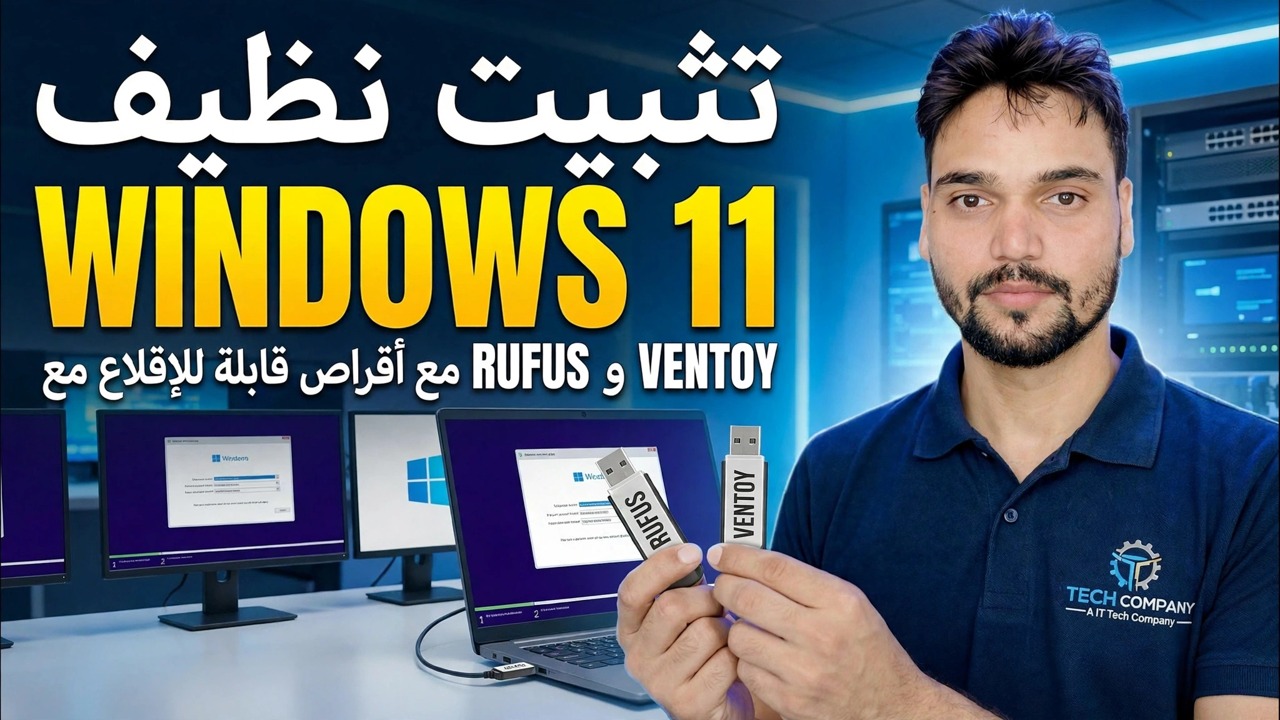
قم بتثبيت Windows 11 خطوة بخطوة بكلتا الطريقتين - Rufus لمثبت USB واحد مخصص وVentoy لمحرك أقراص متعدد التمهيد يحمل العديد من ملفات ISO في وقت واحد. تنزيل ISO والإعدادات الصحيحة وقائمة التمهيد وشاشات الإعداد والساعة الأولى بعد التثبيت.
📑الفصول
- ما تحتاجه، وتنزيل الإصدار الرسمي لنظام التشغيل Windows 11 ISO
- الطريقة الأولى — Rufus: أداة تثبيت USB واحدة مخصصة
- الطريقة الثانية — Ventoy: محرك أقراص محمول متعدد أنظمة التشغيل مزود بالعديد من ملفات ISO
- تمهيد الكمبيوتر من محرك أقراص USB
- إعداد Windows - شاشات التثبيت واختيارات الأقسام
- الإعداد لأول مرة (OOBE) بعد التثبيت
- الساعة الأولى بعد التثبيت — التحديثات وبرامج التشغيل والتنشيط
📋 نظرة عامة ودليل خطوة بخطوة
قم بتنزيل الإصدار الرسمي لنظام التشغيل Windows 11 ISO
كل شيء يبدأ بشهادة ISO حقيقية. قم بتنزيل صورة قرص Windows 11 (ISO) من صفحة التنزيل الرسمية لـ Microsoft — microsoft.com/software-download/windows11 — واختر لغتك. تحتاج أيضًا إلى محرك أقراص USB بسعة 8 جيجابايت على الأقل؛ تعتبر مساحة 16 غيغابايت أو أكثر مريحة، أما محرك الأقراص الأكبر حجمًا فيؤتي ثماره باستخدام طريقة Ventoy الموضحة أدناه.
الطريقة الأولى — Rufus: أداة تثبيت USB مخصصة واحدة
قم بتنزيل Rufus من موقعه الرسمي، rufus.ie - النسخة المحمولة لا تحتاج إلى التثبيت. قم بتوصيل محرك أقراص USB، وافتح Rufus، وتأكد من تحديد محرك الأقراص الصحيح ضمن الجهاز. انقر فوق SELECT واختر Windows 11 ISO الذي قمت بتنزيله. بالنسبة لأي جهاز كمبيوتر حديث، اترك نظام التقسيم على GPT (النظام المستهدف UEFI)؛ MBR مخصص فقط لأجهزة BIOS القديمة حقًا. اترك نظام الملفات على وضعه الافتراضي، ثم انقر فوق ابدأ.
قبل الكتابة، يعرض Rufus مربع الحوار Windows User Experience - الخيارات التي يمر بها الفيديو، مثل إنشاء حساب مستخدم محلي وتعيين الخيارات الإقليمية تلقائيًا. اختر ما تحتاجه وقم بتأكيده. ثم يكتب روفوس المثبت؛ انتظر حتى تتحول الحالة إلى اللون الأخضر وقل جاهز قبل إزالة محرك الأقراص.
الطريقة الثانية — جهاز Ventoy: محرك أقراص واحد متعدد التمهيد
يتبع Ventoy النهج المعاكس: حيث تقوم بإعداد محرك الأقراص مرة واحدة، ثم تقوم ببساطة بنسخ ملفات ISO عليه. قم بتنزيل Ventoy من موقعه الرسمي، ventoy.net، واستخرجه وقم بتشغيل Ventoy2Disk. حدد محرك أقراص USB الخاص بك وانقر فوق تثبيت — يؤدي ذلك إلى تنسيق محرك الأقراص وإنشاء قسم تمهيد Ventoy بالإضافة إلى قسم بيانات عادي.
بعد ذلك، ما عليك سوى نسخ ملف Windows 11 ISO إلى محرك الأقراص مثل أي ملف عادي - بدون استخراج أو أداة كتابة. يمكنك الاحتفاظ بالعديد من ملفات ISO على نفس محرك الأقراص المحمول (Windows وLinux وأدوات الإصلاح) طالما كانت هناك مساحة. عندما تقوم بالتمهيد منه، يعرض Ventoy قائمة تسرد كل ISO الموجود على محرك الأقراص؛ اختر Windows 11 ISO وبدء الإعداد.
قم بتشغيل الكمبيوتر من محرك أقراص USB
قم بتوصيل USB النهائي بالكمبيوتر الذي تريد تثبيته عليه ثم أعد تشغيله. افتح قائمة التمهيد لمرة واحدة عند بدء تشغيل الجهاز - يعتمد المفتاح على الشركة المصنعة؛ العناصر الشائعة هي F12، أو F8، أو F9 أو Esc، وعادةً ما يكون إعداد BIOS/UEFI نفسه Del أو F2. حدد محرك أقراص USB من القائمة (في أنظمة UEFI، اختر الإدخال الذي يبدأ بـ "UEFI:"). مع Ventoy، اختر Windows 11 ISO من قائمته أولاً. عند ظهور الرسالة "اضغط على أي مفتاح للتمهيد من القرص المضغوط أو قرص DVD..."، اضغط على أي مفتاح - يتم تحميل برنامج إعداد Windows.
قم بتشغيل برنامج إعداد Windows — شاشات التثبيت
اختر اللغة وتنسيق الوقت ولوحة المفاتيح، ثم انقر فوق التثبيت الآن. إذا طلب برنامج الإعداد مفتاح منتج، فأدخل مفتاح المنتج الخاص بك — أو انقر فوق "ليس لدي مفتاح منتج" واختر الإصدار الذي يغطيه الترخيص الخاص بك؛ يكتمل التنشيط لاحقًا بمجرد اتصال Windows بالإنترنت، طالما أن الإصدار مطابق. اقبل شروط الترخيص، وفي شاشة نوع التثبيت، اختر مخصص: تثبيت Windows فقط (متقدم) — هذا هو مسار التثبيت النظيف.
على شاشة القسم، حدد محرك الأقراص الذي يجب أن ينتقل إليه Windows. للحصول على تثبيت نظيف حقًا على هذا القرص، احذف أقسامه القديمة حتى تظهر كمساحة غير مخصصة، ثم حدده وانقر فوق التالي - يقوم الإعداد بإنشاء الأقسام التي يحتاجها بنفسه. يقوم برنامج الإعداد بعد ذلك بنسخ الملفات وإعادة التشغيل؛ ومن هنا يستمر تشغيله من تلقاء نفسه، لذا يمكنك إزالة محرك أقراص USB عند أول إعادة تشغيل.
أكمل إعداد التشغيل الأول (OOBE)
بعد إعادة التشغيل، يرشدك Windows خلال الإعداد الجاهز: البلد أو المنطقة، وتخطيط لوحة المفاتيح، والاتصال بالشبكة، وتسجيل الدخول. قم بتسمية الكمبيوتر عندما يُطلب منك ذلك، واتبع شاشات الحساب، وقم بإعداد تسجيل الدخول (كلمة المرور أو رقم التعريف الشخصي). اقرأ كل تبديل للخصوصية كما يظهر وقم بإيقاف تشغيل أي شيء لا تريده - يمكنك تغييرها جميعًا لاحقًا في الإعدادات. يقوم Windows بعد ذلك بإعداد سطح المكتب لبضع دقائق ويقوم بتسجيل دخولك للمرة الأولى.
الساعة الأولى بعد التثبيت - التحديثات وبرامج التشغيل والتنشيط
قم بذلك قبل تثبيت البرنامج الخاص بك. أولاً، افتح الإعدادات → Windows Update وقم بتشغيل التحقق من وجود تحديثات بشكل متكرر - قم بتثبيت كل شيء، وأعد التشغيل عندما يُطلب منك ذلك، واستمر في العمل حتى لا تبقى أي تحديثات؛ يصل معظم السائقين عبر هذه القناة نفسها. ثانيًا، تحقق من الإعدادات → النظام → التنشيط وتأكد من ظهور Windows كنشط؛ إذا لم يحدث ذلك، فاستكشف أخطاء التنشيط وإصلاحها هناك بمجرد اتصالك بالإنترنت. أخيرًا، افتح "إدارة الأجهزة" وابحث عن أي جهاز لا يزال يعرض علامة تحذير - بالنسبة لهؤلاء، احصل على برنامج التشغيل من صفحة الدعم الرسمية للكمبيوتر الشخصي أو الشركة المصنعة للوحة الأم، وليس من أداة "تحديث برنامج التشغيل" العشوائية.
🏷️Topic Search Variables & Keywords
🎙️ النص الكامل — انقر للتوسيع
دليل استكشاف الأخطاء وإصلاحها خطوة بخطوة والحلول - قم بتنظيف تثبيت نظام التشغيل Windows 11 باستخدام محركات الأقراص القابلة للتشغيل RUFUS وVENTOY. عرض توضيحي على الشاشة بواسطة الفني Anshu.
قم بتثبيت Windows 11 خطوة بخطوة بكلتا الطريقتين — Rufus لمثبت USB واحد مخصص وVentoy لمحرك أقراص متعدد أنظمة التشغيل. تنزيل ISO والإعدادات الصحيحة وقائمة التمهيد وشاشات الإعداد والساعة الأولى بعد التثبيت.
(ينتهي النص هنا في الصفحة المصدر)
❓ الأسئلة الشائعة (باللغة الإنجليزية)
هل هذا البرنامج التعليمي مجاني للمتابعة بنسبة 100%؟
نعم! تستخدم جميع الأدلة والأساليب التي أوضحتها شركة Technical Anshu موارد مجانية وقانونية وتعليمية.
هل يمكن للمبتدئين اتباع هذا الدليل؟
بالتأكيد! يتم عرض كل خطوة على الشاشة مع تعليمات تفصيلية حتى يتمكن أي شخص من متابعتها بسهولة.
أين يمكنني طرح الأسئلة إذا واجهت مشكلة؟
اترك تعليقًا مباشرة على مقطع فيديو YouTube، وسيقوم مجتمعنا وفريق Anshu الفني بمساعدتك.
🚀 شاهد البرنامج التعليمي الكامل على اليوتيوب
🚀 شاهد الفيديو التعليمي الكامل خطوة بخطوة على YouTube: https://www.youtube.com/watch?v=_FxY1awVxnQ
اشترك في Technical Anshu للحصول على دعم تكنولوجيا المعلومات واستكشاف أخطاء Windows وإصلاحها وإدارة الخادم.
▶️ شاهد الفيديو كاملاً