Windows 11 をインストールする 😳 Rufus + Ventoy フルガイド (両方の方法)
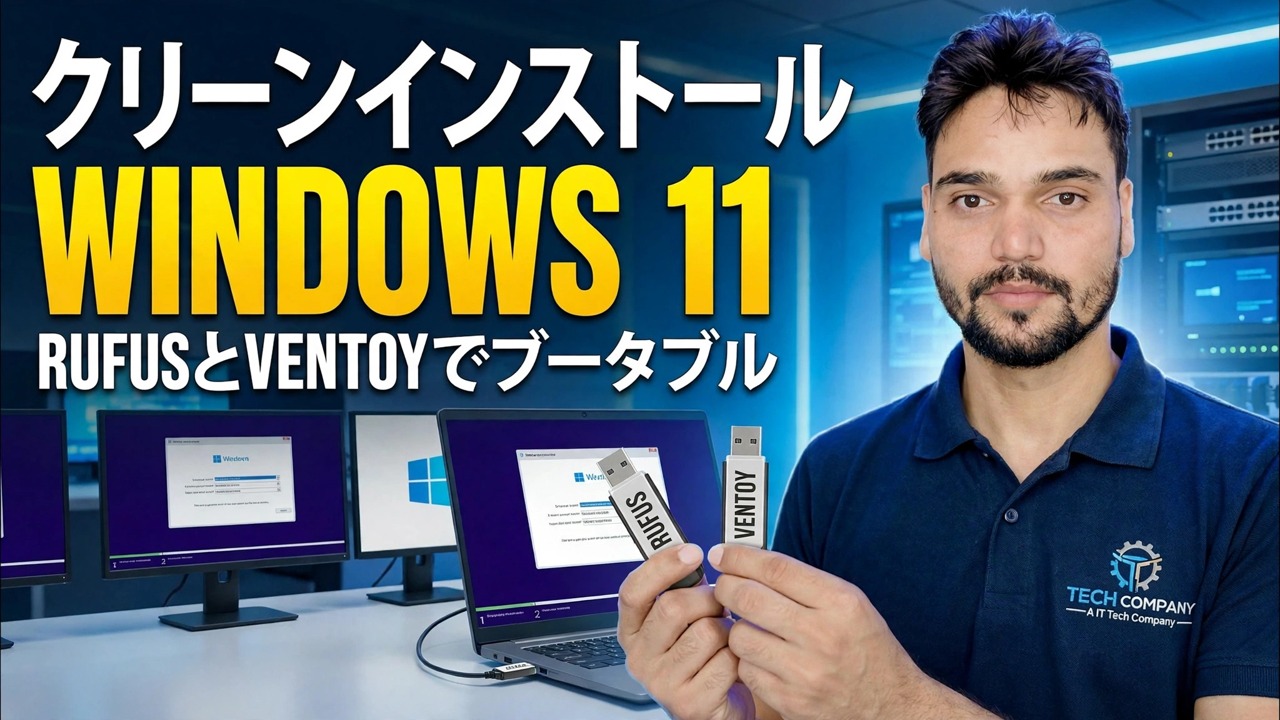
両方の方法で Windows 11 を段階的にインストールします。単一の専用インストーラー USB の場合は Rufus、一度に多数の ISO を保持するマルチブート ペンドライブの場合は Ventoy です。 ISO のダウンロード、正しい設定、ブート メニュー、セットアップ画面、およびインストール後の最初の 1 時間。
📑章
- 必要なものと、公式 Windows 11 ISO のダウンロード
- 方法 1 — Rufus: 単一の専用インストーラー USB
- 方法 2 — Ventoy: 多数の ISO を含むマルチブート ペンドライブ
- USB ドライブから PC を起動する
- Windows セットアップ — インストール画面とパーティションの選択
- インストール後の初回実行セットアップ (OOBE)
- インストール後の最初の 1 時間 - アップデート、ドライバー、アクティベーション
📋 概要とステップバイステップガイド
公式 Windows 11 ISO をダウンロード
すべては正規の ISO から始まります。 Microsoft の公式ダウンロード ページ (microsoft.com/software-download/windows11) から Windows 11 ディスク イメージ (ISO) をダウンロードし、言語を選択します。少なくとも 8 GB の USB ドライブも必要です。 16 GB 以上が快適であり、以下の Ventoy の方法では、より大きなドライブが効果的です。
方法 1 — Rufus: 1 つの専用インストーラー USB
公式サイト rufus.ie から Rufus をダウンロードします。ポータブル バージョンにはインストールが必要ありません。 USB ドライブを接続し、Rufus を開き、デバイス で正しいドライブが選択されていることを確認します。 [選択] をクリックし、ダウンロードした Windows 11 ISO を選択します。最新の PC の場合は、パーティション スキーム を GPT (ターゲット システム UEFI) のままにしておきます。 MBR は、真に古いレガシー BIOS マシンのみに対応します。ファイル システムをデフォルトのままにし、[開始] をクリックします。
書き込みの前に、Rufus はその Windows ユーザー エクスペリエンス ダイアログを表示します。このダイアログでは、ローカル ユーザー アカウントの作成や地域オプションの自動設定など、ビデオで説明されているオプションが表示されます。必要なものを選択し、確認してください。次に、Rufus がインストーラーを作成します。ステータスが緑色に変わり、「READY」と表示されるまで待ってから、ドライブを取り外してください。
方法 2 — Ventoy: 1 つのマルチブート ペンドライブ
Ventoy は逆のアプローチを採用しています。つまり、ドライブを一度準備してから、そのドライブに ISO ファイルをコピーするだけです。 Ventoy を公式サイト ventoy.net からダウンロードし、解凍して Ventoy2Disk を実行します。 USB ドライブを選択し、インストール をクリックします。これにより、ドライブがフォーマットされ、Ventoy ブート パーティションと通常のデータ パーティションが作成されます。
その後は、通常のファイルと同様に、Windows 11 ISO ファイルをドライブにコピーするだけです。抽出や書き込みツールは必要ありません。スペースがある限り、同じペンドライブ (Windows、Linux、修復ツール) 上に複数の ISO を保持できます。 Ventoy から起動すると、ドライブ上のすべての ISO をリストしたメニューが表示されます。 Windows 11 ISO を選択すると、セットアップが開始されます。
USB ドライブから PC を起動します
完成した USB をインストールする PC に接続し、再起動します。マシンの起動時にワンタイム ブート メニューを開きます。キーはメーカーによって異なります。一般的なものは F12、F8、F9 または Esc で、BIOS/UEFI セットアップ自体は通常 Del または F2 です。メニューから USB ドライブを選択します (UEFI システムでは、「UEFI:」で始まるエントリを選択します)。 Ventoy では、まずリストから Windows 11 ISO を選択します。 「Press any key to boot from CD or DVD…」と表示されたら、キーを押します。Windows セットアップがロードされます。
Windows セットアップの実行 — インストール画面
言語、時刻形式、キーボードを選択し、[今すぐインストール] をクリックします。セットアップでプロダクト キーの入力を求められた場合は、プロダクト キーを入力するか、[プロダクト キーを持っていません] をクリックして、ライセンスがカバーするエディションを選択します。ライセンス認証は、エディションが一致していれば、Windows がオンラインになった後で完了します。ライセンス条項に同意し、インストール タイプの画面で [カスタム: Windows のみをインストール (詳細)] を選択します。これがクリーン インストール ルートです。
パーティション画面で、Windows が配置されるドライブを選択します。そのディスクに完全にクリーン インストールするには、未割り当て領域が表示されるまで古いパーティションを削除し、それを選択して [次へ] をクリックします。セットアップは必要なパーティションを自動的に作成します。その後、セットアップはファイルをコピーして再起動します。ここからは自動的に続行されるため、最初の再起動時に USB ドライブを削除できます。
初回実行セットアップ (OOBE) を完了する
再起動後、Windows の指示に従って、国または地域、キーボード レイアウト、ネットワークへの接続、サインインといった初期設定が行われます。求められたら PC に名前を付け、アカウント画面に従ってサインイン (パスワードまたは PIN) を設定します。表示される各プライバシーの切り替えを読み、必要のないものはすべてオフにします。後で [設定] ですべて変更できます。その後、Windows はデスクトップを数分間準備し、初めてサインインします。
インストール後の最初の 1 時間 — アップデート、ドライバー、アクティベーション
独自のソフトウェアをインストールする前にこれらを実行してください。まず、[設定] → [Windows Update] を開き、[更新プログラムの確認] を繰り返し実行します。すべてをインストールし、要求されたら再起動し、更新プログラムがなくなるまで続行します。ほとんどのドライバーは、これと同じチャネルを通じて到着します。次に、設定 → システム → ライセンス認証 をチェックし、Windows がアクティブとして表示されていることを確認します。そうでない場合は、オンラインになった後でアクティベーションのトラブルシューティングを行ってください。最後に、デバイス マネージャーを開き、まだ警告マークが表示されているデバイスを探します。そのようなデバイスの場合は、ランダムな「ドライバー アップデーター」ツールからではなく、PC またはマザーボード メーカーの公式サポート ページからドライバーを取得してください。
🏷️Topic Search Variables & Keywords
🎙️ 完全なトランスクリプト — タップして展開します
ステップバイステップのトラブルシューティング ガイドと解決策 — RUFUS および VENTOY ブート可能ドライブを使用して Windows 11 をクリーン インストールします。 Technical Anshu による画面上のデモンストレーション。
両方の方法で Windows 11 を段階的にインストールします。単一の専用インストーラー USB の場合は Rufus、マルチブート ペンドライブの場合は Ventoy です。 ISO のダウンロード、正しい設定、ブート メニュー、セットアップ画面、およびインストール後の最初の 1 時間。
(ソース ページの転写はここで終わります)
❓ よくある質問
このチュートリアルは完全に無料で実行できますか?
はい! Technical Anshu によって実証されているすべてのガイドとメソッドは、無料の合法的な教育リソースを使用しています。
初心者でもこのガイドに従うことができますか?
もちろんです!すべてのステップは詳細な手順とともに画面上に表示されるので、誰でも簡単に進めることができます。
行き詰まった場合はどこに質問すればよいですか?
YouTube 動画に直接コメントを残してください。コミュニティとテクニカル アンシュがお手伝いします。
🚀 YouTube でチュートリアル全体をご覧ください
🚀 YouTube で完全なステップバイステップのビデオチュートリアルをご覧ください: https://www.youtube.com/watch?v=_FxY1awVxnQ
IT サポート、Windows のトラブルシューティング、サーバー管理については、Technical Anshu を購読してください。
▶️ 動画全体を見る