Установите Windows 11 😳 Полное руководство Rufus + Ventoy (оба метода)
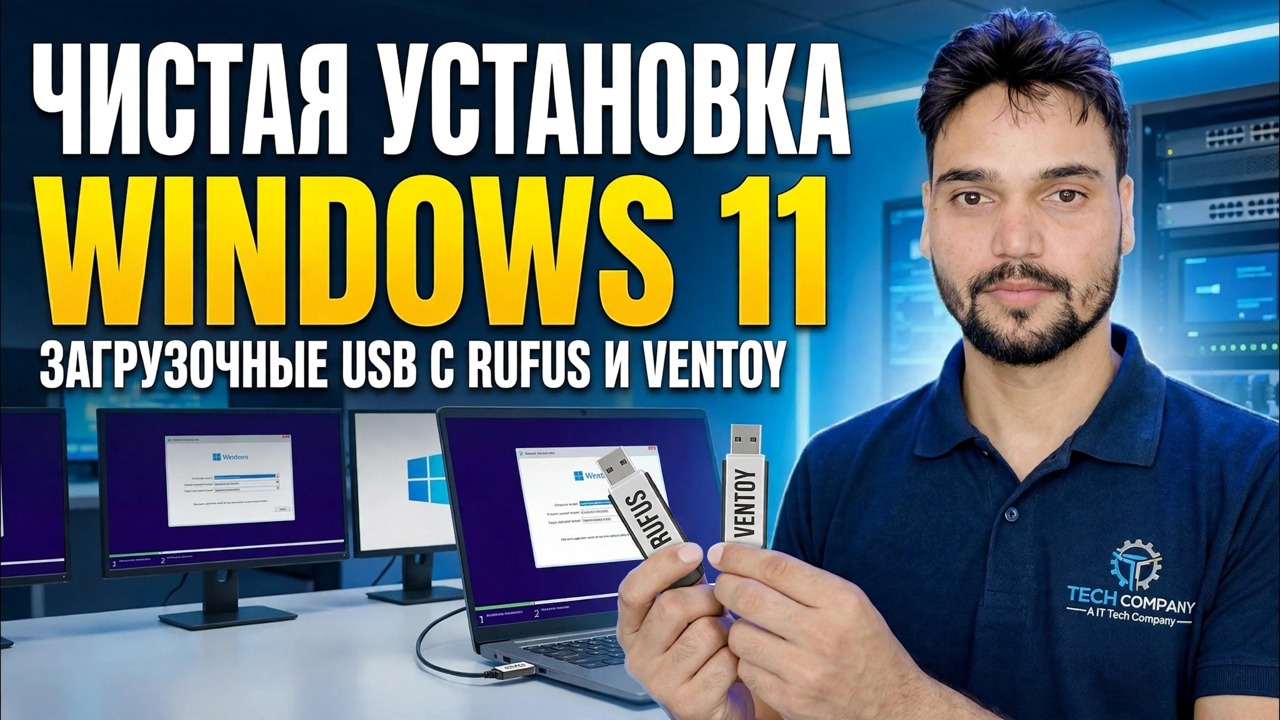
Установите Windows 11 шаг за шагом, используя оба метода: Rufus для одного специального установочного USB-накопителя и Ventoy для мультизагрузочного флэш-накопителя, на котором одновременно хранится множество ISO-образов. Загрузка ISO, правильные настройки, меню загрузки, экраны настройки и первый час после установки.
📑Главы
<ол класс="главы">📋 Обзор и пошаговое руководство
Загрузите официальный ISO-образ Windows 11
Все начинается с подлинного ISO. Загрузите образ диска Windows 11 (ISO) с официальной страницы загрузки Microsoft — microsoft.com/software-download/windows11 — и выберите свой язык. Вам также понадобится USB-накопитель объемом не менее 8 ГБ; 16 ГБ или больше — это удобно, а диск большего размера окупается с помощью метода Ventoy, описанного ниже.
Метод 1 — Rufus: один специальный установочный USB-накопитель
Загрузите Rufus с официального сайта rufus.ie — портативная версия не требует установки. Подключите USB-накопитель, откройте Rufus и убедитесь, что в разделе Устройство выбран правильный диск. Нажмите ВЫБРАТЬ и выберите загруженный ISO-образ Windows 11. Для любого современного ПК оставьте Схему разделов на GPT (целевая система UEFI); MBR предназначен только для действительно старых машин с устаревшей BIOS. Оставьте файловую систему по умолчанию, затем нажмите СТАРТ.
Перед написанием Rufus показывает диалоговое окно Впечатление пользователя Windows — параметры, которые рассматриваются в видео, такие как создание локальной учетной записи пользователя и автоматическая установка региональных параметров. Выберите то, что вам нужно и подтвердите. Затем Руфус пишет установщик; дождитесь, пока статус станет зеленым, и скажите ГОТОВО, прежде чем извлекать диск.
Метод 2 — Ventoy: один мультизагрузочный флешка
Ventoy использует противоположный подход: вы один раз подготавливаете диск, а затем просто копируете на него файлы ISO. Загрузите Ventoy с официального сайта ventoy.net, распакуйте его и запустите Ventoy2Disk. Выберите USB-накопитель и нажмите Установить. При этом диск форматируется и создается загрузочный раздел Ventoy плюс обычный раздел данных.
После этого просто скопируйте ISO-файл Windows 11 на диск, как любой обычный файл — без извлечения и без инструментов записи. Вы можете хранить несколько ISO-образов на одном флэш-накопителе (Windows, Linux, инструменты восстановления), пока есть место. Когда вы загружаетесь с него, Ventoy отображает меню со списком всех ISO на диске; выберите ISO-образ Windows 11, и начнется установка.
Загрузить компьютер с USB-накопителя
Подключите готовый USB-накопитель к компьютеру, на который хотите установить, и перезагрузите его. Открыть меню однократной загрузки при запуске машины — ключ зависит от производителя; распространенные из них — F12, F8, F9 или Esc, а сама настройка BIOS/UEFI обычно — Del или F2. Выберите USB-накопитель в меню (в системах UEFI выберите запись, начинающуюся с «UEFI:»). В Ventoy сначала выберите ISO-образ Windows 11 из списка. Когда появится сообщение «Нажмите любую клавишу для загрузки с компакт-диска или DVD…», нажмите клавишу — загрузится программа установки Windows.
Запустите программу установки Windows — экраны установки
Выберите язык, формат времени и клавиатуру, затем нажмите Установить сейчас. Если программа установки запрашивает ключ продукта, введите свой — или нажмите «У меня нет ключа продукта» и выберите версию, на которую распространяется ваша лицензия; активация завершится позже, когда Windows будет подключена к сети, если версия соответствует. Примите условия лицензии и на экране типа установки выберите Выборочная: установка только Windows (дополнительно) — это путь чистой установки.
На экране разделов выберите диск, на котором должна находиться Windows. Для действительно чистой установки на этом диске удаляйте старые разделы до тех пор, пока они не будут отображаться как нераспределенное пространство, выберите его и нажмите Далее — программа установки сама создаст нужные ему разделы. Затем программа установки копирует файлы и перезагружается; отсюда он продолжится сам по себе, поэтому вы можете извлечь USB-накопитель при первом перезапуске.
Завершите первоначальную настройку (OOBE)
После перезагрузки Windows предложит вам выполнить стандартную настройку: страну или регион, раскладку клавиатуры, подключение к сети и вход в систему. Когда вас спросят, дайте компьютеру имя, следуйте инструкциям на экранах учетной записи и настройте свой вход (пароль или PIN-код). Прочтите каждый переключатель конфиденциальности по мере его появления и отключите все, что вам не нужно — вы можете изменить их все позже в настройках. Затем Windows в течение нескольких минут подготавливает рабочий стол и выполняет первый вход в систему.
Первый час после установки — обновления, драйверы, активация
Выполните это перед установкой собственного программного обеспечения. Сначала откройте Настройки → Центр обновления Windows и несколько раз запустите «Проверить наличие обновлений» — установите все, перезапустите при появлении запроса и продолжайте работу, пока обновления не закончатся; большинство водителей приезжают по этому же каналу. Во-вторых, проверьте Настройки → Система → Активация и убедитесь, что Windows отображается как активная; если это не так, устраните неполадки активации там, как только вы подключитесь к сети. Наконец, откройте Диспетчер устройств и найдите любое устройство, на котором все еще отображается предупреждающий знак. Для этого возьмите драйвер с официальной страницы поддержки ПК или производителя материнской платы, а не из случайного инструмента «обновление драйверов».
🏷️Topic Search Variables & Keywords
🎙️ Полная расшифровка — нажмите, чтобы развернуть
Пошаговое руководство по устранению неполадок и решениям — ОЧИСТНАЯ УСТАНОВКА WINDOWS 11 С ПОМОЩЬЮ ЗАГРУЗОЧНЫХ НАКОПИТЕЛЕЙ RUFUS И VENTOY. Экранная демонстрация от Технического Аншу.
Установите Windows 11 шаг за шагом, используя оба метода: Rufus для одного специального установочного USB-накопителя и Ventoy для мультизагрузочного флэш-накопителя. Загрузка ISO, правильные настройки, меню загрузки, экраны настройки и первый час после установки.
(расшифровка заканчивается здесь, на исходной странице)
❓ Часто задаваемые вопросы (на английском языке)
Является ли это руководство абсолютно бесплатным?
Да! Во всех руководствах и методах, продемонстрированных Tech Anshu, используются бесплатные легальные и образовательные ресурсы.
Могут ли новички следовать этому руководству?
Абсолютно! Каждый шаг демонстрируется на экране с подробными инструкциями, поэтому каждый может легко следовать им.
Где я могу задать вопросы, если застряну?
Оставьте комментарий прямо под видео на YouTube, и наше сообщество и технический специалист Anshu помогут вам.
🚀 Посмотрите полное руководство на YouTube
🚀 Посмотрите полное пошаговое видеоруководство на YouTube: https://www.youtube.com/watch?v=_FxY1awVxnQ
Подпишитесь на техническую поддержку Anshu для ИТ-поддержки, устранения неполадок Windows и управления сервером.
▶️ Посмотреть полное видео