Installez Windows 11 😳 Guide complet de Rufus + Ventoy (les deux méthodes)
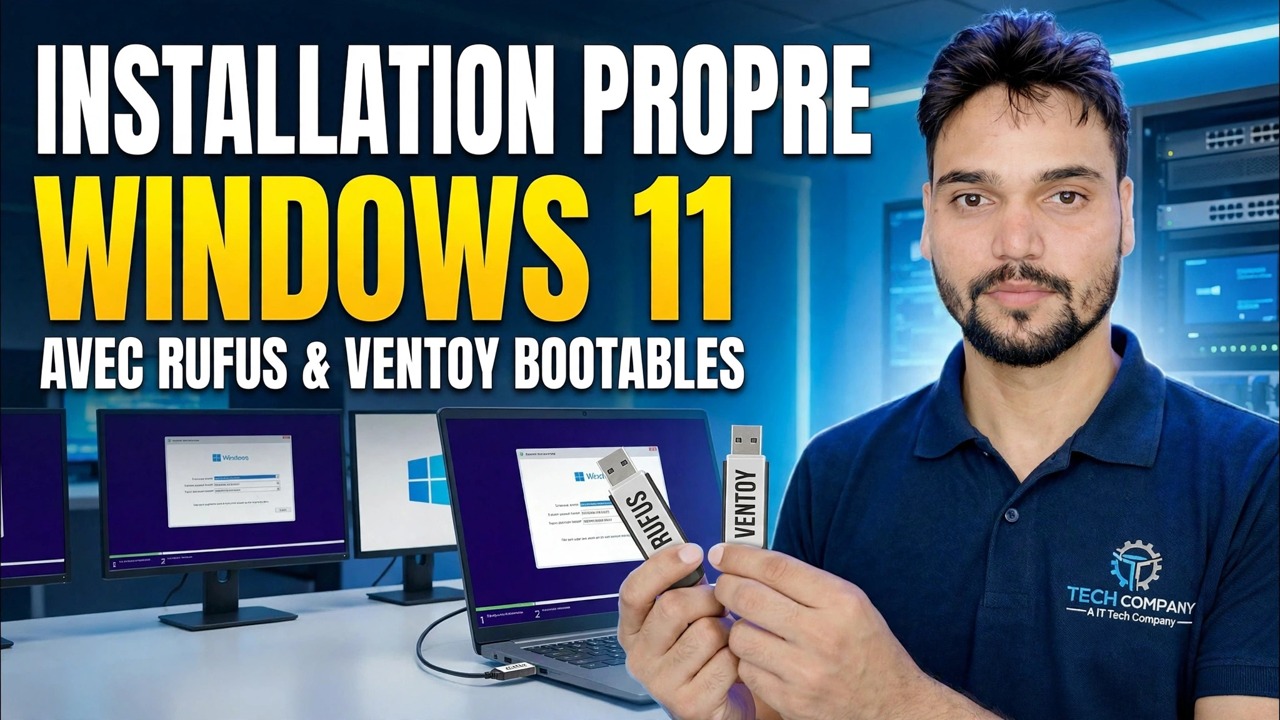
Installez Windows 11 étape par étape avec les deux méthodes : Rufus pour un seul programme d'installation dédié USB et Ventoy pour une clé USB multiboot qui transporte plusieurs ISO à la fois. Téléchargement ISO, paramètres corrects, menu de démarrage, écrans de configuration et première heure après l'installation.
📑Chapitres
- Ce dont vous avez besoin et téléchargement de l'ISO officielle de Windows 11
- Méthode 1 – Rufus : un seul programme d'installation USB dédié
- Méthode 2 – Ventoy : une clé USB multiboot avec de nombreux ISO
- Démarrer le PC à partir de la clé USB
- Installation de Windows : les écrans d'installation et les choix de partition
- Installation de première exécution (OOBE) après l'installation
- La première heure après l'installation : mises à jour, pilotes et activation
📋 Présentation et guide étape par étape
Téléchargez l'ISO officiel de Windows 11
Tout commence par une véritable ISO. Téléchargez l'image disque (ISO) de Windows 11 à partir de la page de téléchargement officielle de Microsoft — microsoft.com/software-download/windows11 — et choisissez votre langue. Vous avez également besoin d'une clé USB d'au moins 8 Go ; 16 Go ou plus sont confortables, et un disque plus gros est rentable avec la méthode Ventoy ci-dessous.
Méthode 1 – Rufus : un programme d'installation dédié USB
Téléchargez Rufus depuis son site officiel, rufus.ie — la version portable ne nécessite aucune installation. Branchez la clé USB, ouvrez Rufus et confirmez que le bon lecteur est sélectionné sous Périphérique. Cliquez sur SÉLECTIONNER et choisissez l'ISO Windows 11 que vous avez téléchargé. Pour tout PC moderne, laissez le Schéma de partition sur GPT (système cible UEFI) ; Le MBR est uniquement destiné aux machines à BIOS héritées véritablement anciennes. Laissez le système de fichiers à sa valeur par défaut, puis cliquez sur START.
Avant d'écrire, Rufus affiche sa boîte de dialogue Expérience utilisateur Windows : les options présentées dans la vidéo, telles que la création d'un compte utilisateur local et la définition automatique des options régionales. Choisissez ce dont vous avez besoin et confirmez. Rufus écrit ensuite le programme d'installation ; attendez que l'état devienne vert et dites PRÊT avant de retirer le disque.
Méthode 2 — Ventoy : une clé USB multiboot
Ventoy adopte l'approche inverse : vous préparez le disque une fois, puis vous copiez simplement les fichiers ISO dessus. Téléchargez Ventoy depuis son site officiel, ventoy.net, extrayez-le et exécutez Ventoy2Disk. Sélectionnez votre clé USB et cliquez sur Installer : cela formate le lecteur et crée la partition de démarrage Ventoy ainsi qu'une partition de données normale.
Après cela, copiez simplement le fichier ISO de Windows 11 sur le lecteur comme n'importe quel fichier ordinaire : pas d'extraction, pas d'outil d'écriture. Vous pouvez conserver plusieurs ISO sur la même clé USB (Windows, Linux, outils de réparation) tant qu'il y a de la place. Lorsque vous démarrez à partir de celui-ci, Ventoy affiche un menu répertoriant chaque ISO sur le lecteur ; choisissez l'ISO Windows 11 et l'installation démarre.
Démarrez le PC à partir de la clé USB
Branchez la clé USB terminée sur le PC sur lequel vous souhaitez l'installer et redémarrez-la. Ouvrez le menu de démarrage unique au démarrage de la machine – la clé dépend du fabricant ; les plus courants sont F12, F8, F9 ou Esc, et la configuration BIOS/UEFI elle-même est généralement Del ou F2. Sélectionnez la clé USB dans le menu (sur les systèmes UEFI, choisissez l'entrée qui commence par « UEFI : »). Avec Ventoy, choisissez d'abord l'ISO Windows 11 dans sa liste. Lorsque "Appuyez sur n'importe quelle touche pour démarrer à partir d'un CD ou d'un DVD…" apparaît, appuyez sur une touche : le programme d'installation de Windows se charge.
Exécuter le programme d'installation de Windows – écrans d'installation
Sélectionnez votre langue, votre format d'heure et votre clavier, puis cliquez sur Installer maintenant. Si le programme d'installation demande une clé de produit, saisissez la vôtre ou cliquez sur « Je n'ai pas de clé de produit » et choisissez l'édition couverte par votre licence ; l'activation se termine plus tard une fois que Windows est en ligne, à condition que l'édition corresponde. Acceptez les termes du contrat de licence et, sur l'écran de type d'installation, choisissez Personnalisé : Installer Windows uniquement (avancé) – il s'agit de la voie d'installation propre.
Sur l'écran de partition, sélectionnez le lecteur sur lequel Windows doit aller. Pour une installation vraiment propre sur ce disque, supprimez ses anciennes partitions jusqu'à ce qu'elle apparaisse comme espace non alloué, sélectionnez-la et cliquez sur Suivant — Le programme d'installation crée lui-même les partitions dont il a besoin. Le programme d'installation copie ensuite les fichiers et redémarre ; à partir de là, il continue tout seul, vous pouvez donc retirer la clé USB au premier redémarrage.
Terminer la configuration de première exécution (OOBE)
Après les redémarrages, Windows vous guide à travers la configuration prête à l'emploi : pays ou région, disposition du clavier, connexion à votre réseau et connexion. Donnez un nom au PC lorsque vous y êtes invité, suivez les écrans du compte et configurez votre connexion (mot de passe ou code PIN). Lisez chaque bascule de confidentialité telle qu’elle apparaît et désactivez tout ce que vous ne voulez pas – vous pourrez toutes les modifier ultérieurement dans Paramètres. Windows prépare ensuite le bureau pendant quelques minutes et vous connecte pour la première fois.
La première heure après l'installation – Mises à jour, pilotes, activation
Faites-les avant d'installer votre propre logiciel. Tout d'abord, ouvrez Paramètres → Windows Update et exécutez Rechercher les mises à jour à plusieurs reprises : installez tout, redémarrez lorsque vous y êtes invité et continuez jusqu'à ce qu'il ne reste plus de mises à jour ; la plupart des chauffeurs arrivent par ce même canal. Deuxièmement, vérifiez Paramètres → Système → Activation et confirmez que Windows s'affiche comme actif ; si ce n'est pas le cas, dépannez l'activation une fois que vous êtes en ligne. Enfin, ouvrez le Gestionnaire de périphériques et recherchez tout périphérique affichant encore une marque d'avertissement. Pour ceux-là, récupérez le pilote sur la page d'assistance officielle du fabricant du PC ou de la carte mère, jamais à partir d'un outil aléatoire de « mise à jour du pilote ».
🏷️Topic Search Variables & Keywords
🎙️ Transcription complète — appuyez pour développer
Guide de dépannage et solutions étape par étape — NETTOYER L'INSTALLATION DE WINDOWS 11 AVEC LES LECTEURS DE DÉMARRAGE RUFUS ET VENTOY. Démonstration à l'écran par Technical Anshu.
Installez Windows 11 étape par étape avec les deux méthodes : Rufus pour un seul programme d'installation dédié USB et Ventoy pour une clé USB multiboot. Téléchargement ISO, paramètres corrects, menu de démarrage, écrans de configuration et première heure après l'installation.
(la transcription se termine ici sur la page source)
❓ Foire aux questions
Ce tutoriel est-il 100 % gratuit ?
Oui ! Tous les guides et méthodes présentés par Technical Anshu utilisent des ressources gratuites, légales et éducatives.
Les débutants peuvent-ils suivre ce guide ?
Absolument ! Chaque étape est affichée à l'écran avec des instructions détaillées afin que tout le monde puisse suivre facilement.
Où puis-je poser des questions si je suis bloqué ?
Laissez un commentaire directement sur la vidéo YouTube, et notre communauté et Technical Anshu vous aideront.
🚀 Regardez le didacticiel complet sur YouTube
🚀 Regardez le didacticiel vidéo complet étape par étape sur YouTube : https://www.youtube.com/watch?v=_FxY1awVxnQ
Abonnez-vous à Technical Anshu pour l'assistance informatique, le dépannage Windows et la gestion des serveurs.
▶️ Regarder la vidéo complète