安装 Windows 11 😳 Rufus + Ventoy 完整指南(两种方法)
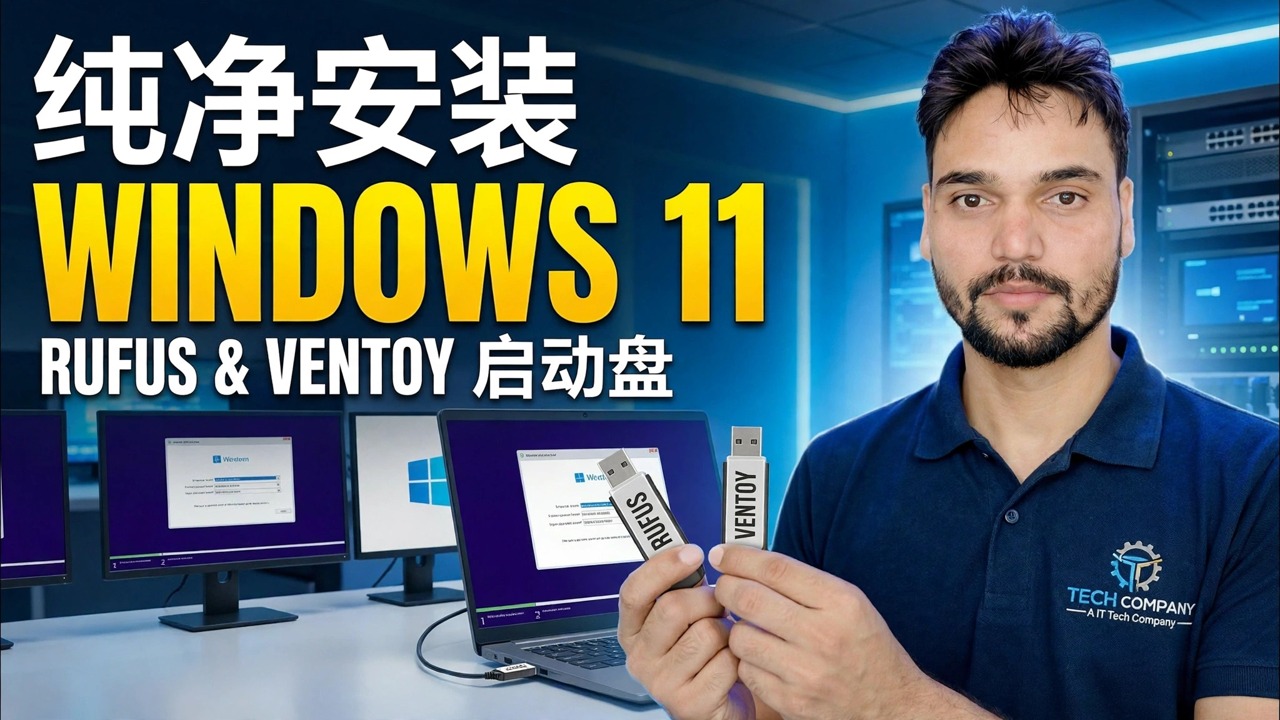
使用两种方法逐步安装 Windows 11:Rufus 用于单个专用安装程序 USB,Ventoy 用于同时携带多个 ISO 的多重启动随身碟。 ISO 下载、正确设置、启动菜单、设置屏幕以及安装后的第一个小时。
📑章节
📋 概述和分步指南
下载官方 Windows 11 ISO
一切都从正版 ISO 开始。从 Microsoft 官方下载页面 - microsoft.com/software-download/windows11 下载 Windows 11 磁盘映像 (ISO),然后选择您的语言。您还需要一个至少 8 GB 的 USB 驱动器; 16 GB 或更多就足够了,更大的驱动器可以通过下面的 Ventoy 方法获得回报。
Method 1 — Rufus: One Dedicated Installer USB
Download Rufus from its official site, rufus.ie — the portable version needs no installation. Plug in the USB drive, open Rufus, and confirm the correct drive is selected under Device. Click SELECT and pick the Windows 11 ISO you downloaded.对于任何现代 PC,请在 GPT(目标系统 UEFI)上保留分区方案; MBR is only for genuinely old legacy-BIOS machines. Leave the file system at its default, then click START.
在编写之前,Rufus 会显示其 Windows 用户体验 对话框 - 视频中逐步介绍的选项,例如创建本地用户帐户和自动设置区域选项。选择您需要的并确认。然后 Rufus 编写安装程序;等待状态变为绿色并显示“就绪”,然后再卸下驱动器。
Method 2 — Ventoy: One Multiboot Pendrive
Ventoy 采用相反的方法:您准备一次驱动器,然后只需将 ISO 文件复制到上面即可。从其官方网站 ventoy.net 下载 Ventoy,解压并运行 Ventoy2Disk。选择您的 USB 驱动器并单击安装 — 这将格式化驱动器并创建 Ventoy 启动分区和普通数据分区。
之后,只需将 Windows 11 ISO 文件复制到驱动器上,就像任何普通文件一样 — 无需提取,无需写入工具。只要有空间,您就可以在同一个随身碟上保存多个 ISO(Windows、Linux、修复工具)。当您从它启动时,Ventoy 会显示一个菜单,列出驱动器上的每个 ISO;选择 Windows 11 ISO,然后安装程序开始。
从 USB 驱动器启动电脑
将完成的 USB 插入要安装的 PC 并重新启动。机器启动时打开一次性启动菜单——关键取决于制造商;常见的是 F12、F8、F9 或 Esc,BIOS/UEFI 设置本身通常是 Del 或 F2。从菜单中选择 USB 驱动器(在 UEFI 系统上选择以“UEFI:”开头的条目)。使用 Ventoy,首先从列表中选择 Windows 11 ISO。当出现“按任意键从 CD 或 DVD 启动...”时,按任意键 — Windows 安装程序加载。
运行 Windows 安装程序 — 安装屏幕
选择您的语言、时间格式和键盘,然后点击立即安装。如果安装程序要求提供产品密钥,请输入您的密钥,或者单击“我没有产品密钥”并选择您的许可证涵盖的版本;只要版本匹配,Windows 联机后激活就会完成。接受许可条款,然后在安装类型屏幕上选择自定义:仅安装 Windows(高级) - 这是全新安装路径。
在分区屏幕上,选择 Windows 所在的驱动器。要在该磁盘上进行真正的全新安装,请删除其旧分区,直到其显示为未分配空间,选择它并单击下一步 - 安装程序会自行创建所需的分区。然后安装程序复制文件并重新启动;从这里开始,它会自行继续,因此您可以在第一次重新启动时删除 USB 驱动器。
完成首次运行设置 (OOBE)
重新启动后,Windows 将引导您完成开箱即用的设置:国家或地区、键盘布局、连接到网络和登录。在询问时为电脑指定名称,按照帐户屏幕操作,然后设置您的登录(密码或 PIN)。阅读每个出现的隐私开关并关闭任何您不需要的内容 - 您可以稍后在“设置”中更改所有这些开关。然后 Windows 会准备几分钟桌面并让您首次登录。
安装后的第一个小时 - 更新、驱动程序、激活
在安装您自己的软件之前执行这些操作。首先,打开设置 → Windows 更新并重复运行检查更新 - 安装所有内容,在询问时重新启动,然后继续操作,直到没有更新为止;大多数司机都通过同一通道到达。其次,检查设置→系统→激活并确认Windows显示为活动状态;如果没有,请在联机后解决激活问题。最后,打开设备管理器并查找仍然显示警告标记的任何设备 - 对于这些设备,请从 PC 或主板制造商的官方支持页面获取驱动程序,而不要从随机的“驱动程序更新程序”工具中获取驱动程序。
🏷️Topic Search Variables & Keywords
🎙️ 完整文字记录 — 点击展开
分步故障排除指南和解决方案 — 使用 RUFUS 和 VENTOY 可启动驱动器全新安装 WINDOWS 11。技术安叔屏幕演示。
使用两种方法逐步安装 Windows 11 - Rufus 用于单个专用安装程序 USB,Ventoy 用于多重启动随身碟。 ISO 下载、正确设置、启动菜单、设置屏幕以及安装后的第一个小时。
(转录在源页面上结束)
❓ 常见问题(英文)
本教程 100% 免费学习吗?
是的!技术安数演示的所有指南和方法均使用免费、合法的教育资源。
初学者可以遵循本指南吗?
绝对是!每个步骤都在屏幕上演示并附有详细说明,以便任何人都可以轻松遵循。
如果遇到困难我可以在哪里提问?
直接在 YouTube 视频上发表评论,我们的社区和技术安树将为您提供帮助。
🚀 在 YouTube 上观看完整教程
🚀 在 YouTube 上观看完整的分步视频教程:https://www.youtube.com/watch?v=_FxY1awVxnQ
订阅技术安数以获取 IT 支持、Windows 故障排除和服务器管理。
▶️观看完整视频