Instale o Windows 11 😳 Guia completo do Rufus + Ventoy (ambos os métodos)
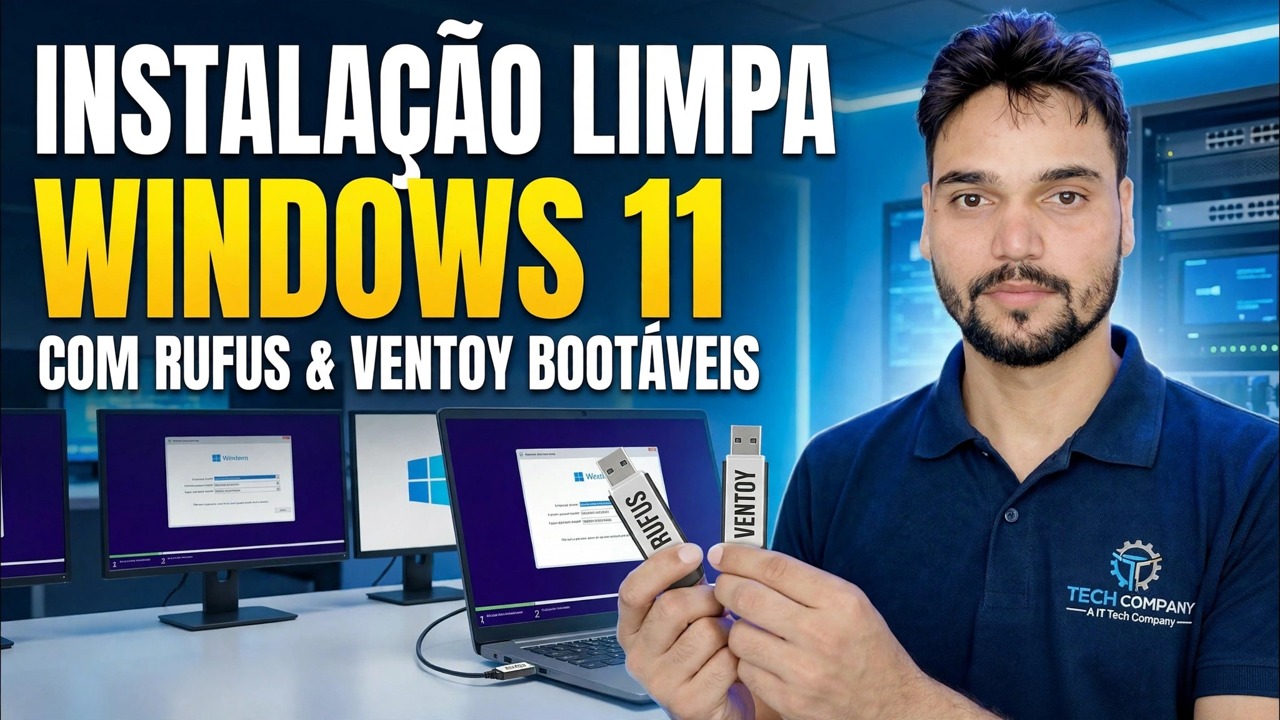
Instale o Windows 11 passo a passo com ambos os métodos – Rufus para um único instalador USB dedicado e Ventoy para um pendrive de inicialização múltipla que carrega muitos ISOs ao mesmo tempo. Download ISO, configurações corretas, menu de inicialização, telas de configuração e a primeira hora após a instalação.
📑Capítulos
- O que você precisa e baixando a ISO oficial do Windows 11
- Método 1 — Rufus: um único instalador USB dedicado
- Método 2 — Ventoy: um pendrive multiboot com muitas ISOs
- Iniciando o PC a partir da unidade USB
- Configuração do Windows — as telas de instalação e opções de partição
- Configuração de primeira execução (OOBE) após a instalação
- A primeira hora após a instalação — atualizações, drivers e ativação
📋 Visão geral e guia passo a passo
Baixe a ISO oficial do Windows 11
Tudo começa com uma ISO genuína. Baixe a imagem de disco (ISO) do Windows 11 na página oficial de download da Microsoft – microsoft.com/software-download/windows11 – e escolha seu idioma. Você também precisa de uma unidade USB de pelo menos 8 GB; 16 GB ou mais é confortável, e uma unidade maior compensa com o método Ventoy abaixo.
Método 1 — Rufus: um instalador USB dedicado
Baixe o Rufus em seu site oficial, rufus.ie — a versão portátil não precisa de instalação. Conecte a unidade USB, abra o Rufus e confirme se a unidade correta está selecionada em Dispositivo. Clique em SELECIONAR e escolha o ISO do Windows 11 que você baixou. Para qualquer PC moderno deixe o esquema de partição em GPT (sistema alvo UEFI); O MBR é apenas para máquinas BIOS legadas genuinamente antigas. Deixe o sistema de arquivos como padrão e clique em INICIAR.
Antes de escrever, Rufus mostra a caixa de diálogo Experiência do usuário do Windows — as opções que o vídeo percorre, como criar uma conta de usuário local e definir as opções regionais automaticamente. Escolha o que você precisa e confirme. Rufus então escreve o instalador; espere o status ficar verde e diga PRONTO antes de remover a unidade.
Método 2 — Ventoy: um pendrive de inicialização múltipla
Ventoy adota a abordagem oposta: você prepara a unidade uma vez e depois simplesmente copia os arquivos ISO nela. Baixe o Ventoy de seu site oficial, ventoy.net, extraia-o e execute o Ventoy2Disk. Selecione sua unidade USB e clique em Instalar — isso formata a unidade e cria a partição de inicialização do Ventoy mais uma partição de dados normal.
Depois disso, basta copiar o arquivo ISO do Windows 11 para a unidade como qualquer arquivo comum: sem extração, sem ferramenta de gravação. Você pode manter vários ISOs no mesmo pendrive (Windows, Linux, ferramentas de reparo) desde que haja espaço. Quando você inicializa a partir dele, o Ventoy mostra um menu listando cada ISO da unidade; escolha o ISO do Windows 11 e a instalação será iniciada.
Inicialize o PC a partir da unidade USB
Conecte o USB finalizado ao PC onde deseja instalar e reinicie-o. Abra o menu de inicialização única quando a máquina for iniciada – a chave depende do fabricante; os mais comuns são F12, F8, F9 ou Esc, e a configuração do BIOS/UEFI em si geralmente é Del ou F2. Selecione a unidade USB no menu (em sistemas UEFI escolha a entrada que começa com “UEFI:”). Com Ventoy, escolha primeiro o ISO do Windows 11 em sua lista. Quando "Pressione qualquer tecla para inicializar a partir do CD ou DVD…" aparecer, pressione uma tecla — a Instalação do Windows será carregada.
Execute a configuração do Windows — as telas de instalação
Escolha seu idioma, formato de hora e teclado e clique em Instalar agora. Se a Instalação solicitar uma chave de produto, insira a sua – ou clique em “Não tenho uma chave de produto” e escolha a edição que sua licença cobre; a ativação é concluída mais tarde, quando o Windows estiver online, desde que a edição corresponda. Aceite os termos de licença e, na tela de tipo de instalação, escolha Personalizada: instalar apenas o Windows (avançado) — esse é o caminho da instalação limpa.
Na tela de partição, selecione a unidade onde o Windows deve ficar. Para uma instalação realmente limpa nesse disco, exclua suas partições antigas até que elas apareçam como espaço não alocado, selecione-o e clique em Avançar — o próprio programa de instalação cria as partições necessárias. A instalação então copia os arquivos e reinicia; a partir daqui, ele continua sozinho, então você pode remover a unidade USB na primeira reinicialização.
Concluir a configuração de primeira execução (OOBE)
Após a reinicialização, o Windows orienta você na configuração original: país ou região, layout do teclado, conexão à rede e login. Dê um nome ao PC quando solicitado, siga as telas da conta e configure seu login (senha ou PIN). Leia cada botão de privacidade conforme ele aparece e desative tudo o que não desejar – você pode alterar todos eles posteriormente em Configurações. O Windows então prepara a área de trabalho por alguns minutos e faz login pela primeira vez.
A primeira hora após a instalação — atualizações, drivers, ativação
Faça isso antes de instalar seu próprio software. Primeiro, abra Configurações → Windows Update e execute Verificar atualizações repetidamente – instale tudo, reinicie quando solicitado e continue até que não haja mais atualizações; a maioria dos motoristas chega por esse mesmo canal. Segundo, verifique Configurações → Sistema → Ativação e confirme se o Windows mostra como ativo; caso contrário, solucione o problema de ativação quando estiver online. Por fim, abra o Gerenciador de Dispositivos e procure por qualquer dispositivo que ainda apresente uma marca de aviso. Para esses, pegue o driver da página de suporte oficial do fabricante do PC ou da placa-mãe, nunca de uma ferramenta aleatória de "atualizador de driver".
🏷️Topic Search Variables & Keywords
🎙️ Transcrição completa — toque para expandir
Guia passo a passo para solução de problemas e soluções — INSTALE LIMPA O WINDOWS 11 COM UNIDADES INICIALIZÁVEIS RUFUS E VENTOY. Demonstração na tela por Technical Anshu.
Instale o Windows 11 passo a passo com ambos os métodos – Rufus para um único instalador USB dedicado e Ventoy para um pendrive de inicialização múltipla. Download ISO, configurações corretas, menu de inicialização, telas de configuração e a primeira hora após a instalação.
(a transcrição termina aqui na página de origem)
❓ Perguntas frequentes
Este tutorial é 100% gratuito para seguir?
Sim! Todos os guias e métodos demonstrados pela Technical Anshu usam recursos gratuitos, legais e educacionais.
Os iniciantes podem seguir este guia?
Com certeza! Cada etapa é demonstrada na tela com instruções detalhadas para que qualquer pessoa possa acompanhar facilmente.
Onde posso fazer perguntas se tiver dúvidas?
Deixe um comentário diretamente no vídeo do YouTube e nossa comunidade e o Técnico Anshu irão ajudá-lo.
🚀 Assista ao tutorial completo no YouTube
🚀 Assista ao tutorial em vídeo passo a passo completo no YouTube: https://www.youtube.com/watch?v=_FxY1awVxnQ
Assine o Technical Anshu para obter suporte de TI, solução de problemas do Windows e gerenciamento de servidores.
▶️ Assistir ao vídeo completo