Instale Windows 11 😳 Guía completa de Rufus + Ventoy (ambos métodos)
Instale Windows 11 paso a paso con ambos métodos: Rufus para un único USB de instalación dedicado y Ventoy para un pendrive de arranque múltiple que transporta muchos ISO a la vez. Descarga ISO, configuración correcta, menú de inicio, pantallas de configuración y la primera hora después de la instalación.
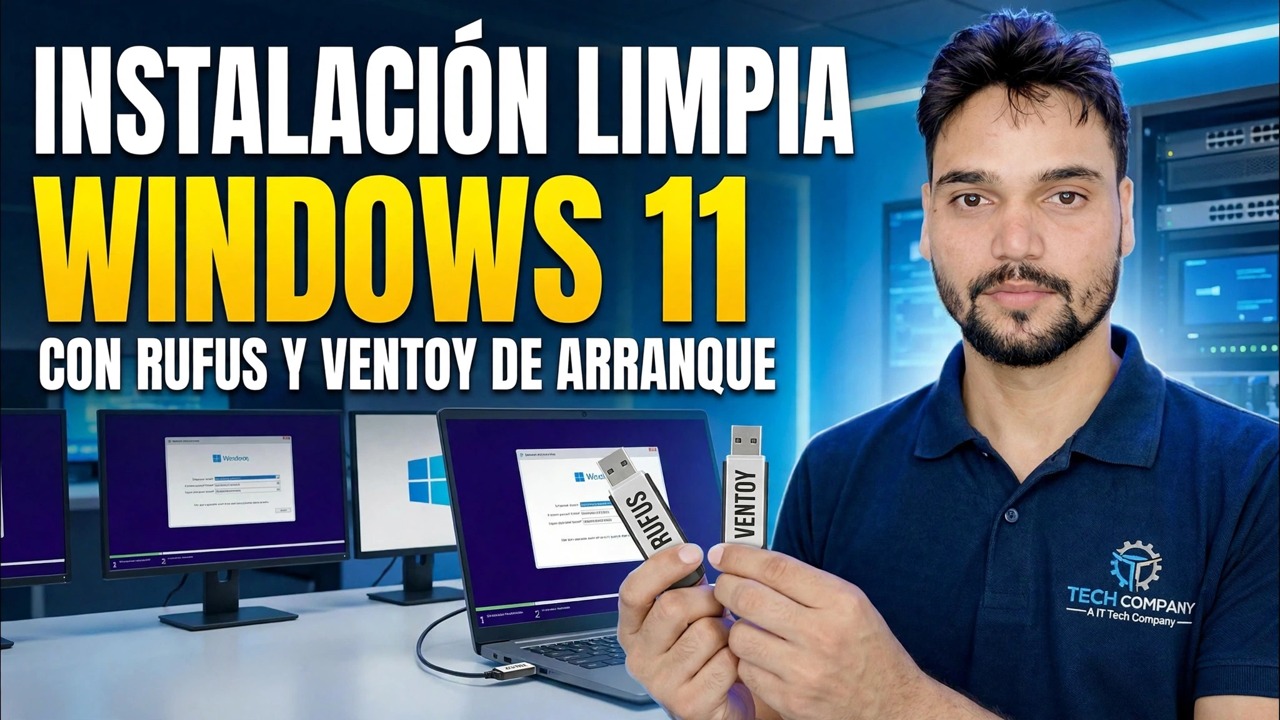
📑Capítulos
- Lo que necesitas y descargar la ISO oficial de Windows 11
- Método 1: Rufus: un único USB de instalación dedicado
- Método 2 — Ventoy: un pendrive de arranque múltiple con muchos ISO
- Arrancar el PC desde la unidad USB
- Configuración de Windows: las pantallas de instalación y las opciones de partición
- Configuración de primera ejecución (OOBE) después de la instalación
- La primera hora después de la instalación: actualizaciones, controladores y activación
📋 Descripción general y guía paso a paso
Descarga la ISO oficial de Windows 11
Todo comienza con una ISO genuina. Descargue la imagen de disco (ISO) de Windows 11 desde la página de descarga oficial de Microsoft (microsoft.com/software-download/windows11) y elija su idioma. También necesitarás una unidad USB de al menos 8 GB; 16 GB o más son cómodos y una unidad más grande vale la pena con el método Ventoy que aparece a continuación.
Método 1: Rufus: un instalador USB dedicado
Descarga Rufus desde su sitio oficial, rufus.ie; la versión portátil no necesita instalación. Conecte la unidad USB, abra Rufus y confirme que esté seleccionada la unidad correcta en Dispositivo. Haga clic en SELECCIONAR y elija la ISO de Windows 11 que descargó. Para cualquier PC moderna, deje el Esquema de partición en GPT (sistema de destino UEFI); MBR es sólo para máquinas con BIOS heredadas genuinamente antiguas. Deje el sistema de archivos en su valor predeterminado y luego haga clic en INICIAR.
Antes de escribir, Rufus muestra su cuadro de diálogo Experiencia de usuario de Windows: las opciones que muestra el vídeo, como crear una cuenta de usuario local y configurar las opciones regionales automáticamente. Elige lo que necesitas y confirma. Luego, Rufus escribe el instalador; espere a que el estado se vuelva verde y diga LISTO antes de retirar la unidad.
Método 2: Ventoy: un pendrive de arranque múltiple
Ventoy adopta el enfoque opuesto: usted prepara la unidad una vez y luego simplemente copia los archivos ISO en ella. Descargue Ventoy desde su sitio oficial, ventoy.net, extráigalo y ejecute Ventoy2Disk. Seleccione su unidad USB y haga clic en Instalar; esto formatea la unidad y crea la partición de arranque de Ventoy más una partición de datos normal.
Después de eso, simplemente copie el archivo ISO de Windows 11 en la unidad como cualquier archivo normal: sin extracción ni herramienta de escritura. Puedes guardar varias ISO en un mismo pendrive (Windows, Linux, herramientas de reparación) siempre que haya espacio. Cuando arranca desde allí, Ventoy muestra un menú que enumera cada ISO en la unidad; elija la ISO de Windows 11 y se iniciará la instalación.
Iniciar el PC desde la unidad USB
Conecte el USB terminado a la PC en la que desea instalar y reinícielo. Abra el menú de inicio único cuando se inicia la máquina; la clave depende del fabricante; los más comunes son F12, F8, F9 o Esc, y la configuración BIOS/UEFI en sí suele ser Del o F2. Seleccione la unidad USB en el menú (en los sistemas UEFI, elija la entrada que comienza con "UEFI:"). Con Ventoy, elija primero la ISO de Windows 11 de su lista. Cuando aparezca "Presione cualquier tecla para iniciar desde CD o DVD...", presione una tecla: se cargará la instalación de Windows.
Ejecute la configuración de Windows: las pantallas de instalación
Elija su idioma, formato de hora y teclado, luego haga clic en Instalar ahora. Si el programa de instalación solicita una clave de producto, ingrese la suya o haga clic en "No tengo una clave de producto" y elija la edición que cubre su licencia; la activación se completa más tarde, una vez que Windows esté en línea, siempre que la edición coincida. Acepte los términos de la licencia y, en la pantalla de tipo de instalación, elija Personalizado: instalar solo Windows (avanzado); esa es la ruta de instalación limpia.
En la pantalla de partición, seleccione la unidad donde debe ir Windows. Para una instalación verdaderamente limpia en ese disco, elimine sus particiones antiguas hasta que se muestre como espacio no asignado, selecciónelo y haga clic en Siguiente: el programa de instalación crea las particiones que necesita por sí solo. Luego, el programa de instalación copia los archivos y se reinicia; desde aquí continúa por sí solo, por lo que puedes quitar la unidad USB en el primer reinicio.
Finalizar la configuración de primera ejecución (OOBE)
Después de reiniciar, Windows lo guía a través de la configuración lista para usar: país o región, distribución del teclado, conexión a su red e inicio de sesión. Asigne un nombre a la PC cuando se le solicite, siga las pantallas de la cuenta y configure su inicio de sesión (contraseña o PIN). Lea cada botón de privacidad tal como aparece y desactive todo lo que no desee; podrá cambiarlos todos más adelante en Configuración. Luego, Windows prepara el escritorio durante unos minutos e inicia sesión por primera vez.
La primera hora después de la instalación: actualizaciones, controladores, activación
Haga esto antes de instalar su propio software. Primero, abra Configuración → Actualización de Windows y ejecute Buscar actualizaciones repetidamente: instale todo, reinicie cuando se le solicite y continúe hasta que no queden actualizaciones; la mayoría de los conductores llegan por este mismo canal. En segundo lugar, verifique Configuración → Sistema → Activación y confirme que Windows se muestra como activo; Si no es así, solucione el problema de activación allí una vez que esté en línea. Finalmente, abra el Administrador de dispositivos y busque cualquier dispositivo que todavía muestre una marca de advertencia; para ellos, obtenga el controlador de la página de soporte oficial del fabricante de la PC o de la placa base, nunca de una herramienta aleatoria de "actualización de controladores".
🏷️Topic Search Variables & Keywords
🎙️ Transcripción completa: toca para ampliar
Guía y soluciones de solución de problemas paso a paso: INSTALACIÓN LIMPIA DE WINDOWS 11 CON UNIDADES DE ARRANQUE RUFUS Y VENTOY. Demostración en pantalla realizada por el técnico Anshu.
Instale Windows 11 paso a paso con ambos métodos: Rufus para un único USB de instalación dedicado y Ventoy para un pendrive de arranque múltiple. Descarga ISO, configuración correcta, menú de inicio, pantallas de configuración y la primera hora después de la instalación.
(la transcripción termina aquí en la página fuente)
❓ Preguntas frecuentes
¿Este tutorial es 100 % gratuito?
¡Sí! Todas las guías y métodos demostrados por Technical Anshu utilizan recursos educativos, legales y gratuitos.
¿Pueden los principiantes seguir esta guía?
¡Absolutamente! Cada paso se demuestra en pantalla con instrucciones detalladas para que cualquiera pueda seguirlos fácilmente.
¿Dónde puedo hacer preguntas si me quedo atascado?
Deja un comentario directamente en el vídeo de YouTube y nuestra comunidad y Technical Anshu te ayudarán.
🚀 Mira el tutorial completo en YouTube
🚀 Mira el vídeo tutorial completo paso a paso en YouTube: https://www.youtube.com/watch?v=_FxY1awVxnQ
Suscríbase a Technical Anshu para obtener soporte de TI, solución de problemas de Windows y administración de servidores.
▶️ Ver vídeo completo