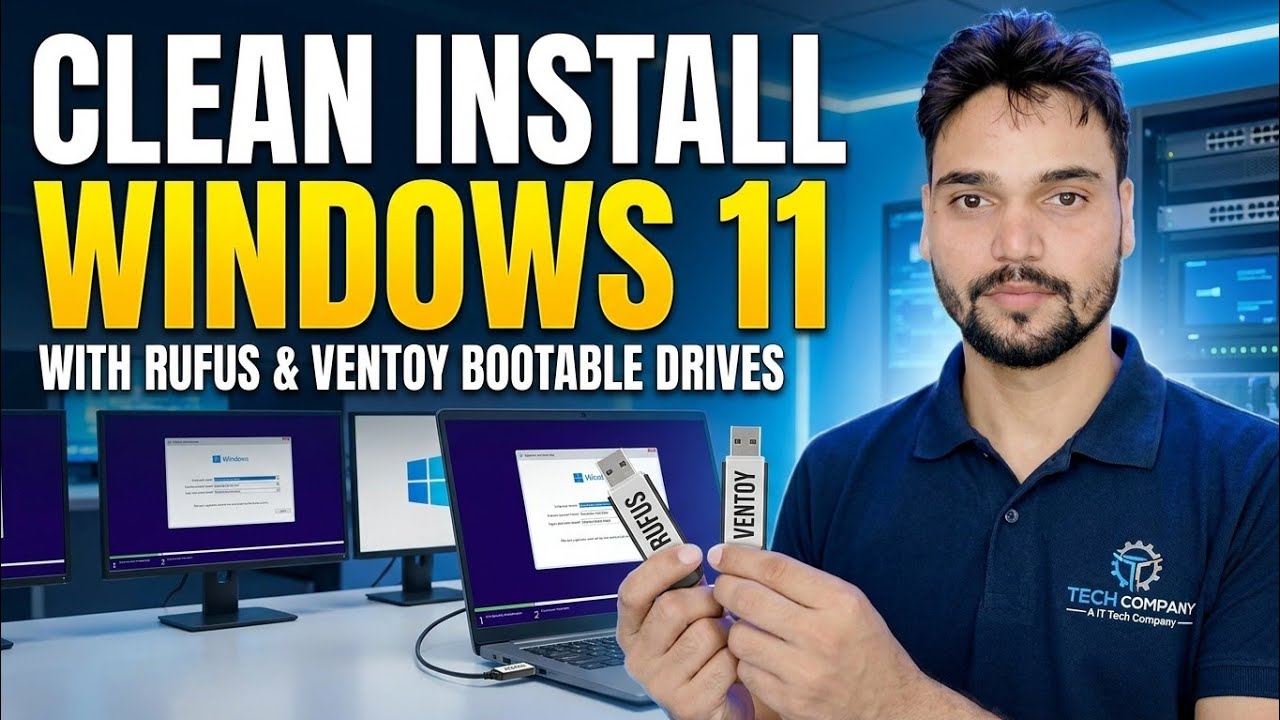
विंडोज़ 11 स्थापित करें 😳 रूफस + वेंटॉय पूर्ण गाइड (दोनों विधियाँ)
दोनों तरीकों से चरण दर चरण विंडोज 11 स्थापित करें - एक समर्पित इंस्टॉलर यूएसबी के लिए रूफस और एक मल्टीबूट पेनड्राइव के लिए वेंटॉय जो एक साथ कई आईएसओ ले जाता है। आईएसओ डाउनलोड, सही सेटिंग्स, बूट मेनू, सेटअप स्क्रीन और इंस्टॉल के बाद पहला घंटा।
📑अध्याय
- आपको क्या चाहिए, और आधिकारिक Windows 11 ISO डाउनलोड कर रहे हैं
- विधि 1 - रूफस: एक एकल समर्पित इंस्टॉलर यूएसबी
- विधि 2 - वेंटॉय: कई आईएसओ के साथ एक मल्टीबूट पेनड्राइव
- यूएसबी ड्राइव से पीसी को बूट करना
- विंडोज सेटअप - इंस्टॉल स्क्रीन और विभाजन विकल्प
- इंस्टॉल के बाद पहली बार सेटअप (OOBE) चलाएं
- इंस्टॉल के बाद पहला घंटा - अपडेट, ड्राइवर और सक्रियण
📋 अवलोकन और चरण-दर-चरण मार्गदर्शिका
आधिकारिक Windows 11 ISO डाउनलोड करें
हर चीज़ वास्तविक आईएसओ से शुरू होती है। माइक्रोसॉफ्ट के आधिकारिक डाउनलोड पेज - microsoft.com/software-download/windows11 - से विंडोज 11 डिस्क इमेज (आईएसओ) डाउनलोड करें और अपनी भाषा चुनें। आपको कम से कम 8 जीबी की यूएसबी ड्राइव की भी आवश्यकता है; 16 जीबी या अधिक आरामदायक है, और एक बड़ी ड्राइव नीचे दी गई वेंटॉय विधि से लाभदायक है।
विधि 1 - रूफस: एक समर्पित इंस्टालर यूएसबी
रूफस को इसकी आधिकारिक साइट, <कोड>rufus.ie से डाउनलोड करें - पोर्टेबल संस्करण को किसी इंस्टॉलेशन की आवश्यकता नहीं है। यूएसबी ड्राइव प्लग इन करें, रूफस खोलें, और पुष्टि करें कि डिवाइस के अंतर्गत सही ड्राइव का चयन किया गया है। चयन करें पर क्लिक करें और आपके द्वारा डाउनलोड किया गया विंडोज 11 आईएसओ चुनें। किसी भी आधुनिक पीसी के लिए विभाजन योजना को GPT (लक्ष्य प्रणाली UEFI) पर छोड़ दें; एमबीआर केवल वास्तव में पुरानी विरासत-बीआईओएस मशीनों के लिए है। फ़ाइल सिस्टम को उसके डिफ़ॉल्ट पर छोड़ दें, फिर START
पर क्लिक करेंलिखने से पहले, रूफस अपना विंडोज उपयोगकर्ता अनुभव संवाद दिखाता है - जिन विकल्पों से वीडियो चलता है, जैसे स्थानीय उपयोगकर्ता खाता बनाना और क्षेत्रीय विकल्पों को स्वचालित रूप से सेट करना। आपको जो चाहिए उसे चुनें और पुष्टि करें। रूफस फिर इंस्टॉलर लिखता है; स्थिति के हरे होने की प्रतीक्षा करें और ड्राइव को हटाने से पहले रेडी कहें।
विधि 2 - वेंटॉय: एक मल्टीबूट पेनड्राइव
वेंटॉय विपरीत दृष्टिकोण अपनाता है: आप एक बार ड्राइव तैयार करते हैं, फिर बस उस पर आईएसओ फाइलें कॉपी करते हैं। वेंटॉय को इसकी आधिकारिक साइट, <कोड>ventoy.net से डाउनलोड करें, इसे निकालें और Ventoy2Disk चलाएं। अपनी यूएसबी ड्राइव का चयन करें और इंस्टॉल पर क्लिक करें - यह ड्राइव को प्रारूपित करता है और वेंटॉय बूट विभाजन और एक सामान्य डेटा विभाजन बनाता है।
उसके बाद, बस Windows 11 ISO फ़ाइल को किसी भी सामान्य फ़ाइल की तरह ड्राइव पर कॉपी करें - कोई निष्कर्षण नहीं, कोई लेखन उपकरण नहीं। जब तक जगह है आप एक ही पेनड्राइव (विंडोज, लिनक्स, रिपेयर टूल्स) पर कई आईएसओ रख सकते हैं। जब आप इससे बूट करते हैं, तो वेंटॉय ड्राइव पर प्रत्येक आईएसओ को सूचीबद्ध करने वाला एक मेनू दिखाता है; Windows 11 ISO चुनें और सेटअप प्रारंभ हो जाएगा।
यूएसबी ड्राइव से पीसी को बूट करें
तैयार यूएसबी को उस पीसी में प्लग करें जिस पर आप इंस्टॉल करना चाहते हैं और इसे पुनरारंभ करें। मशीन शुरू होते ही वन-टाइम बूट मेनू खोलें - कुंजी निर्माता पर निर्भर करती है; सामान्य हैं F12, F8, F9 या Esc, और BIOS/UEFI सेटअप आमतौर पर Del या F2 होता है। मेनू से यूएसबी ड्राइव का चयन करें (यूईएफआई सिस्टम पर "यूईएफआई:" से शुरू होने वाली प्रविष्टि चुनें)। वेंटॉय के साथ, पहले इसकी सूची से विंडोज 11 आईएसओ चुनें। जब "सीडी या डीवीडी से बूट करने के लिए कोई भी कुंजी दबाएं..." प्रकट होता है, तो एक कुंजी दबाएं - विंडोज सेटअप लोड होता है।
Windows सेटअप चलाएँ - इंस्टॉल स्क्रीन
अपनी भाषा, समय प्रारूप और कीबोर्ड चुनें, फिर अभी इंस्टॉल करें पर क्लिक करें। यदि सेटअप उत्पाद कुंजी मांगता है, तो अपनी कुंजी दर्ज करें - या "मेरे पास उत्पाद कुंजी नहीं है" पर क्लिक करें और वह संस्करण चुनें जिसे आपका लाइसेंस कवर करता है; विंडोज़ के ऑनलाइन होने पर सक्रियण बाद में पूरा होता है, जब तक कि संस्करण मेल खाता है। लाइसेंस शर्तों को स्वीकार करें और, इंस्टॉल-प्रकार स्क्रीन पर, कस्टम: केवल विंडोज़ इंस्टॉल करें (उन्नत) चुनें - यह क्लीन-इंस्टॉल मार्ग है।
पार्टीशन स्क्रीन पर, उस ड्राइव का चयन करें जहां विंडोज़ को जाना चाहिए। उस डिस्क पर वास्तव में साफ़ इंस्टालेशन के लिए, उसके पुराने विभाजनों को तब तक हटाएं जब तक कि वह असंबद्ध स्थान के रूप में दिखाई न दे, इसे चुनें और अगला पर क्लिक करें - सेटअप स्वयं ही आवश्यक विभाजन बनाता है। सेटअप फिर फ़ाइलों की प्रतिलिपि बनाता है और पुनरारंभ होता है; यहां से यह अपने आप जारी रहता है, इसलिए आप पहली बार पुनरारंभ होने पर यूएसबी ड्राइव को हटा सकते हैं।
फर्स्ट-रन सेटअप (OOBE) समाप्त करें
रीस्टार्ट होने के बाद, विंडोज आपको आउट-ऑफ-बॉक्स सेटअप के बारे में बताता है: देश या क्षेत्र, कीबोर्ड लेआउट, आपके नेटवर्क से कनेक्ट करना और साइन इन करना। पूछे जाने पर पीसी को एक नाम दें, अकाउंट स्क्रीन का अनुसरण करें और अपना साइन-इन (पासवर्ड या पिन) सेट करें। प्रत्येक गोपनीयता टॉगल को वैसे ही पढ़ें जैसे वह दिखाई देता है और जो कुछ भी आप नहीं चाहते हैं उसे बंद कर दें - आप उन सभी को बाद में सेटिंग्स में बदल सकते हैं। फिर विंडोज़ कुछ मिनटों के लिए डेस्कटॉप तैयार करता है और आपको पहली बार साइन इन करता है।
इंस्टॉल के बाद पहला घंटा - अपडेट, ड्राइवर, सक्रियण
अपना सॉफ़्टवेयर इंस्टॉल करने से पहले ये करें. सबसे पहले, सेटिंग्स → विंडोज अपडेट खोलें और बार-बार अपडेट की जांच करें - सब कुछ इंस्टॉल करें, पूछे जाने पर पुनरारंभ करें और तब तक जारी रखें जब तक कोई अपडेट न रह जाए; अधिकांश ड्राइवर इसी चैनल से आते हैं। दूसरा, सेटिंग्स → सिस्टम → सक्रियण जांचें और पुष्टि करें कि विंडोज़ सक्रिय है; यदि ऐसा नहीं होता है, तो ऑनलाइन होने पर सक्रियण संबंधी समस्या का निवारण करें। अंत में, डिवाइस मैनेजर खोलें और किसी भी डिवाइस को देखें जो अभी भी चेतावनी चिह्न दिखा रहा है - उनके लिए, ड्राइवर को पीसी या मदरबोर्ड निर्माता के आधिकारिक समर्थन पृष्ठ से लें, कभी भी यादृच्छिक "ड्राइवर अपडेटर" टूल से नहीं।
🏷️Topic Search Variables & Keywords
चरण-दर-चरण समस्या निवारण मार्गदर्शिका और समाधान - रूफस और वेंटोय बूटेबल ड्राइव के साथ विंडोज़ 11 को साफ़ करें। टेक्निकल अंशू द्वारा ऑन-स्क्रीन प्रदर्शन।
दोनों तरीकों से चरण दर चरण विंडोज 11 इंस्टॉल करें - एकल समर्पित इंस्टॉलर यूएसबी के लिए रूफस और मल्टीबूट पेनड्राइव के लिए वेंटॉय। आईएसओ डाउनलोड, सही सेटिंग्स, बूट मेनू, सेटअप स्क्रीन और इंस्टॉल के बाद पहला घंटा।
(प्रतिलेख यहां स्रोत पृष्ठ पर समाप्त होता है)
❓ अक्सर पूछे जाने वाले प्रश्न
हाँ! टेक्निकल अंशु द्वारा प्रदर्शित सभी गाइड और विधियाँ मुफ़्त, कानूनी और शैक्षिक संसाधनों का उपयोग करती हैं।
बिल्कुल! प्रत्येक चरण को विस्तृत निर्देशों के साथ स्क्रीन पर प्रदर्शित किया जाता है ताकि कोई भी आसानी से अनुसरण कर सके।
सीधे YouTube वीडियो पर एक टिप्पणी छोड़ें, और हमारा समुदाय और तकनीकी अंशू आपकी सहायता करेंगे।
🚀 YouTube पर पूरा ट्यूटोरियल देखें
🚀 YouTube पर पूरा चरण-दर-चरण वीडियो ट्यूटोरियल देखें: https://www.youtube.com/watch?v=_FxY1awVxnQ
आईटी समर्थन, विंडोज समस्या निवारण और सर्वर प्रबंधन के लिए तकनीकी अंशू की सदस्यता लें।
▶️ पूरा वीडियो देखें