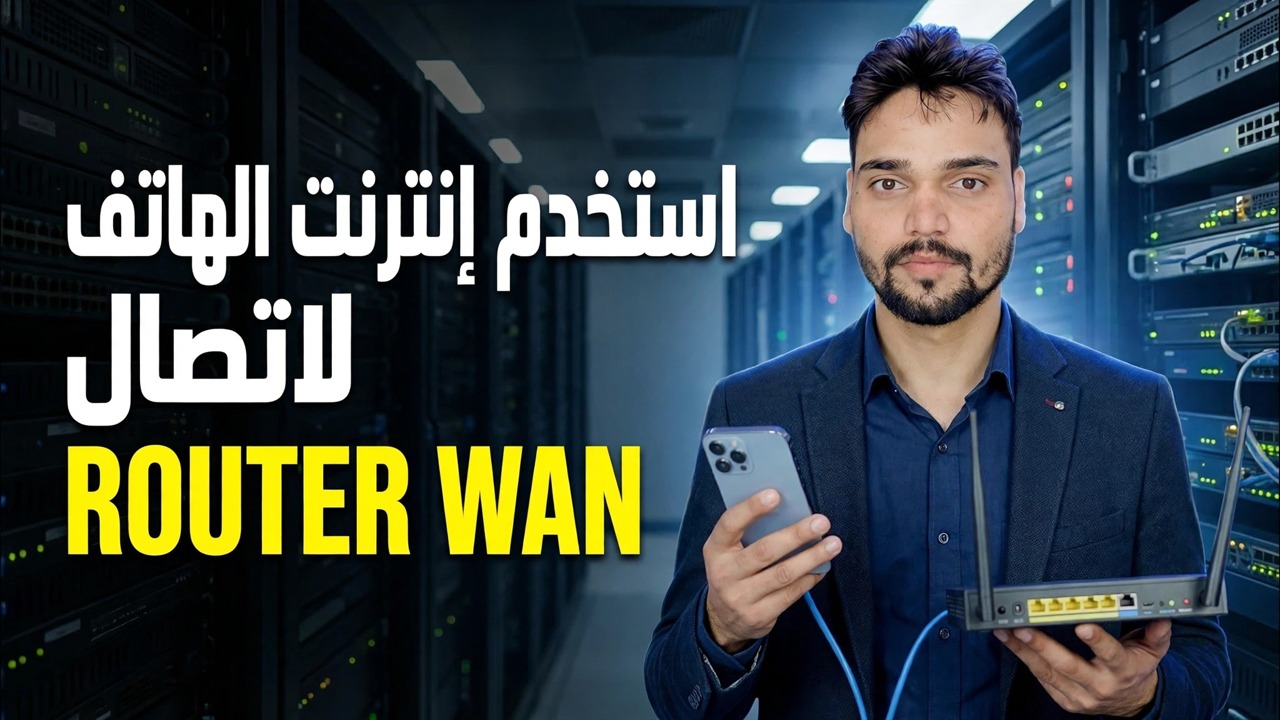
استخدم إنترنت الهاتف على جهاز التوجيه 📶 شرح خدعة ربط إيثرنت
لا النطاق العريض؟ قم بتغذية بيانات الهاتف المحمول الخاصة بهاتفك إلى جانب شبكة WAN الخاصة بجهاز التوجيه الخاص بك - عن طريق كابل USB مع التوصيل، أو لاسلكيًا من خلال طريقة جسر نقطة الاتصال - بحيث يتشارك كل جهاز في المنزل أو المكتب في بطاقة SIM واحدة.
📑الفصول
- الفكرة - تصبح بيانات الهاتف المحمول الخاصة بهاتفك هي شبكة WAN لجهاز التوجيه، وتخدم بطاقة SIM واحدة المنزل أو المكتب بأكمله
- التحقق من التوافق — ما هي أجهزة التوجيه التي يمكنها بالفعل استخدام الهاتف كمصدر للإنترنت
- الطريقة الأولى: التوصيل عبر USB — يتم توصيل الهاتف بجهاز التوجيه عن طريق الكابل
- تشغيل توصيل USB في إعدادات الهاتف
- الاتصال من لوحة إدارة جهاز التوجيه - قسم التوصيل
- الطريقة الثانية: الجسر — نقطة اتصال هاتفية متصلة بجهاز التوجيه في وضع إعادة الإرسال
- اختبار كل جهاز ووضع الهاتف في أقوى إشارة
- الحدود الصادقة — السرعة، وخطط التوصيل، وNAT المزدوج، والحرارة، والبطارية
📋 نظرة عامة ودليل خطوة بخطوة
تحقق من أن جهاز التوجيه لديك يدعم التوصيل أولاً
لا تعمل هذه الخدعة إلا إذا كان جهاز التوجيه يعرف كيفية التقاط الإنترنت من الهاتف. تحتوي أجهزة توجيه السفر - نماذج GL.iNet هي المثال الشائع - على خيار Tethering مخصص على صفحة الإنترنت الخاصة بها، ويمكن لبعض أجهزة توجيه ASUS أيضًا استخدام الهاتف عبر USB كمصدر للشبكة الواسعة (WAN). افتح لوحة إدارة جهاز التوجيه الخاص بك أو تحقق من الدليل الخاص به لمعرفة خيار التوصيل أو مودم USB قبل البدء.
قم بتحضير الهاتف والكابل
ضع شريحة SIM مع خطة البيانات الخاصة بك في الهاتف، وقم بتشغيل بيانات الجوال، وتأكد من أن الهاتف نفسه يمكنه فتح موقع ويب. احتفظ بكابل بيانات USB عالي الجودة جاهزًا - لن يعمل كابل الشحن فقط، لأن الهاتف وجهاز التوجيه يتبادلان البيانات عبر هذا الكابل. احتفظ بشاحن الهاتف بالقرب منك أيضًا: يعمل التوصيل على تشغيل الهاتف بشكل مستمر.
قم بتوصيل الهاتف عن طريق USB وتمكين التوصيل
قم بتوصيل الهاتف بمنفذ USB بجهاز التوجيه باستخدام الكابل. على هاتف Android، انتقل إلى الإعدادات ➔ الشبكة والإنترنت (في بعض العلامات التجارية: الاتصالات) ➔ نقطة الاتصال والربط وقم بتشغيل التوصيل عبر USB. على جهاز iPhone، قم بتشغيل نقطة الاتصال الشخصية وانقر على الوثوق بهذا الجهاز إذا طلب الهاتف ذلك. لا يصبح الإعداد نشطًا إلا بعد توصيل الكابل، لذا قم بتوصيله أولاً، ثم قم بتشغيله.
اتصل من لوحة إدارة جهاز التوجيه
قم بتسجيل الدخول إلى لوحة إدارة الويب الخاصة بجهاز التوجيه وافتح صفحة الإنترنت. في قسم التوصيل، انقر فوق اتصال. يأخذ جهاز التوجيه الآن اتصال WAN الخاص به من الهاتف عبر كابل USB - وعندما ينجح ذلك، تظهر نقطة خضراء في قسم التوصيل. من هذه اللحظة، أصبحت منافذ Wi-Fi وLAN الخاصة بجهاز التوجيه متصلة بالإنترنت، وكل جهاز متصل بجهاز التوجيه يشارك بيانات الهاتف المحمول الخاصة بالهاتف.
الطريقة الثانية: نقطة اتصال + مكرر (جسر)
لا يوجد دعم للتوصيل — أو لا يوجد كابل؟ قم بتشغيل نقطة اتصال Wi-Fi بالهاتف. في لوحة إدارة جهاز التوجيه، افتح صفحة الإنترنت، وانتقل إلى قسم مكرر وانقر فوق اتصال. حدد اسم Wi-Fi الخاص بنقطة الاتصال الخاصة بك من القائمة، وأدخل كلمة المرور الخاصة بها وانقر فوق تطبيق. ينضم جهاز التوجيه إلى نقطة الاتصال لاسلكيًا باعتبارها شبكة WAN الخاصة به ويعيد مشاركتها على شبكته الخاصة - طريقة الجسر. وهو يعمل تقريبًا مع أي جهاز توجيه يحتوي على وضع مكرر/WISP، ولكنه أضعف من طريقة كابل USB بمقدار خطوة واحدة لاسلكية.
اختبر كل شيء وأصلح موضع الإشارة
قم بتوصيل جهاز كمبيوتر محمول أو هاتف بشبكة Wi-Fi الخاصة بجهاز التوجيه وافتح بعض مواقع الويب، ثم اختبر الأجهزة الأخرى. تذكر أن الشبكة بأكملها تعيش الآن وتموت من خلال إشارة الهاتف المحمول: ضع الهاتف بالقرب من النافذة أو في أي مكان تكون فيه إشارة 4G/5G أقوى، واتركه هناك - يؤدي تحريك الهاتف في جميع أنحاء الغرفة إلى نقل إنترنت المكتب بأكمله معه.
الحدود الصادقة
هذا إعداد حقيقي وعملي - ولكن عليك أن تعرف ما هو. سرعتك هي ما يوفره اتصال 4G/5G الخاص بالهاتف، وهي مشتركة بين كل جهاز، لذلك لا تتوقع أرقام النطاق العريض. تعمل بعض خطط الهاتف المحمول على تقييد التوصيل أو احتسابه بشكل منفصل عن بيانات الهاتف العادية - تحقق من خطتك قبل تشغيل مكتب كامل عليها. ونظرًا لأن حركة المرور تمر عبر NAT الخاص بشركة الاتصالات ثم NAT (NAT المزدوج) لجهاز التوجيه، فقد لا تعمل أشياء مثل إعادة توجيه المنفذ وبعض الألعاب عبر الإنترنت بالطريقة التي تعمل بها على خط النطاق العريض العادي.
🏷️Topic Search Variables & Keywords
🎙️ النص الكامل — انقر للتوسيع
دليل استكشاف الأخطاء وإصلاحها خطوة بخطوة والحلول - استخدم اتصال WAN بجهاز التوجيه عبر الهاتف. عرض توضيحي على الشاشة بواسطة الفني Anshu.
قم بتغذية بيانات الهاتف المحمول الخاصة بك إلى شبكة WAN الخاصة بجهاز التوجيه الخاص بك بحيث يشترك كل جهاز في المنزل أو المكتب في بطاقة SIM واحدة. تم شرح طرق التوصيل عبر USB وجهاز توجيه السفر والجسر بكل صراحة.
(ينتهي النص هنا في الصفحة المصدر)
❓ الأسئلة الشائعة (باللغة الإنجليزية)
هل هذا البرنامج التعليمي مجاني للمتابعة بنسبة 100%؟
نعم! تستخدم جميع الأدلة والأساليب التي أوضحتها شركة Technical Anshu موارد مجانية وقانونية وتعليمية.
هل يمكن للمبتدئين اتباع هذا الدليل؟
بالتأكيد! يتم عرض كل خطوة على الشاشة مع تعليمات تفصيلية حتى يتمكن أي شخص من متابعتها بسهولة.
أين يمكنني طرح الأسئلة إذا واجهت مشكلة؟
اترك تعليقًا مباشرة على مقطع فيديو YouTube، وسيقوم مجتمعنا وفريق Anshu الفني بمساعدتك.
🚀 شاهد البرنامج التعليمي الكامل على اليوتيوب
🚀 شاهد الفيديو التعليمي الكامل خطوة بخطوة على YouTube: https://www.youtube.com/watch?v=_kOC22RL0BA
اشترك في Technical Anshu للحصول على دعم تكنولوجيا المعلومات واستكشاف أخطاء Windows وإصلاحها وإدارة الخادم.
▶️ شاهد الفيديو كاملاً