Telefon-Internet auf dem Router nutzen 📶 Ethernet-Tethering-Trick erklärt
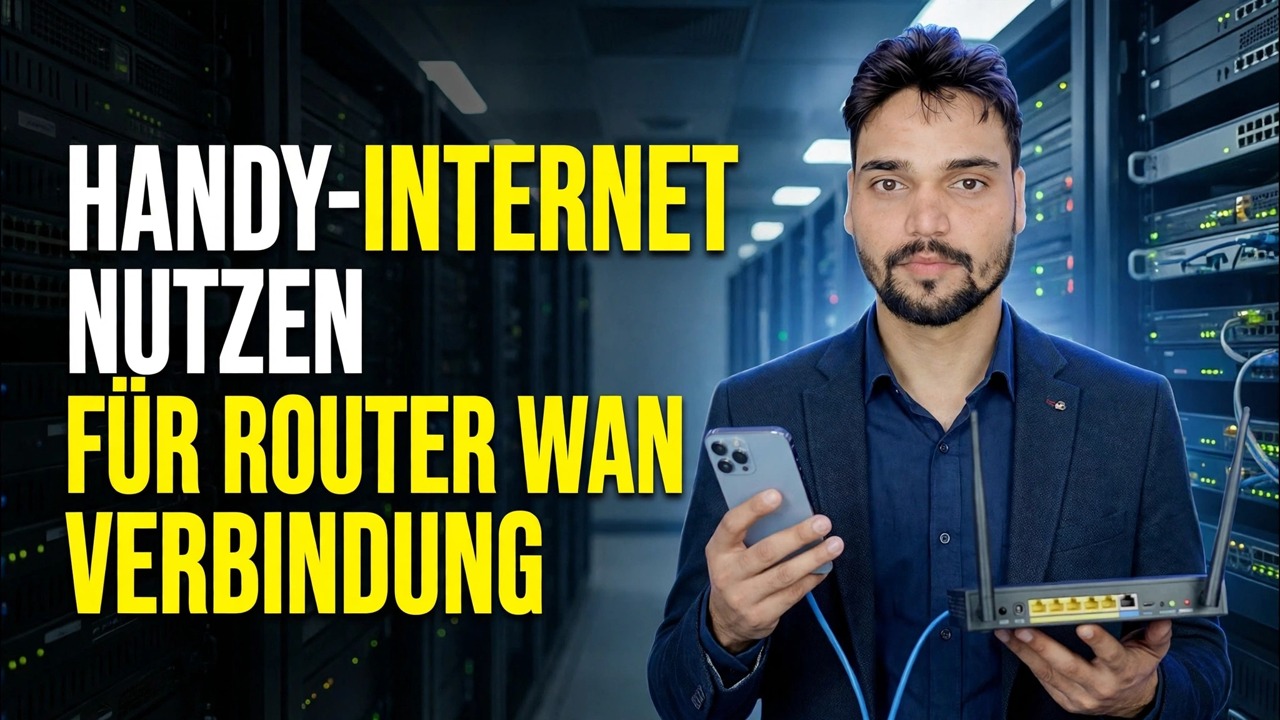
Kein Breitband? Leiten Sie die mobilen Daten Ihres Telefons in die WAN-Seite Ihres Routers ein – über ein USB-Kabel mit Tethering oder drahtlos über die Hotspot-Bridge-Methode – sodass jedes Gerät zu Hause oder im Büro eine SIM-Karte gemeinsam nutzt.
📑Kapitel
- Die Idee: Die mobilen Daten Ihres Telefons werden zum WAN des Routers und eine SIM-Karte versorgt das ganze Haus oder Büro
- Die Kompatibilitätsprüfung – welche Router können tatsächlich ein Telefon als Internetquelle nutzen
- Methode 1: USB-Tethering – Telefon per Kabel an den Router angeschlossen
- USB-Tethering in den Telefoneinstellungen aktivieren
- Herstellen einer Verbindung über das Admin-Panel des Routers – den Abschnitt „Tethering“
- Methode 2: die Brücke – Telefon-Hotspot, verbunden durch den Router im Repeater-Modus
- Testen Sie jedes Gerät und platzieren Sie das Telefon dort, wo das Signal am stärksten ist
- Die ehrlichen Grenzen – Geschwindigkeit, Tethering-Pläne, doppeltes NAT, Hitze und Akku
📋 Übersicht und Schritt-für-Schritt-Anleitung
Überprüfen Sie zuerst, ob Ihr Router Tethering unterstützt
Dieser Trick funktioniert nur, wenn der Router weiß, wie er Internet von einem Telefon übernimmt. Reiserouter – GL.iNet-Modelle sind das gängige Beispiel – verfügen über eine spezielle Tethering-Option auf ihrer INTERNET-Seite, und einige ASUS-Router können auch ein Telefon über USB als WAN-Quelle verwenden. Öffnen Sie das Admin-Panel Ihres Routers oder schauen Sie im Handbuch nach, ob eine Tethering- oder USB-Modem-Option verfügbar ist, bevor Sie beginnen.
Bereiten Sie das Telefon und das Kabel vor
Legen Sie die SIM-Karte mit Ihrem Datentarif in das Telefon ein, schalten Sie mobile Daten ein und vergewissern Sie sich, dass das Telefon selbst eine Website öffnen kann. Halten Sie ein hochwertiges USB-Datenkabel bereit – ein reines Ladekabel funktioniert nicht, da Telefon und Router über dieses Kabel Daten austauschen. Halten Sie auch das Ladegerät des Telefons in der Nähe: Durch Tethering läuft das Telefon kontinuierlich.
Verbinden Sie das Telefon über USB und aktivieren Sie Tethering
Schließen Sie das Telefon mit dem Kabel an den USB-Anschluss des Routers an. Gehen Sie auf einem Android-Telefon zu Einstellungen ➔ Netzwerk & Internet (bei einigen Marken: Verbindungen) ➔ Hotspot & Tethering und schalten Sie USB-Tethering ein. Aktivieren Sie auf einem iPhone den persönlichen Hotspot und tippen Sie auf Diesem Gerät vertrauen, wenn das Telefon Sie dazu auffordert. Die Einstellung wird erst aktiv, wenn das Kabel angeschlossen ist. Also erst einstecken und dann einschalten.
Stellen Sie eine Verbindung über das Router-Admin-Panel her
Melden Sie sich im Web-Administrationsbereich des Routers an und öffnen Sie die Seite INTERNET. Klicken Sie im Abschnitt Tethering auf Verbinden. Der Router übernimmt nun seine WAN-Verbindung vom Telefon über das USB-Kabel. Wenn dies gelingt, wird im Abschnitt „Tethering“ ein grüner Punkt angezeigt. Von diesem Moment an sind die WLAN- und LAN-Ports des Routers online und jedes mit dem Router verbundene Gerät teilt die mobilen Daten des Telefons.
Methode 2: Hotspot + Repeater (Bridge)
Keine Tethering-Unterstützung – oder kein Kabel? Schalten Sie den WLAN-Hotspot des Telefons ein. Öffnen Sie im Admin-Bereich des Routers die Seite INTERNET, gehen Sie zum Abschnitt Repeater und klicken Sie auf Verbinden. Wählen Sie den WLAN-Namen Ihres Hotspots aus der Liste aus, geben Sie das Passwort ein und klicken Sie auf Übernehmen. Der Router verbindet sich drahtlos mit dem Hotspot als WAN und teilt ihn erneut in seinem eigenen Netzwerk – die Bridge-Methode. Es funktioniert mit fast jedem Router, der über einen Repeater/WISP-Modus verfügt, ist aber einen Wireless-Hop schwächer als die USB-Kabelmethode.
Testen Sie alles und korrigieren Sie die Signalposition
Verbinden Sie einen Laptop oder ein Telefon mit dem WLAN des Routers, öffnen Sie einige Websites und testen Sie dann die anderen Geräte. Denken Sie daran, dass das gesamte Netzwerk jetzt vom Mobilfunksignal des Telefons lebt und stirbt: Platzieren Sie das Telefon in der Nähe eines Fensters oder dort, wo das 4G/5G-Signal am stärksten ist, und lassen Sie es dort – wenn Sie das Telefon im Raum bewegen, bewegt sich das Internet im gesamten Büro mit.
Die ehrlichen Grenzen
Dies ist ein echtes, funktionierendes Setup – aber wissen Sie, was es ist. Ihre Geschwindigkeit hängt von der 4G/5G-Verbindung des Telefons ab, die von allen Geräten gemeinsam genutzt wird. Erwarten Sie also keine Breitbandnummern. Einige Mobilfunktarife drosseln das Tethering oder zählen es getrennt von den normalen Telefondaten – überprüfen Sie Ihren Tarif, bevor ein ganzes Büro darauf läuft. Und da der Datenverkehr über das NAT des Netzbetreibers und dann über das NAT des Routers (Double NAT) läuft, funktionieren Dinge wie die Portweiterleitung und einige Online-Spiele möglicherweise nicht so wie auf einer normalen Breitbandleitung.
🏷️Topic Search Variables & Keywords
🎙️ Vollständiges Transkript – zum Erweitern antippen
Schritt-für-Schritt-Anleitung und Lösungen zur Fehlerbehebung – VERWENDEN SIE EINE WAN-VERBINDUNG MIT EINEM TELEFON-INTERNET-ROUTER. Bildschirmdemonstration durch Technical Anshu.
Führen Sie die mobilen Daten Ihres Telefons in das WAN Ihres Routers ein, sodass jedes Gerät zu Hause oder im Büro eine SIM-Karte gemeinsam nutzt. USB-Tethering, Reise-Router und Bridge-Methoden ehrlich erklärt.
(Das Transkript endet hier auf der Quellseite)
❓ Häufig gestellte Fragen
Ist dieses Tutorial zu 100 % kostenlos?
Ja! Alle von Technical Anshu demonstrierten Leitfäden und Methoden nutzen kostenlose, legale und pädagogische Ressourcen.
Können Anfänger dieser Anleitung folgen?
Absolut! Jeder Schritt wird auf dem Bildschirm mit detaillierten Anweisungen demonstriert, sodass jeder problemlos mitmachen kann.
Wo kann ich Fragen stellen, wenn ich nicht weiterkomme?
Hinterlassen Sie einen Kommentar direkt zum YouTube-Video und unsere Community und Technical Anshu helfen Ihnen weiter.
🚀 Sehen Sie sich das vollständige Tutorial auf YouTube an
🚀 Sehen Sie sich das vollständige Schritt-für-Schritt-Video-Tutorial auf YouTube an: https://www.youtube.com/watch?v=_kOC22RL0BA
Abonnieren Sie Technical Anshu für IT-Support, Windows-Fehlerbehebung und Serververwaltung.
▶️ Vollständiges Video ansehen