Utiliser l'Internet téléphonique sur le routeur 📶 Astuce de partage de connexion Ethernet expliquée
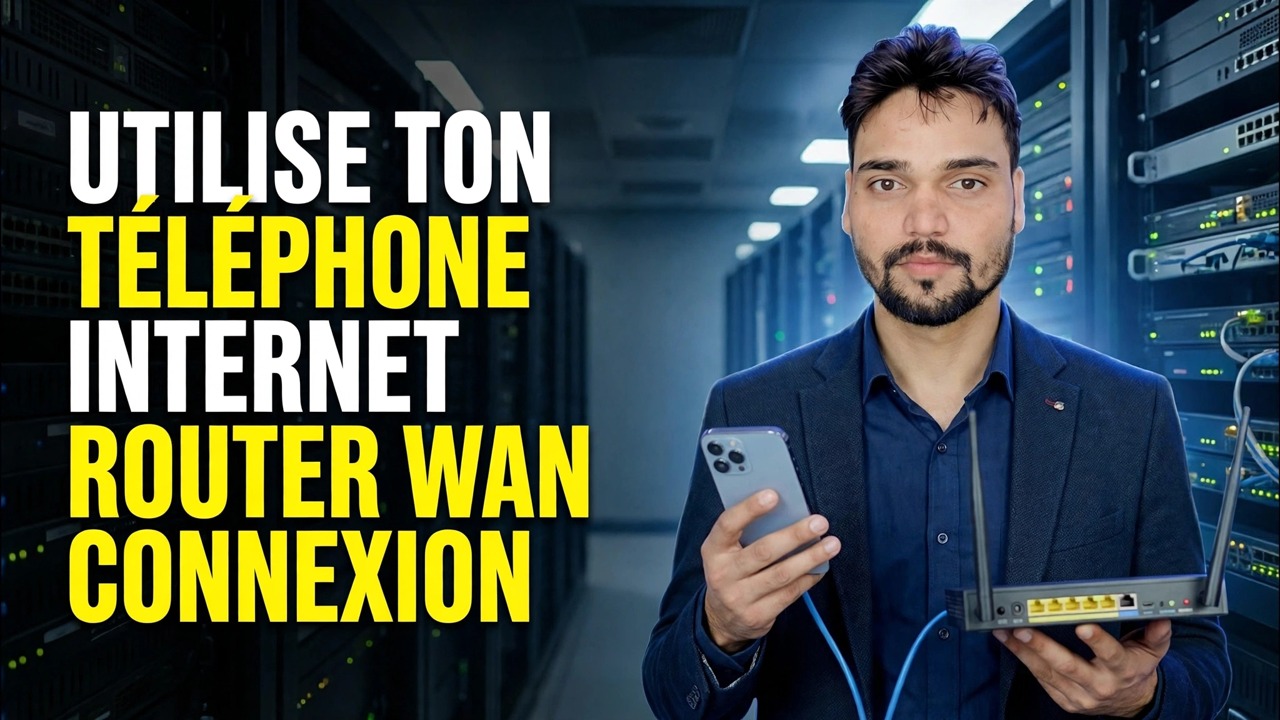
Pas de haut débit ? Introduisez les données mobiles de votre téléphone vers le côté WAN de votre routeur – via un câble USB avec partage de connexion ou sans fil via la méthode du pont hotspot – afin que chaque appareil à la maison ou au bureau partage une carte SIM.
📑Chapitres
- L'idée : les données mobiles de votre téléphone deviennent le WAN du routeur, et une seule carte SIM dessert toute la maison ou le bureau.
- La vérification de compatibilité : quels routeurs peuvent réellement prendre un téléphone comme source Internet
- Méthode 1 : Partage de connexion USB : téléphone branché au routeur par câble
- Activer le partage de connexion USB dans les paramètres du téléphone
- Connexion depuis le panneau d'administration du routeur – section Partage de connexion
- Méthode 2 : le pont – point d'accès téléphonique rejoint par le routeur en mode répéteur
- Tester chaque appareil et placer le téléphone là où le signal est le plus fort
- Les limites honnêtes : vitesse, plans de partage de connexion, double NAT, chaleur et batterie
📋 Présentation et guide étape par étape
Vérifiez d'abord que votre routeur prend en charge le partage de connexion
Cette astuce ne fonctionne que si le routeur sait comment accéder à Internet depuis un téléphone. Les routeurs de voyage (les modèles GL.iNet en sont l'exemple courant) disposent d'une option Partage de connexion dédiée sur leur page INTERNET, et certains routeurs ASUS peuvent également utiliser un téléphone via USB comme source WAN. Ouvrez le panneau d'administration de votre routeur ou consultez son manuel pour connaître l'option de partage de connexion ou de modem USB avant de commencer.
Préparez le téléphone et le câble
Insérez la carte SIM avec votre forfait de données dans le téléphone, activez les données mobiles et confirmez que le téléphone lui-même peut ouvrir un site Web. Préparez un câble de données USB de bonne qualité : un câble de charge uniquement ne fonctionnera pas, car le téléphone et le routeur échangent des données via ce câble. Gardez également le chargeur du téléphone à proximité : le partage de connexion fait fonctionner le téléphone en continu.
Connectez le téléphone par USB et activez le partage de connexion
Branchez le téléphone sur le port USB du routeur avec le câble. Sur un téléphone Android, accédez à Paramètres ➔ Réseau et Internet (sur certaines marques : Connexions) ➔ Hotspot et partage de connexion et activez le Partage de connexion USB. Sur un iPhone, activez Personal Hotspot et appuyez sur Faire confiance à cet appareil si le téléphone vous le demande. Le paramètre ne devient actif qu'une fois le câble connecté, alors branchez-le d'abord, puis allumez-le.
Connectez-vous à partir du panneau d'administration du routeur
Connectez-vous au panneau d'administration Web du routeur et ouvrez la page INTERNET. Dans la section Partage de connexion, cliquez sur Connecter. Le routeur prend désormais sa connexion WAN depuis le téléphone via le câble USB. Lorsqu'il réussit, un point vert apparaît dans la section Partage de connexion. À partir de ce moment, les ports Wi-Fi et LAN du routeur sont en ligne, et chaque appareil connecté au routeur partage les données mobiles du téléphone.
Méthode 2 : Hotspot + Répéteur (Pont)
Pas de prise en charge du partage de connexion ou pas de câble ? Activez le point d'accès Wi-Fi du téléphone. Dans le panneau d'administration du routeur, ouvrez la page INTERNET, accédez à la section Répéteur et cliquez sur Connecter. Sélectionnez le nom Wi-Fi de votre point d'accès dans la liste, saisissez son mot de passe et cliquez sur Appliquer. Le routeur rejoint le point d'accès sans fil en tant que WAN et le partage sur son propre réseau – la méthode du pont. Il fonctionne avec presque tous les routeurs dotés d'un mode répéteur/WISP, mais il s'agit d'un saut sans fil plus faible que la méthode du câble USB.
Testez tout et corrigez la position du signal
Connectez un ordinateur portable ou un téléphone au Wi-Fi du routeur et ouvrez quelques sites Web, puis testez les autres appareils. N'oubliez pas que l'ensemble du réseau vit et meurt désormais grâce au signal mobile du téléphone : placez le téléphone près d'une fenêtre ou à l'endroit où le signal 4G/5G est le plus fort, et laissez-le là : déplacer le téléphone dans la pièce entraîne avec lui l'Internet de tout le bureau.
Les limites honnêtes
Il s'agit d'une configuration authentique et fonctionnelle, mais sachez de quoi il s'agit. Votre vitesse est celle offerte par la connexion 4G/5G du téléphone, partagée entre chaque appareil, alors ne vous attendez pas à des numéros haut débit. Certains forfaits mobiles limitent le partage de connexion ou le comptent séparément des données téléphoniques normales : vérifiez votre forfait avant qu'un bureau entier ne l'utilise. Et comme le trafic passe par le NAT de l'opérateur, puis par le NAT du routeur (double NAT), des éléments tels que la redirection de port et certains jeux en ligne peuvent ne pas fonctionner comme ils le font sur une ligne haut débit normale.
🏷️Topic Search Variables & Keywords
🎙️ Transcription complète — appuyez pour développer
Guide de dépannage et solutions étape par étape - UTILISER LA CONNEXION WAN DU ROUTEUR INTERNET DU TÉLÉPHONE. Démonstration à l'écran par Technical Anshu.
Introduisez les données mobiles de votre téléphone dans le réseau WAN de votre routeur afin que chaque appareil à la maison ou au bureau partage une carte SIM. Les méthodes de partage de connexion USB, de routeur de voyage et de pont expliquées honnêtement.
(la transcription se termine ici sur la page source)
❓ Foire aux questions
Ce tutoriel est-il 100 % gratuit ?
Oui ! Tous les guides et méthodes présentés par Technical Anshu utilisent des ressources gratuites, légales et éducatives.
Les débutants peuvent-ils suivre ce guide ?
Absolument ! Chaque étape est affichée à l'écran avec des instructions détaillées afin que tout le monde puisse suivre facilement.
Où puis-je poser des questions si je suis bloqué ?
Laissez un commentaire directement sur la vidéo YouTube, et notre communauté et Technical Anshu vous aideront.
🚀 Regardez le didacticiel complet sur YouTube
🚀 Regardez le didacticiel vidéo complet étape par étape sur YouTube : https://www.youtube.com/watch?v=_kOC22RL0BA
Abonnez-vous à Technical Anshu pour l'assistance informatique, le dépannage Windows et la gestion des serveurs.
▶️ Regarder la vidéo complète