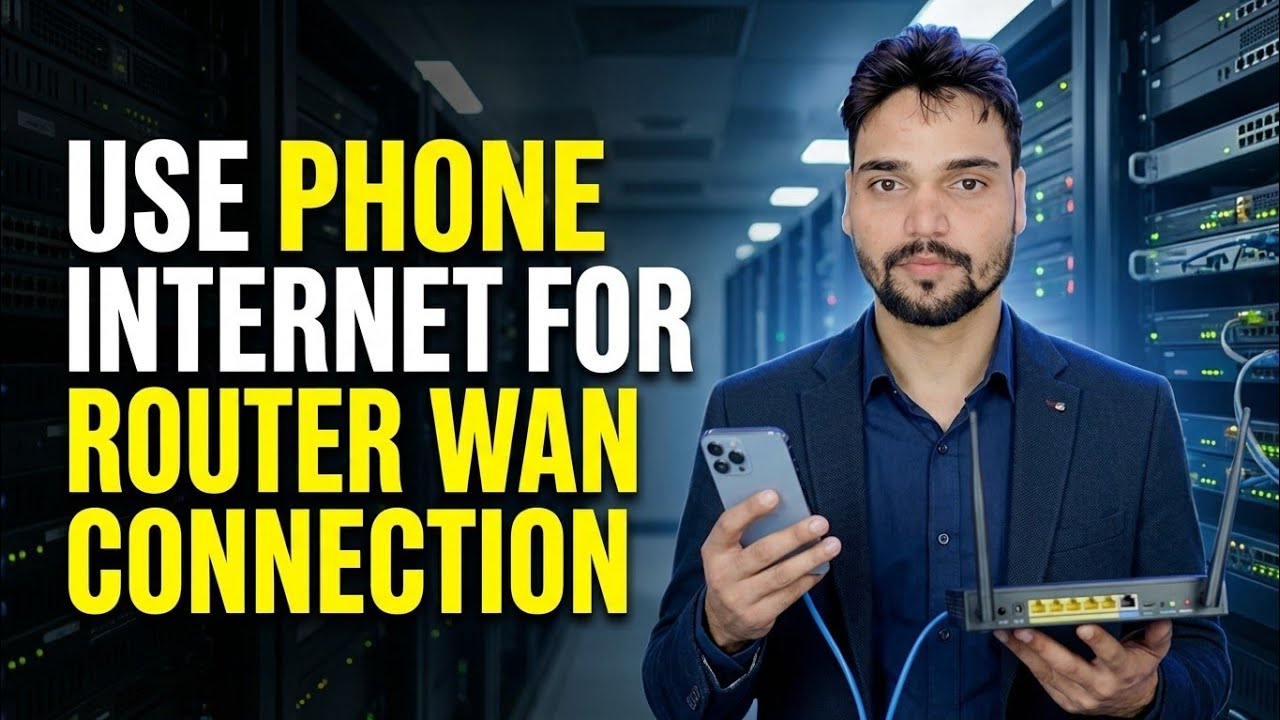
राउटर पर फ़ोन इंटरनेट का उपयोग करें 📶 ईथरनेट टेथरिंग ट्रिक समझाई गई
कोई ब्रॉडबैंड नहीं? अपने फोन के मोबाइल डेटा को अपने राउटर के WAN साइड में फ़ीड करें - टेदरिंग के साथ यूएसबी केबल द्वारा, या हॉटस्पॉट ब्रिज विधि के माध्यम से वायरलेस तरीके से - ताकि घर या कार्यालय में प्रत्येक डिवाइस एक सिम साझा करे।
📑अध्याय
- विचार - आपके फ़ोन का मोबाइल डेटा राउटर का WAN बन जाता है, और एक सिम पूरे घर या कार्यालय को सेवा प्रदान करता है
- संगतता जांच - कौन से राउटर वास्तव में फ़ोन को अपने इंटरनेट स्रोत के रूप में ले सकते हैं
- विधि 1: यूएसबी टेदरिंग - फोन को केबल द्वारा राउटर में प्लग किया गया
- फ़ोन की सेटिंग में USB टेदरिंग चालू करना
- राउटर के एडमिन पैनल से कनेक्ट करना - टेथरिंग अनुभाग
- विधि 2: ब्रिज - फ़ोन हॉटस्पॉट पुनरावर्तक मोड में राउटर से जुड़ा हुआ है
- प्रत्येक डिवाइस का परीक्षण करना, और फ़ोन को वहां रखना जहां सिग्नल सबसे मजबूत हो
- ईमानदार सीमाएं - गति, टेदरिंग योजना, डबल NAT, गर्मी और बैटरी
📋 अवलोकन और चरण-दर-चरण मार्गदर्शिका
पहले जांचें कि आपका राउटर टेदरिंग को सपोर्ट करता है
यह ट्रिक तभी काम करती है जब राउटर को पता हो कि फोन से इंटरनेट कैसे लेना है। ट्रैवल राउटर - GL.iNet मॉडल सामान्य उदाहरण हैं - उनके इंटरनेट पेज पर एक समर्पित टेदरिंग विकल्प है, और कुछ ASUS राउटर WAN स्रोत के रूप में USB पर फ़ोन का भी उपयोग कर सकते हैं। शुरू करने से पहले अपने राउटर का एडमिन पैनल खोलें या टेदरिंग या यूएसबी मॉडेम विकल्प के लिए उसके मैनुअल की जांच करें।
फोन और केबल तैयार करें
फ़ोन में अपने डेटा प्लान के साथ सिम डालें, मोबाइल डेटा चालू करें और पुष्टि करें कि फ़ोन स्वयं एक वेबसाइट खोल सकता है। एक अच्छी गुणवत्ता वाली यूएसबी डेटा केबल तैयार रखें - केवल चार्ज केबल काम नहीं करेगी, क्योंकि फोन और राउटर इस केबल पर डेटा का आदान-प्रदान करते हैं। फोन का चार्जर भी पास में रखें: टेदरिंग से फोन लगातार चलता रहता है।
यूएसबी द्वारा फोन कनेक्ट करें और टेदरिंग सक्षम करें
फोन को केबल के साथ राउटर के यूएसबी पोर्ट में प्लग करें। एंड्रॉइड फोन पर, सेटिंग्स ➔ नेटवर्क और इंटरनेट (कुछ ब्रांडों पर: कनेक्शन) ➔ हॉटस्पॉट और टेदरिंग पर जाएं और यूएसबी टेदरिंग चालू करें। iPhone पर, व्यक्तिगत हॉटस्पॉट चालू करें और यदि फ़ोन पूछता है तो इस डिवाइस पर भरोसा करें पर टैप करें। केबल कनेक्ट होने के बाद ही सेटिंग सक्रिय होती है, इसलिए पहले प्लग इन करें, फिर इसे चालू करें।
राउटर एडमिन पैनल से कनेक्ट करें
राउटर के वेब एडमिन पैनल में लॉग इन करें और इंटरनेट पेज खोलें। टेथरिंग अनुभाग में, कनेक्ट पर क्लिक करें। राउटर अब यूएसबी केबल के माध्यम से फोन से अपना WAN कनेक्शन लेता है - जब यह सफल हो जाता है, तो टेथरिंग अनुभाग में एक हरा बिंदु दिखाई देता है। इस क्षण से राउटर के स्वयं के वाई-फाई और लैन पोर्ट ऑनलाइन हैं, और राउटर से जुड़ा प्रत्येक उपकरण फोन का मोबाइल डेटा साझा करता है।
विधि 2: हॉटस्पॉट + पुनरावर्तक (ब्रिज)
कोई टेदरिंग समर्थन नहीं - या कोई केबल नहीं? फ़ोन का वाई-फ़ाई हॉटस्पॉट चालू करें. राउटर के एडमिन पैनल में, इंटरनेट पेज खोलें, रिपीटर अनुभाग पर जाएं और कनेक्ट पर क्लिक करें। सूची से अपने हॉटस्पॉट का वाई-फाई नाम चुनें, उसका पासवर्ड दर्ज करें और लागू करें पर क्लिक करें। राउटर अपने WAN के रूप में हॉटस्पॉट से वायरलेस तरीके से जुड़ता है और इसे अपने नेटवर्क - ब्रिज विधि - पर पुनः साझा करता है। यह लगभग किसी भी राउटर के साथ काम करता है जिसमें रिपीटर/डब्ल्यूआईएसपी मोड होता है, लेकिन यह यूएसबी केबल विधि की तुलना में कमजोर वायरलेस हॉप है।
हर चीज़ का परीक्षण करें और सिग्नल की स्थिति ठीक करें
लैपटॉप या फ़ोन को राउटर के वाई-फ़ाई से कनेक्ट करें और कुछ वेबसाइटें खोलें, फिर अन्य डिवाइस का परीक्षण करें। याद रखें कि पूरा नेटवर्क अब फोन के मोबाइल सिग्नल से चलता है और खत्म हो जाता है: फोन को खिड़की के पास या जहां भी 4जी/5जी सिग्नल सबसे मजबूत है, वहां रखें और उसे वहीं छोड़ दें - फोन को कमरे के चारों ओर घुमाने से पूरे कार्यालय का इंटरनेट इसके साथ चला जाता है।
ईमानदार सीमाएँ
यह एक वास्तविक, कार्यशील सेटअप है - लेकिन जानें कि यह क्या है। आपकी गति वही है जो फ़ोन का 4G/5G कनेक्शन देता है, प्रत्येक डिवाइस के बीच साझा की जाती है, इसलिए ब्रॉडबैंड नंबर की अपेक्षा न करें। कुछ मोबाइल प्लान टेदरिंग को सीमित कर देते हैं या इसे सामान्य फोन डेटा से अलग गिनते हैं - पूरा कार्यालय इस पर चलने से पहले अपने प्लान की जांच करें। और क्योंकि ट्रैफ़िक वाहक के NAT और फिर राउटर के NAT (डबल NAT) से होकर गुजरता है, पोर्ट फ़ॉरवर्डिंग और कुछ ऑनलाइन गेम जैसी चीज़ें सामान्य ब्रॉडबैंड लाइन पर काम नहीं कर सकती हैं।
🏷️Topic Search Variables & Keywords
चरण-दर-चरण समस्या निवारण मार्गदर्शिका और समाधान - फ़ोन इंटरनेट राउटर वान कनेक्शन का उपयोग करें। टेक्निकल अंशू द्वारा ऑन-स्क्रीन प्रदर्शन।
अपने फ़ोन का मोबाइल डेटा अपने राउटर WAN में फ़ीड करें ताकि घर या कार्यालय में प्रत्येक डिवाइस एक सिम साझा करे। यूएसबी टेदरिंग, ट्रैवल राउटर और ब्रिज तरीकों को ईमानदारी से समझाया गया।
(प्रतिलेख यहां स्रोत पृष्ठ पर समाप्त होता है)
❓ अक्सर पूछे जाने वाले प्रश्न
हाँ! टेक्निकल अंशु द्वारा प्रदर्शित सभी गाइड और विधियाँ मुफ़्त, कानूनी और शैक्षिक संसाधनों का उपयोग करती हैं।
बिल्कुल! प्रत्येक चरण को विस्तृत निर्देशों के साथ स्क्रीन पर प्रदर्शित किया जाता है ताकि कोई भी आसानी से अनुसरण कर सके।
सीधे YouTube वीडियो पर एक टिप्पणी छोड़ें, और हमारा समुदाय और तकनीकी अंशू आपकी सहायता करेंगे।
🚀 YouTube पर पूरा ट्यूटोरियल देखें
🚀 YouTube पर पूरा चरण-दर-चरण वीडियो ट्यूटोरियल देखें: https://www.youtube.com/watch?v=_kOC22RL0BA
आईटी समर्थन, विंडोज समस्या निवारण और सर्वर प्रबंधन के लिए तकनीकी अंशू की सदस्यता लें।
▶️ पूरा वीडियो देखें