ルーターで電話インターネットを使用する 📶 イーサネットテザリングのトリックの説明
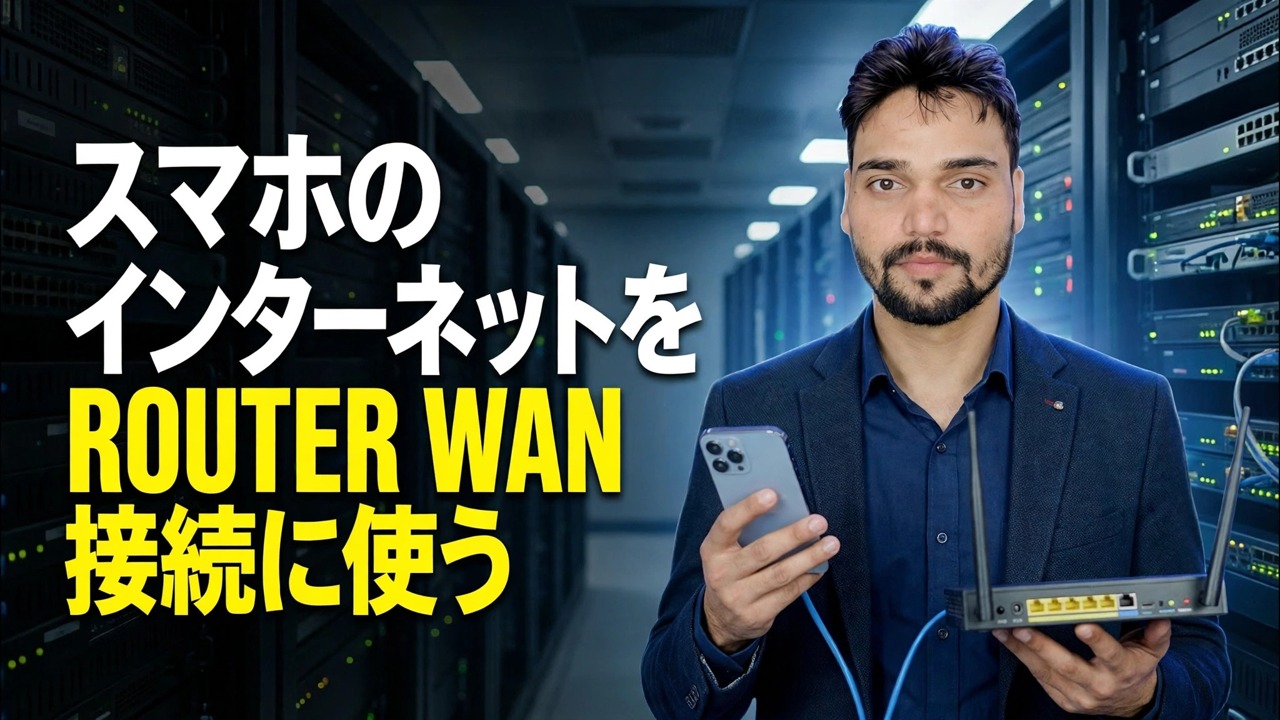
ブロードバンドはないですか?携帯電話のモバイル データをルーターの WAN 側に - テザリング付きの USB ケーブルで、またはホットスポット ブリッジ方式でワイヤレスで - 供給することで、自宅やオフィスのすべてのデバイスが 1 つの SIM を共有します。
📑章
- アイデア — 携帯電話のモバイル データがルーターの WAN となり、1 枚の SIM で家全体またはオフィス全体にサービスを提供します
- 互換性チェック — どのルーターが実際に電話をインターネット ソースとして使用できるか
- 方法 1: USB テザリング — スマートフォンをケーブルでルーターに接続する
- スマートフォンの設定で USB テザリングをオンにする
- ルーターの管理パネルからの接続 — テザリングセクション
- 方法 2: ブリッジ - リピータ モードのルーターによって接続された電話ホットスポット
- すべてのデバイスをテストし、信号が最も強い場所にスマートフォンを設置する
- 正直な制限 — 速度、テザリング プラン、二重 NAT、熱、バッテリー
📋 概要とステップバイステップガイド
まずルーターがテザリングをサポートしていることを確認してください
このトリックは、ルーターが電話からインターネットを取得する方法を知っている場合にのみ機能します。トラベル ルーター (GL.iNet モデルが一般的な例です) には、インターネット ページに専用のテザリング オプションがあり、一部の ASUS ルーターでは、USB 経由で電話を WAN ソースとして使用することもできます。開始する前に、ルーターの管理パネルを開くか、テザリングまたは USB モデムのオプションについてルーターのマニュアルを確認してください。
電話機とケーブルを準備する
データ プランの SIM を電話機に挿入し、モバイル データをオンにして、電話機自体で Web サイトを開けられることを確認します。高品質の USB データ ケーブルを用意してください。電話とルーターはこのケーブルを介してデータを交換するため、充電専用ケーブルは機能しません。携帯電話の充電器も近くに置いてください。テザリングにより携帯電話は継続的に動作します。
USB で電話を接続し、テザリングを有効にする
ケーブルを使用して電話機をルーターの USB ポートに接続します。 Android スマートフォンでは、[設定] ➔ [ネットワークとインターネット] (一部のブランドでは: [接続]) ➔ [ホットスポットとテザリング] に移動し、USB テザリング をオンにします。 iPhone では、パーソナル ホットスポットをオンにし、電話で尋ねられたら [このデバイスを信頼する] をタップします。この設定はケーブルが接続された場合にのみ有効になるため、最初に接続してからスイッチをオンにします。
ルーター管理パネルから接続
ルーターの Web 管理パネルにログインし、インターネット ページを開きます。 [テザリング] セクションで [接続] をクリックします。ルーターは、USB ケーブルを介して電話機から WAN 接続を取得します。成功すると、[テザリング] セクションに緑色の点が表示されます。この瞬間から、ルーター自体の Wi-Fi ポートと LAN ポートがオンラインになり、ルーターに接続されているすべてのデバイスが携帯電話のモバイル データを共有します。
方法 2: ホットスポット + リピーター (ブリッジ)
テザリングはサポートされていません — それともケーブルはありませんか?携帯電話の Wi-Fi ホットスポットをオンにします。ルーターの管理パネルで、[インターネット] ページを開き、[リピーター] セクションに移動して、[接続] をクリックします。リストからホットスポットの Wi-Fi 名を選択し、パスワードを入力して [適用] をクリックします。ルーターは、ホットスポットに WAN としてワイヤレスで参加し、それを独自のネットワーク上で再共有します (ブリッジ方式)。リピーター/WISP モードを備えたほぼすべてのルーターで動作しますが、USB ケーブルによる方法よりもワイヤレス ホップが 1 つだけ弱いです。
すべてをテストして信号の位置を修正する
ラップトップまたは携帯電話をルーターの Wi-Fi に接続し、いくつかの Web サイトを開いてから、他のデバイスをテストします。現在、ネットワーク全体が携帯電話のモバイル信号によって生きたり消えたりすることを忘れないでください。電話を窓の近くまたは 4G/5G 信号が最も強い場所に置き、そこに放置します。電話を部屋の中で動かすと、オフィス全体のインターネットも携帯電話とともに移動します。
正直な限界
これは本物で動作するセットアップですが、それが何であるかを知ってください。速度は電話の 4G/5G 接続によって得られるものであり、すべてのデバイス間で共有されるため、ブロードバンドの数値を期待しないでください。一部のモバイル プランでは、テザリングを調整したり、通常の電話データとは別にカウントしたりします。オフィス全体でテザリングを実行する前に、プランを確認してください。また、トラフィックは通信事業者の NAT を通過し、次にルーターの NAT (ダブル NAT) を通過するため、ポート転送や一部のオンライン ゲームなどは、通常のブロードバンド回線と同様に動作しない可能性があります。
🏷️Topic Search Variables & Keywords
🎙️ 完全なトランスクリプト — タップして展開します
ステップバイステップのトラブルシューティング ガイドと解決策 - 電話、インターネット ルーター、WAN 接続を使用します。 Technical Anshu による画面上のデモンストレーション。
携帯電話のモバイル データをルーターの WAN に送信して、自宅やオフィスのすべてのデバイスが 1 つの SIM を共有できるようにします。 USB テザリング、トラベル ルーター、ブリッジの方法を正直に説明します。
(ソース ページの転写はここで終わります)
❓ よくある質問
このチュートリアルは完全に無料で実行できますか?
はい! Technical Anshu によって実証されているすべてのガイドとメソッドは、無料の合法的な教育リソースを使用しています。
初心者でもこのガイドに従うことができますか?
もちろんです!すべてのステップは詳細な手順とともに画面上に表示されるので、誰でも簡単に進めることができます。
行き詰まった場合はどこに質問すればよいですか?
YouTube 動画に直接コメントを残してください。コミュニティとテクニカル アンシュがお手伝いします。
🚀 YouTube でチュートリアル全体をご覧ください
🚀 YouTube で完全なステップバイステップのビデオチュートリアルをご覧ください: https://www.youtube.com/watch?v=_kOC22RL0BA
IT サポート、Windows のトラブルシューティング、サーバー管理については、Technical Anshu を購読してください。
▶️ 動画全体を見る