Используйте телефонный Интернет на маршрутизаторе 📶 Объяснение трюка с Ethernet-модемом
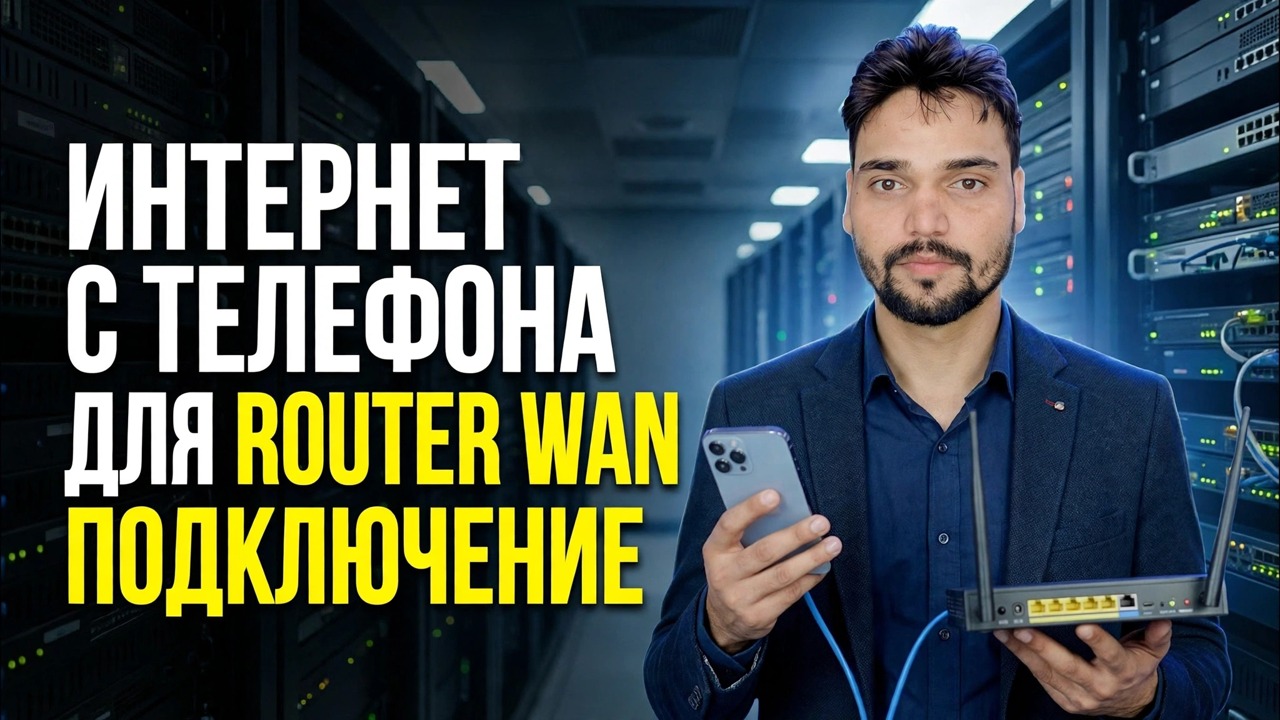
Нет широкополосного доступа? Передавайте мобильные данные вашего телефона на сторону WAN вашего маршрутизатора — с помощью USB-кабеля с модемом или по беспроводной сети с помощью метода моста точки доступа — так, чтобы каждое устройство дома или в офисе использовало одну SIM-карту.
📑Главы
<ол класс="главы">📋 Обзор и пошаговое руководство
Сначала убедитесь, что ваш маршрутизатор поддерживает модем
Этот трюк работает только в том случае, если маршрутизатор умеет брать интернет с телефона. Маршрутизаторы для путешествий (типичным примером являются модели GL.iNet) имеют специальную опцию Tethering на своей странице в Интернете, а некоторые маршрутизаторы ASUS также могут использовать телефон через USB в качестве источника WAN. Прежде чем начать, откройте панель администратора вашего маршрутизатора или проверьте его руководство на наличие модема или USB-модема.
Подготовьте телефон и кабель
Вставьте SIM-карту с вашим тарифным планом в телефон, включите мобильную передачу данных и убедитесь, что телефон сам может открывать веб-сайт. Держите наготове качественный USB-кабель для передачи данных — кабель только для зарядки не подойдет, поскольку телефон и маршрутизатор обмениваются данными по этому кабелю. Держите под рукой зарядное устройство телефона: привязка телефона будет работать постоянно.
Подключите телефон через USB и включите модем
Подключите телефон к USB-порту маршрутизатора с помощью кабеля. На телефоне Android перейдите в «Настройки» ➔ «Сеть и Интернет» (в некоторых моделях: «Подключения») ➔ «Точка доступа и модем» и включите USB-модем. На iPhone включите «Персональную точку доступа» и нажмите Доверять этому устройству, если телефон спросит. Настройка становится активной только после подключения кабеля, поэтому сначала подключите его, а затем включите.
Подключение из панели администратора маршрутизатора
Войдите в веб-панель администратора маршрутизатора и откройте страницу ИНТЕРНЕТ. В разделе Привязка нажмите Подключиться. Маршрутизатор теперь устанавливает WAN-соединение с телефона через USB-кабель — в случае успеха в разделе «Привязка» появляется зеленая точка. С этого момента собственные порты Wi-Fi и LAN маршрутизатора находятся в сети, и каждое устройство, подключенное к маршрутизатору, использует мобильные данные телефона.
Метод 2: точка доступа + повторитель (мост)
Нет поддержки модема или нет кабеля? Включите точку доступа Wi-Fi на телефоне. В админке роутера откройте страницу ИНТЕРНЕТ, перейдите в раздел Репитер и нажмите Подключиться. Выберите имя точки доступа Wi-Fi из списка, введите пароль и нажмите Применить. Маршрутизатор подключается к точке доступа по беспроводной сети как к своей глобальной сети и повторно использует ее в своей собственной сети — метод моста. Он работает практически с любым маршрутизатором, имеющим режим повторителя/WISP, но его беспроводной переход на один переход слабее, чем метод с использованием USB-кабеля.
Проверьте все и исправьте положение сигнала
Подключите ноутбук или телефон к Wi-Fi маршрутизатора и откройте несколько веб-сайтов, а затем протестируйте другие устройства. Помните, что теперь вся сеть живет и умирает благодаря мобильному сигналу телефона: поместите телефон возле окна или там, где сигнал 4G/5G самый сильный, и оставьте его там — перемещение телефона по комнате перемещает вместе с ним Интернет всего офиса.
Честные пределы
Это настоящая рабочая установка, но знайте, что это такое. Ваша скорость равна скорости соединения 4G/5G телефона, которая распределяется между всеми устройствами, поэтому не ждите широкополосного доступа. Некоторые тарифные планы мобильной связи ограничивают использование модема или учитывают его отдельно от обычных телефонных данных — проверьте свой план, прежде чем на нем будет работать весь офис. А поскольку трафик проходит через NAT оператора связи, а затем через NAT маршрутизатора (двойной NAT), такие функции, как переадресация портов и некоторые онлайн-игры, могут работать не так, как на обычной широкополосной линии.
🏷️Topic Search Variables & Keywords
🎙️ Полная расшифровка — нажмите, чтобы развернуть
Пошаговое руководство по устранению неполадок и решениям — ИСПОЛЬЗУЙТЕ WAN-СОЕДИНЕНИЕ ТЕЛЕФОННОГО ИНТЕРНЕТ-МАРШРУТИЗАТОРА. Экранная демонстрация от Технического Аншу.
Передайте мобильные данные вашего телефона в глобальную сеть маршрутизатора, чтобы каждое устройство дома или в офисе использовало одну SIM-карту. Честное объяснение методов USB-модема, дорожного маршрутизатора и моста.
(расшифровка заканчивается здесь, на исходной странице)
❓ Часто задаваемые вопросы (на английском языке)
Является ли это руководство абсолютно бесплатным?
Да! Во всех руководствах и методах, продемонстрированных Tech Anshu, используются бесплатные легальные и образовательные ресурсы.
Могут ли новички следовать этому руководству?
Абсолютно! Каждый шаг демонстрируется на экране с подробными инструкциями, поэтому каждый может легко следовать им.
Где я могу задать вопросы, если застряну?
Оставьте комментарий прямо под видео на YouTube, и наше сообщество и технический специалист Anshu помогут вам.
🚀 Посмотрите полное руководство на YouTube
🚀 Посмотрите полное пошаговое видеоруководство на YouTube: https://www.youtube.com/watch?v=_kOC22RL0BA
Подпишитесь на техническую поддержку Anshu для ИТ-поддержки, устранения неполадок Windows и управления сервером.
▶️ Посмотреть полное видео