Use a Internet telefônica no roteador 📶 Truque de tethering Ethernet explicado
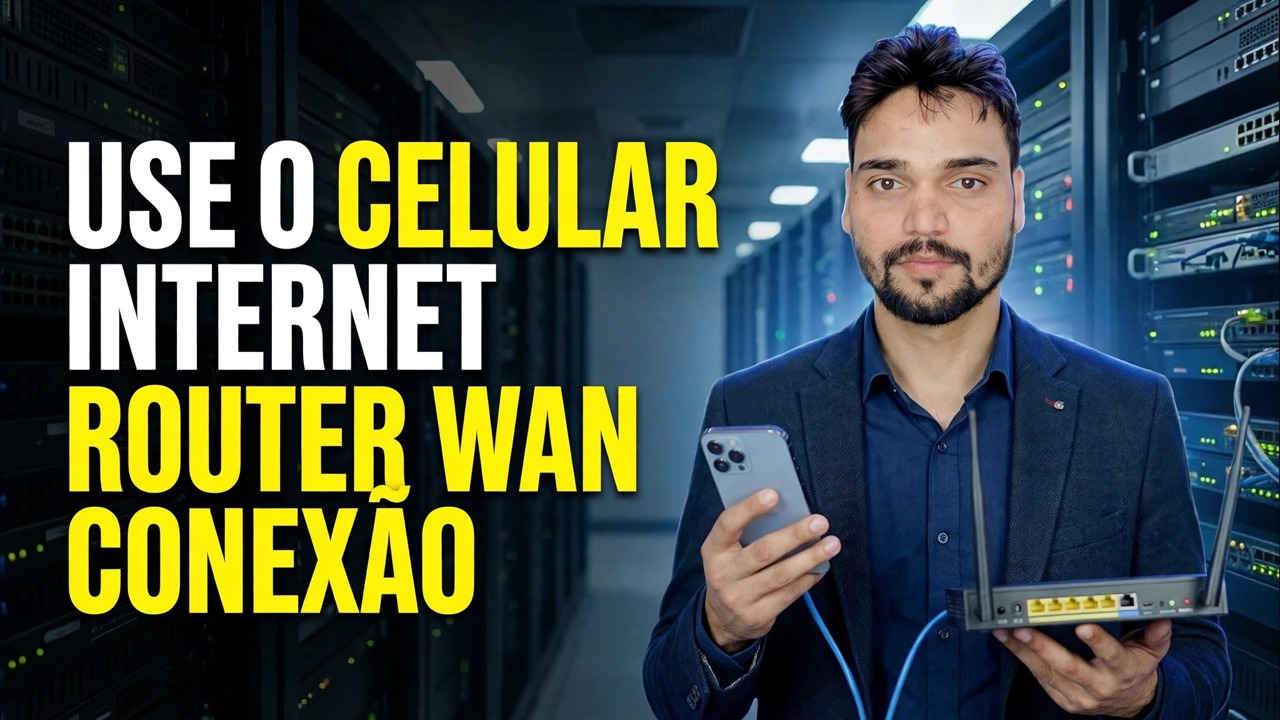
Sem banda larga? Alimente os dados móveis do seu telefone no lado WAN do seu roteador - por um cabo USB com tethering ou sem fio através do método hotspot bridge - para que cada dispositivo em casa ou no escritório compartilhe um SIM.
📑Capítulos
- A ideia: os dados móveis do seu telefone se tornam a WAN do roteador e um SIM atende toda a casa ou escritório
- A verificação de compatibilidade: quais roteadores podem realmente usar um telefone como fonte de Internet
- Método 1: tethering USB — telefone conectado ao roteador por cabo
- Ativar o tethering USB nas configurações do telefone
- Conectando-se a partir do painel de administração do roteador — a seção Tethering
- Método 2: a ponte — ponto de acesso telefônico unido pelo roteador no modo Repetidor
- Testando todos os dispositivos e colocando o telefone onde o sinal é mais forte
- Os limites honestos: velocidade, planos de tethering, NAT duplo, aquecimento e bateria
📋 Visão geral e guia passo a passo
Primeiro verifique se o seu roteador suporta tethering
Esse truque só funciona se o roteador souber como acessar a Internet de um telefone. Roteadores de viagem - os modelos GL.iNet são o exemplo comum - têm uma opção Tethering dedicada em sua página INTERNET, e alguns roteadores ASUS também podem usar um telefone via USB como fonte WAN. Abra o painel de administração do seu roteador ou verifique o manual para obter uma opção de tethering ou modem USB antes de começar.
Prepare o telefone e o cabo
Coloque o SIM com seu plano de dados no telefone, ative os dados móveis e confirme se o telefone pode abrir um site. Mantenha um cabo de dados USB de boa qualidade pronto – um cabo somente de carga não funcionará, porque o telefone e o roteador trocam dados por meio desse cabo. Mantenha o carregador do telefone por perto também: o tethering mantém o telefone funcionando continuamente.
Conecte o telefone por USB e ative o tethering
Conecte o telefone à porta USB do roteador com o cabo. Em um telefone Android, vá para Configurações ➔ Rede e Internet (em algumas marcas: Conexões) ➔ Hotspot e tethering e ative Tethering USB. Em um iPhone, ative o Hotspot pessoal e toque em Confiar neste dispositivo se o telefone solicitar. A configuração só fica ativa quando o cabo é conectado, então conecte-o primeiro e depois ligue-o.
Conecte-se a partir do painel de administração do roteador
Faça login no painel de administração da web do roteador e abra a página INTERNET. Na seção Tethering, clique em Conectar. O roteador agora obtém sua conexão WAN do telefone por meio do cabo USB – quando é bem-sucedido, um ponto verde aparece na seção Tethering. A partir deste momento, as portas Wi-Fi e LAN do próprio roteador ficam online e todos os dispositivos conectados ao roteador compartilham os dados móveis do telefone.
Método 2: Hotspot + Repetidor (Bridge)
Sem suporte para tethering ou sem cabo? Ligue o ponto de acesso Wi-Fi do telefone. No painel de administração do roteador, abra a página INTERNET, vá até a seção Repetidor e clique em Conectar. Selecione o nome do seu ponto de acesso Wi-Fi na lista, digite a senha e clique em Aplicar. O roteador se conecta ao ponto de acesso sem fio como sua WAN e o compartilha novamente em sua própria rede – o método bridge. Ele funciona com quase todos os roteadores que possuem modo repetidor/WISP, mas é um salto sem fio mais fraco que o método do cabo USB.
Teste tudo e corrija a posição do sinal
Conecte um laptop ou telefone ao Wi-Fi do roteador, abra alguns sites e teste os outros dispositivos. Lembre-se de que toda a rede agora vive e morre pelo sinal móvel do telefone: coloque o telefone perto de uma janela ou onde o sinal 4G/5G for mais forte e deixe-o lá – mover o telefone pela sala move toda a Internet do escritório com ele.
Os limites honestos
Esta é uma configuração genuína e funcional, mas saiba o que é. Sua velocidade é aquela que a conexão 4G/5G do telefone oferece, compartilhada entre todos os dispositivos, portanto, não espere números de banda larga. Alguns planos móveis limitam o tethering ou o contam separadamente dos dados normais do telefone – verifique seu plano antes que um escritório inteiro o utilize. E como o tráfego passa pelo NAT da operadora e depois pelo NAT do roteador (NAT duplo), coisas como encaminhamento de porta e alguns jogos online podem não funcionar da maneira que funcionam em uma linha de banda larga normal.
🏷️Topic Search Variables & Keywords
🎙️ Transcrição completa — toque para expandir
Guia passo a passo para solução de problemas e soluções - USE CONEXÃO WAN DO ROTEADOR DE INTERNET TELEFÔNICA. Demonstração na tela por Technical Anshu.
Insira os dados móveis do seu telefone na WAN do roteador para que cada dispositivo em casa ou no escritório compartilhe um SIM. Tethering USB, roteador de viagem e métodos de ponte explicados honestamente.
(a transcrição termina aqui na página de origem)
❓ Perguntas frequentes
Este tutorial é 100% gratuito para seguir?
Sim! Todos os guias e métodos demonstrados pela Technical Anshu usam recursos gratuitos, legais e educacionais.
Os iniciantes podem seguir este guia?
Com certeza! Cada etapa é demonstrada na tela com instruções detalhadas para que qualquer pessoa possa acompanhar facilmente.
Onde posso fazer perguntas se tiver dúvidas?
Deixe um comentário diretamente no vídeo do YouTube e nossa comunidade e o Técnico Anshu irão ajudá-lo.
🚀 Assista ao tutorial completo no YouTube
🚀 Assista ao tutorial em vídeo passo a passo completo no YouTube: https://www.youtube.com/watch?v=_kOC22RL0BA
Assine o Technical Anshu para obter suporte de TI, solução de problemas do Windows e gerenciamento de servidores.
▶️ Assistir ao vídeo completo