Utilice Internet del teléfono en el enrutador 📶 Explicación del truco de anclaje a red Ethernet
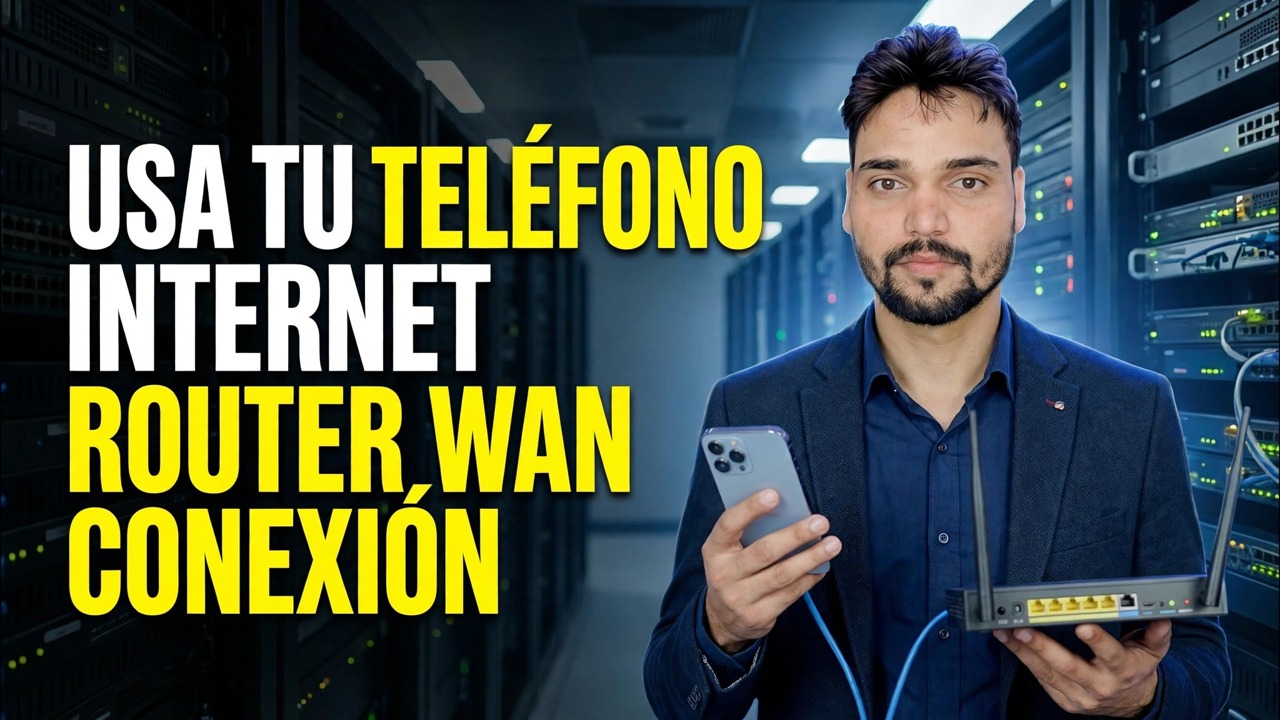
¿Sin banda ancha? Introduzca los datos móviles de su teléfono en el lado WAN de su enrutador, mediante un cable USB con anclaje a red o de forma inalámbrica a través del método de puente de punto de acceso, para que cada dispositivo en el hogar o la oficina comparta una tarjeta SIM.
📑Capítulos
- La idea: los datos móviles de tu teléfono se convierten en la WAN del enrutador y una SIM sirve para toda la casa u oficina
- La comprobación de compatibilidad: qué enrutadores pueden utilizar un teléfono como fuente de Internet
- Método 1: anclaje a red USB: teléfono conectado al enrutador mediante un cable
- Activar la conexión USB en la configuración del teléfono
- Conexión desde el panel de administración del enrutador: la sección Anclaje a red
- Método 2: el puente: punto de acceso telefónico unido por el enrutador en modo repetidor
- Probar cada dispositivo y colocar el teléfono donde la señal sea más fuerte
- Los límites honestos: velocidad, planes de anclaje a red, doble NAT, calefacción y batería
📋 Descripción general y guía paso a paso
Primero verifique que su enrutador admita anclaje a red
Este truco solo funciona si el enrutador sabe cómo conectar Internet desde un teléfono. Los enrutadores de viaje (los modelos GL.iNet son el ejemplo común) tienen una opción Anclaje a red dedicada en su página de INTERNET, y algunos enrutadores ASUS también pueden usar un teléfono a través de USB como fuente WAN. Abre el panel de administración de tu enrutador o consulta su manual para ver una opción de módem USB o anclaje a red antes de comenzar.
Prepara el teléfono y el cable
Coloque la tarjeta SIM con su plan de datos en el teléfono, active los datos móviles y confirme que el teléfono pueda abrir un sitio web. Tenga a mano un cable de datos USB de buena calidad; un cable de solo carga no funcionará porque el teléfono y el enrutador intercambian datos a través de este cable. Mantén el cargador del teléfono cerca también: la conexión a red hace funcionar el teléfono continuamente.
Conecte el teléfono mediante USB y habilite el anclaje a red
Conecte el teléfono al puerto USB del enrutador con el cable. En un teléfono Android, vaya a Configuración ➔ Red e Internet (en algunas marcas: Conexiones) ➔ Punto de acceso y anclaje a red y active Anclaje a red USB. En un iPhone, active Personal Hotspot y toque Confiar en este dispositivo si el teléfono se lo solicita. La configuración solo se activa una vez que el cable está conectado, así que conéctelo primero y luego enciéndalo.
Conéctese desde el panel de administración del enrutador
Inicie sesión en el panel de administración web del enrutador y abra la página INTERNET. En la sección Conexión, haga clic en Conectar. El enrutador ahora toma su conexión WAN del teléfono a través del cable USB; cuando lo logra, aparece un punto verde en la sección Anclaje a red. A partir de este momento, los puertos Wi-Fi y LAN del enrutador están en línea y cada dispositivo conectado al enrutador comparte los datos móviles del teléfono.
Método 2: Hotspot + Repetidor (Puente)
¿Sin soporte para anclaje a red o sin cable? Encienda el punto de acceso Wi-Fi del teléfono. En el panel de administración del enrutador, abra la página de INTERNET, vaya a la sección Repetidor y haga clic en Conectar. Seleccione el nombre de Wi-Fi de su punto de acceso de la lista, ingrese su contraseña y haga clic en Aplicar. El enrutador se une al punto de acceso de forma inalámbrica como su WAN y lo vuelve a compartir en su propia red: el método puente. Funciona con casi cualquier enrutador que tenga un modo repetidor/WISP, pero es un salto inalámbrico más débil que el método del cable USB.
Pruébelo todo y arregle la posición de la señal
Conecte una computadora portátil o un teléfono a la red Wi-Fi del enrutador, abra algunos sitios web y luego pruebe los otros dispositivos. Recuerde que ahora toda la red vive y muere según la señal móvil del teléfono: coloque el teléfono cerca de una ventana o donde la señal 4G/5G sea más fuerte y déjelo allí; al mover el teléfono por la habitación, se mueve con él Internet de toda la oficina.
Los límites honestos
Esta es una configuración genuina y funcional, pero sepa lo que es. Tu velocidad es la que ofrece la conexión 4G/5G del teléfono, compartida entre todos los dispositivos, así que no esperes números de banda ancha. Algunos planes móviles aceleran el anclaje a red o lo cuentan por separado de los datos telefónicos normales; verifique su plan antes de que toda una oficina lo utilice. Y debido a que el tráfico pasa a través de la NAT del operador y luego a través de la NAT (NAT doble) del enrutador, es posible que elementos como el reenvío de puertos y algunos juegos en línea no funcionen como lo hacen en una línea de banda ancha normal.
🏷️Topic Search Variables & Keywords
🎙️ Transcripción completa: toca para ampliar
Guía y soluciones de solución de problemas paso a paso: UTILICE LA CONEXIÓN WAN DEL ENRUTADOR DE INTERNET DEL TELÉFONO. Demostración en pantalla realizada por el técnico Anshu.
Introduzca los datos móviles de su teléfono en la WAN de su enrutador para que cada dispositivo en casa u oficina comparta una tarjeta SIM. Los métodos de conexión USB, enrutador de viaje y puente se explican honestamente.
(la transcripción termina aquí en la página fuente)
❓ Preguntas frecuentes
¿Este tutorial es 100 % gratuito?
¡Sí! Todas las guías y métodos demostrados por Technical Anshu utilizan recursos educativos, legales y gratuitos.
¿Pueden los principiantes seguir esta guía?
¡Absolutamente! Cada paso se demuestra en pantalla con instrucciones detalladas para que cualquiera pueda seguirlos fácilmente.
¿Dónde puedo hacer preguntas si me quedo atascado?
Deja un comentario directamente en el vídeo de YouTube y nuestra comunidad y Technical Anshu te ayudarán.
🚀 Mira el tutorial completo en YouTube
🚀 Mira el vídeo tutorial completo paso a paso en YouTube: https://www.youtube.com/watch?v=_kOC22RL0BA
Suscríbase a Technical Anshu para obtener soporte de TI, solución de problemas de Windows y administración de servidores.
▶️ Ver vídeo completo