مراقبة حالة وحدة المعالجة المركزية وذاكرة الوصول العشوائي وعرض النطاق الترددي وجدار الحماية باستخدام PRTG
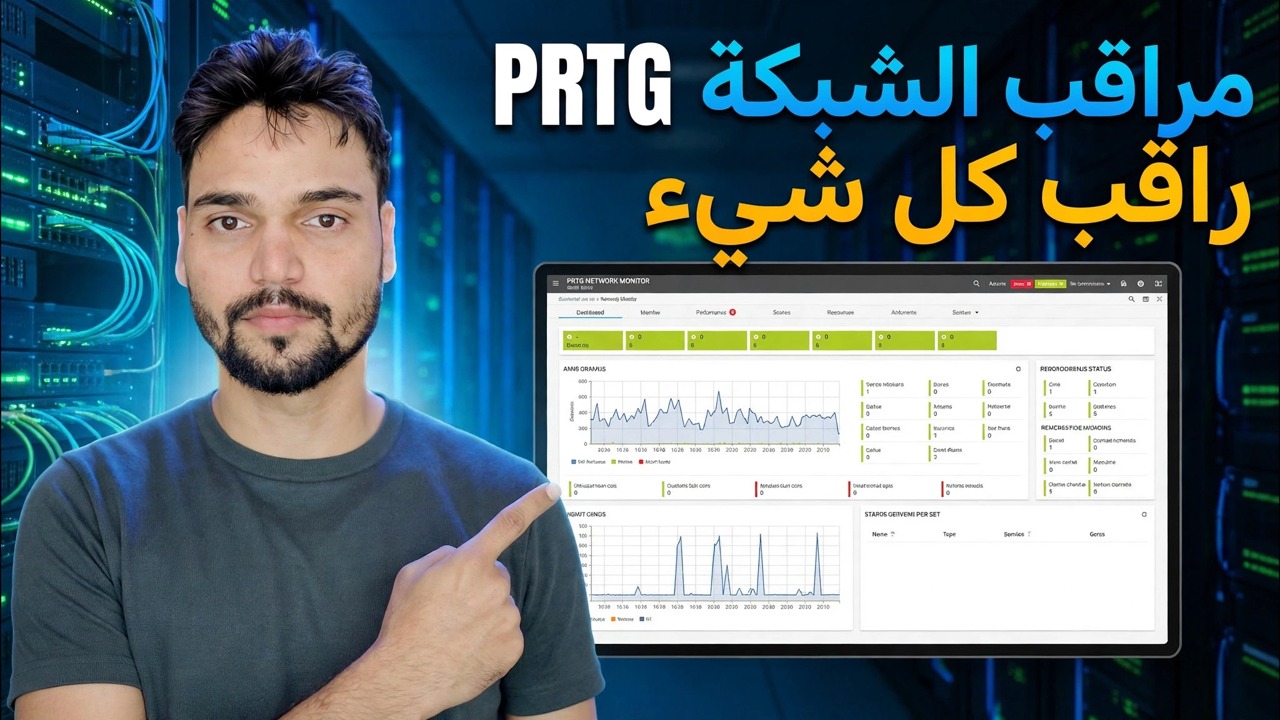
لوحة معلومات واحدة للشبكة بأكملها: تقوم شركة Technical Anshu بإعداد Paessler PRTG لمراقبة وحدة المعالجة المركزية وذاكرة الوصول العشوائي وعرض النطاق الترددي وحالة جدار الحماية - التثبيت والاكتشاف التلقائي وأجهزة استشعار WMI وSNMP والتنبيهات، مع الحدود الصادقة للإصدار المجاني الذي يضم 100 جهاز استشعار.
📑الفصول
- لماذا تتفوق لوحة تحكم واحدة على تسجيل الدخول إلى كل جهاز يدويًا
- كيفية عمل PRTG - الخادم الأساسي والمسابير وأجهزة الاستشعار
- تثبيت PRTG على جهاز يعمل بنظام Windows
- الاكتشاف التلقائي — العثور على كل جهاز على الشبكة
- مستشعرات وحدة المعالجة المركزية (CPU) وذاكرة الوصول العشوائي (RAM) مع WMI وSNMP
- أجهزة استشعار النطاق الترددي على أجهزة التوجيه والمحولات وجدار الحماية
- حالة جدار الحماية والحدود والتنبيهات
- الحدود الصادقة للإصدار المجاني المكون من 100 مستشعر
📋 نظرة عامة ودليل خطوة بخطوة
فهم نموذج المستشعر أولاً
تم إنشاء PRTG من ثلاث أجزاء: الخادم الأساسي (البرنامج المركزي الذي تقوم بتسجيل الدخول إليه)، والمسبارات التي تقوم بالفحص الفعلي، وأجهزة الاستشعار — يقيس مستشعر واحد قيمة واحدة على جهاز واحد، على سبيل المثال تحميل وحدة المعالجة المركزية لخادم واحد أو حركة المرور على منفذ جدار حماية واحد. تتم مشاهدة كل شيء من خلال واجهة الويب الخاصة بـ PRTG في متصفحك.
قم بتثبيت خادم PRTG الأساسي
قم بتنزيل PRTG من موقع Paessler الرسمي وقم بتشغيل برنامج التثبيت على كمبيوتر شخصي أو خادم يعمل بنظام Windows. يقوم الإعداد بتثبيت الخادم الأساسي والمسبار المحلي معًا. عند الانتهاء، يتم فتح PRTG في متصفحك — قم بتعيين كلمة مرور المسؤول ولاحظ عنوان واجهة الويب، لأن هذه هي لوحة المعلومات التي ستفتحها كل يوم.
تشغيل الاكتشاف التلقائي على شبكتك
يقوم الاكتشاف التلقائي لـ PRTG بمسح نطاقات شبكتك وإنشاء شجرة الأجهزة لك - الخوادم وأجهزة الكمبيوتر والمحولات وجدار الحماية والطابعات والمزيد، كل منها مزود بالمجموعة الأولى من المستشعرات التي توصي بها PRTG لهذا النوع من الأجهزة. قم بالاطلاع على القائمة المكتشفة بعد ذلك: أعد تسمية الأجهزة حتى تتعرف عليها، واحذف الأجهزة أو أجهزة الاستشعار التي لا تحتاج إليها حقًا.
أضف مستشعرات وحدة المعالجة المركزية وذاكرة الوصول العشوائي (WMI وSNMP)
بالنسبة للخوادم وأجهزة الكمبيوتر التي تعمل بنظام التشغيل Windows، يقرأ PRTG حمل وحدة المعالجة المركزية والذاكرة من خلال مستشعرات WMI - وتحتاج هذه إلى بيانات اعتماد Windows مع إذن على الجهاز المستهدف، والتي تقوم بتخزينها مرة واحدة على الجهاز أو المجموعة في PRTG. بالنسبة للمحولات وجدران الحماية وأجهزة الشبكة الأخرى، تتم قراءة وحدة المعالجة المركزية والذاكرة من خلال SNMP، والذي يجب تمكينه على الجهاز نفسه أولاً.
إضافة أجهزة استشعار النطاق الترددي
أضف مستشعر حركة مرور SNMP على جهاز التوجيه أو المحول أو واجهة جدار الحماية التي تنقل حركة مرور الإنترنت أو الشبكة المحلية (LAN). يقوم PRTG بعد ذلك برسم بياني لحركة المرور المباشرة داخل وخارج هذا المنفذ، حتى تتمكن من معرفة بالضبط متى يكون الخط مشبعًا، وما هي الساعات الأكثر ازدحامًا، وما إذا كانت شكوى "بطء الإنترنت" هي في الحقيقة مشكلة في النطاق الترددي أو أي شيء آخر.
مشاهدة جدار الحماية وتعيين التنبيهات
حافظ على جدار الحماية تحت المراقبة باستخدام مستشعر Ping بالإضافة إلى مستشعرات SNMP (حركة المرور، وحدة المعالجة المركزية)، بحيث تكون حالته مرئية على لوحة التحكم نفسها مثل أي شيء آخر. ثم قم بتعيين الحدود والإشعارات: على سبيل المثال وحدة المعالجة المركزية أعلى من 90% لعدة دقائق، أو عرض النطاق الترددي بالقرب من حد الخط، أو الجهاز الذي يتوقف عن الاستجابة. يمكن أن ترسل PRTG هذه التنبيهات عبر البريد الإلكتروني، حتى تسمع عن الفشل قبل أن يبدأ المستخدمون في الاتصال.
التزم بحدود الإصدار المجاني
يتضمن الإصدار المجاني من PRTG 100 جهاز استشعار — وهو مجاني حقًا، ولكنه ينفد بشكل أسرع مما يتوقعه معظم الأشخاص بسبب حساب عدد أجهزة الاستشعار من الخطوة 1. أنفق أجهزة الاستشعار تلك في الأماكن التي تهمها: جدار الحماية، والمحولات الأساسية، والخوادم المهمة أولاً. قم بإيقاف أو حذف أجهزة الاستشعار التي لا تنظر إليها أبدًا، وإذا تجاوزت شبكتك 100 جهاز استشعار، فإن التراخيص المدفوعة تزيد من عدد أجهزة الاستشعار - خطط للأجهزة التي تحتاج حقًا إلى المراقبة بدلاً من مراقبة كل شيء بشكل أعمى.
🏷️Topic Search Variables & Keywords
🎙️ النص الكامل — انقر للتوسيع
دليل استكشاف الأخطاء وإصلاحها خطوة بخطوة والحلول — مراقب شبكة PRTG: مراقبة كل شيء. عرض توضيحي على الشاشة بواسطة الفني Anshu.
قم بإعداد Paessler PRTG لمراقبة حالة وحدة المعالجة المركزية وذاكرة الوصول العشوائي وعرض النطاق الترددي وجدار الحماية من لوحة تحكم واحدة. التثبيت والاكتشاف التلقائي وأجهزة استشعار WMI وSNMP والتنبيهات - بالإضافة إلى الحدود الصادقة للإصدار المجاني الذي يضم 100 مستشعر.
(ينتهي النص هنا في الصفحة المصدر)
❓ الأسئلة الشائعة (باللغة الإنجليزية)
هل هذا البرنامج التعليمي مجاني للمتابعة بنسبة 100%؟
نعم! تستخدم جميع الأدلة والأساليب التي أوضحتها شركة Technical Anshu موارد مجانية وقانونية وتعليمية.
هل يمكن للمبتدئين اتباع هذا الدليل؟
بالتأكيد! يتم عرض كل خطوة على الشاشة مع تعليمات تفصيلية حتى يتمكن أي شخص من متابعتها بسهولة.
أين يمكنني طرح الأسئلة إذا واجهت مشكلة؟
اترك تعليقًا مباشرة على مقطع فيديو YouTube، وسيقوم مجتمعنا وفريق Anshu الفني بمساعدتك.
🚀 شاهد البرنامج التعليمي الكامل على اليوتيوب
🚀 شاهد الفيديو التعليمي الكامل خطوة بخطوة على YouTube: https://www.youtube.com/watch?v=aKdsNV_k0wc
اشترك في Technical Anshu للحصول على دعم تكنولوجيا المعلومات واستكشاف أخطاء Windows وإصلاحها وإدارة الخادم.
▶️ شاهد الفيديو كاملاً