Monitore o status da CPU, RAM, largura de banda e firewall com PRTG
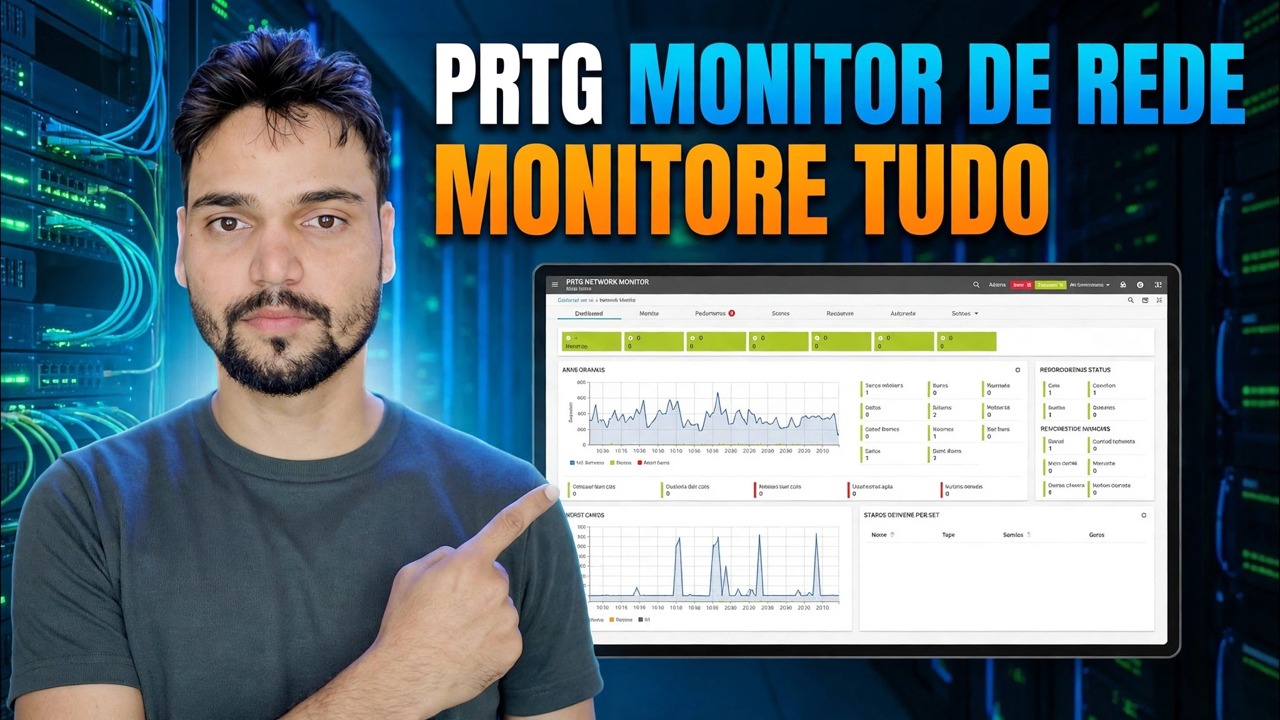
Um painel para toda a rede: o técnico Anshu configura o Paessler PRTG para monitorar CPU, RAM, largura de banda e status do firewall – instalação, descoberta automática, sensores WMI e SNMP e alertas, com os limites honestos da edição gratuita de 100 sensores.
📑Capítulos
- Por que um painel é melhor do que fazer login em todas as máquinas manualmente
- Como funciona o PRTG — servidor principal, sondas e sensores
- Instalando o PRTG em uma máquina Windows
- Descoberta automática: encontre todos os dispositivos na rede
- Sensores de CPU e RAM com WMI e SNMP
- Sensores de largura de banda em roteadores, switches e firewall
- Status, limites e alertas do firewall
- Os limites honestos da edição gratuita de 100 sensores
📋 Visão geral e guia passo a passo
Entenda primeiro o modelo do sensor
PRTG é construído a partir de três partes: o servidor principal (o software central no qual você faz login), sondas que fazem a verificação real e sensores — um sensor mede um único valor em um dispositivo, por exemplo, a carga da CPU de um servidor ou o tráfego em uma porta de firewall. Tudo é assistido na interface web do PRTG no seu navegador.
Instale o servidor PRTG Core
Baixe o PRTG do site oficial da Paessler e execute o instalador em um PC ou servidor Windows. A configuração instala o servidor núcleo e um probe local juntos. Ao terminar, o PRTG abre no seu navegador — defina sua senha de administrador e anote o endereço da interface web, pois este é o painel que você abrirá todos os dias.
Execute a descoberta automática na sua rede
A descoberta automática do PRTG verifica os intervalos da sua rede e cria a árvore de dispositivos para você — servidores, PCs, switches, firewall, impressoras e muito mais, cada um com um primeiro conjunto de sensores que o PRTG recomenda para esse tipo de dispositivo. Depois, analise a lista descoberta: renomeie os dispositivos para reconhecê-los e exclua dispositivos ou sensores que você realmente não precisa.
Adicionar sensores de CPU e RAM (WMI e SNMP)
Para servidores Windows e PCs, o PRTG lê a carga da CPU e a memória por meio de sensores WMI — eles precisam de credenciais do Windows com permissão na máquina de destino, que você armazena uma vez no dispositivo ou grupo no PRTG. Para switches, firewalls e outros dispositivos de rede, a CPU e a memória são lidas através do SNMP, que deve ser habilitado primeiro no próprio dispositivo.
Adicionar sensores de largura de banda
Adicione um sensor de tráfego SNMP no roteador, switch ou interface de firewall que transporta seu tráfego de Internet ou LAN. O PRTG então representa graficamente o tráfego ao vivo que entra e sai daquela porta, para que você possa ver exatamente quando a linha está saturada, quais horários estão mais ocupados e se uma reclamação de "internet lenta" é realmente um problema de largura de banda ou outra coisa.
Observe o Firewall e defina alertas
Mantenha o firewall sob vigilância com um sensor Ping e seus sensores SNMP (tráfego, CPU), para que seu status fique visível no mesmo painel que todo o resto. Em seguida, defina limites e notificações: por exemplo, CPU acima de 90% por vários minutos, largura de banda próxima do limite da linha ou um dispositivo que para de responder. O PRTG pode enviar esses alertas por e-mail, para que você saiba sobre uma falha antes que os usuários comecem a ligar.
Fique dentro dos limites da edição gratuita
A edição gratuita do PRTG inclui 100 sensores — genuinamente grátis, mas esgota mais rápido do que a maioria das pessoas espera por causa da contagem de sensores da Etapa 1. Use esses sensores onde eles importam: primeiro no firewall, nos switches principais e nos servidores importantes. Pause ou exclua sensores que você nunca olha e, se sua rede ultrapassar 100 sensores, as licenças pagas simplesmente aumentarão a contagem de sensores. Planeje quais dispositivos realmente precisam ser monitorados em vez de monitorar tudo cegamente.
🏷️Topic Search Variables & Keywords
🎙️ Transcrição completa — toque para expandir
Guia passo a passo para solução de problemas e soluções — PRTG Network Monitor: monitore tudo. Demonstração na tela por Technical Anshu.
Configure o Paessler PRTG para monitorar CPU, RAM, largura de banda e status do firewall a partir de um painel. Instalação, descoberta automática, sensores WMI e SNMP, alertas, além dos limites honestos da edição gratuita de 100 sensores.
(a transcrição termina aqui na página de origem)
❓ Perguntas frequentes
Este tutorial é 100% gratuito para seguir?
Sim! Todos os guias e métodos demonstrados pela Technical Anshu usam recursos gratuitos, legais e educacionais.
Os iniciantes podem seguir este guia?
Com certeza! Cada etapa é demonstrada na tela com instruções detalhadas para que qualquer pessoa possa acompanhar facilmente.
Onde posso fazer perguntas se tiver dúvidas?
Deixe um comentário diretamente no vídeo do YouTube e nossa comunidade e o Técnico Anshu irão ajudá-lo.
🚀 Assista ao tutorial completo no YouTube
🚀 Assista ao tutorial em vídeo passo a passo completo no YouTube: https://www.youtube.com/watch?v=aKdsNV_k0wc
Assine o Technical Anshu para obter suporte de TI, solução de problemas do Windows e gerenciamento de servidores.
▶️ Assistir ao vídeo completo