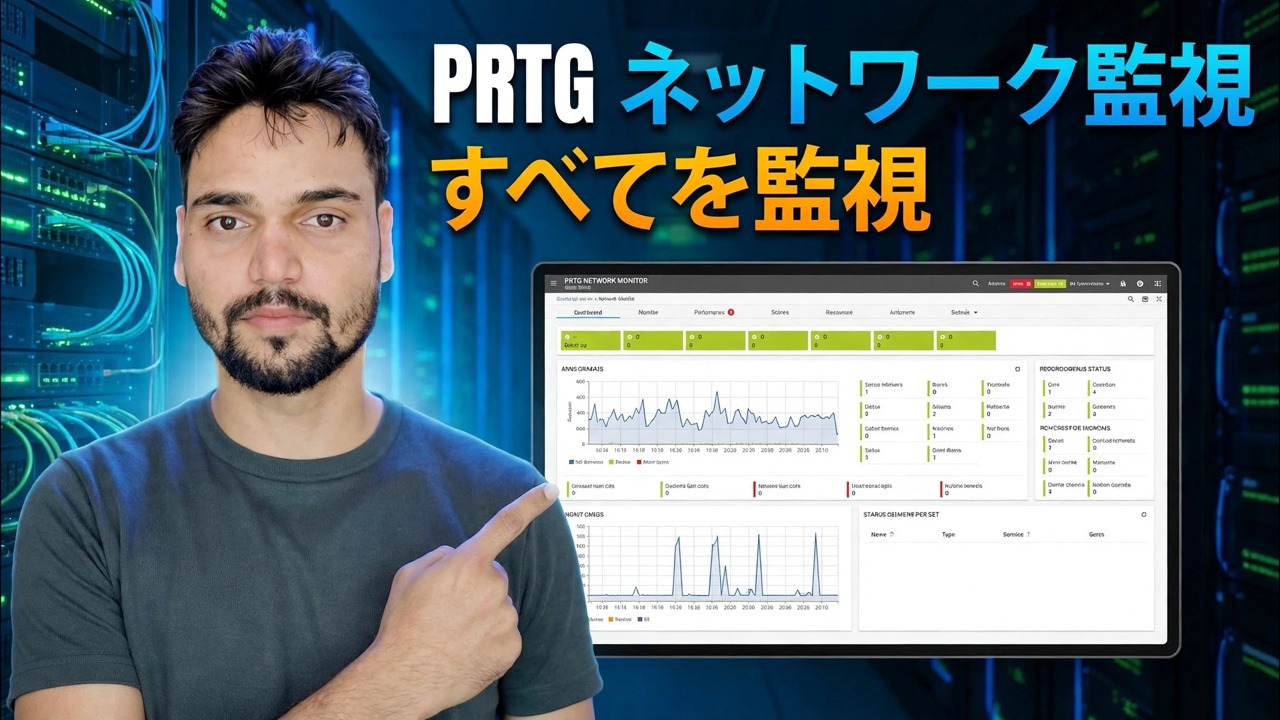
PRTGでCPU、RAM、帯域幅、ファイアウォールのステータスを監視
ネットワーク全体に 1 つのダッシュボード: Technical Anshu は、無料の 100 センサー エディションの正直な制限に従って、CPU、RAM、帯域幅、ファイアウォールのステータスを監視する Paessler PRTG をセットアップします。インストール、自動検出、WMI および SNMP センサー、およびアラートを行います。
📑章
- 1 つのダッシュボードがすべてのマシンに手動でログインするよりも優れている理由
- PRTG の仕組み — コアサーバー、プローブ、センサー
- Windows マシンへの PRTG のインストール
- 自動検出 — ネットワーク上のすべてのデバイスを検索
- WMI および SNMP を備えた CPU および RAM センサー
- ルーター、スイッチ、ファイアウォールの帯域幅センサー
- ファイアウォールのステータス、しきい値、アラート
- 無料の 100 センサー エディションの正直な制限
📋 概要とステップバイステップガイド
まずセンサーのモデルを理解する
PRTG は、コア サーバー (ログインする中央ソフトウェア)、実際のチェックを行うプローブ、センサーの 3 つの部分から構築されています。1 つのセンサーは、1 つのサーバーの CPU 負荷や 1 つのファイアウォール ポートのトラフィックなど、1 つのデバイス上の 1 つの値を測定します。すべてはブラウザの PRTG ウェブ インターフェースから監視されます。
PRTG コアサーバーのインストール
Paessler の公式 Web サイトから PRTG をダウンロードし、Windows PC またはサーバーでインストーラーを実行します。セットアップでは、コア サーバーとローカル プローブが一緒にインストールされます。完了すると、ブラウザで PRTG が開きます。管理者パスワードを設定し、Web インターフェースのアドレスをメモしておきます。これは毎日開くダッシュボードであるためです。
ネットワーク上で自動検出を実行する
PRTG の自動検出は、ネットワーク範囲をスキャンし、サーバー、PC、スイッチ、ファイアウォール、プリンターなどのデバイス ツリーを構築します。各デバイスには、そのデバイス タイプに対して PRTG が推奨する最初のセンサー セットが含まれます。その後、検出されたリストを確認します。デバイスが認識できるように名前を変更し、本当に必要のないデバイスやセンサーを削除します。
CPU センサーと RAM センサー (WMI および SNMP) を追加する
Windows サーバーおよび PC の場合、PRTG はWMI センサーを介して CPU 負荷とメモリを読み取ります。これらには、ターゲット マシンに対する権限を持つ Windows 認証情報が必要です。これは、PRTG のデバイスまたはグループに一度保存されます。スイッチ、ファイアウォール、その他のネットワーク デバイスの場合、CPU とメモリは SNMP を通じて読み取られます。最初にデバイス自体で SNMP を有効にする必要があります。
帯域幅センサーを追加する
インターネットまたは LAN トラフィックを伝送するルーター、スイッチ、またはファイアウォール インターフェイスに SNMP トラフィック センサーを追加します。その後、PRTG はそのポートに出入りするライブ トラフィックをグラフ化するので、回線がいつ飽和しているのか、どの時間が最も混雑しているのか、そして「インターネットが遅い」という苦情が本当に帯域幅の問題なのか、それとも別の問題なのかを正確に把握できます。
ファイアウォールを監視し、アラートを設定する
Ping センサーとその SNMP センサー (トラフィック、CPU) を使用してファイアウォールを監視し、ファイアウォールのステータスが他のものと同じダッシュボードに表示されるようにします。次に、しきい値と通知を設定します。たとえば、CPU が数分間 90% を超える、回線の制限に近い帯域幅、またはデバイスが応答を停止するなどです。 PRTG はこれらのアラートを電子メールで送信できるため、ユーザーが電話をかける前に障害について知ることができます。
無料版の制限内に留まるよう
PRTG の無料版には 100 個のセンサー が含まれています。完全に無料ですが、ステップ 1 からセンサーがカウントされるため、ほとんどの人が予想するよりも早く使い果たされます。これらのセンサーは、ファイアウォール、コア スイッチ、重要なサーバーなど、重要な場所に最初に使用してください。決して確認しないセンサーを一時停止または削除します。ネットワークが 100 個のセンサーを超えた場合、有料ライセンスでは単にセンサー数が増加します。すべてを盲目的に監視するのではなく、どのデバイスが本当に監視する必要があるかを計画してください。
🏷️Topic Search Variables & Keywords
🎙️ 完全なトランスクリプト — タップして展開します
ステップバイステップのトラブルシューティング ガイドとソリューション — PRTG Network Monitor: すべてを監視します。 Technical Anshu による画面上のデモンストレーション。
Paessler PRTG をセットアップして、1 つのダッシュボードから CPU、RAM、帯域幅、ファイアウォールのステータスを監視します。インストール、自動検出、WMI および SNMP センサー、アラートに加えて、無料の 100 センサー エディションの正直な制限も含まれます。
(ソース ページの転写はここで終わります)
❓ よくある質問
このチュートリアルは完全に無料で実行できますか?
はい! Technical Anshu によって実証されているすべてのガイドとメソッドは、無料の合法的な教育リソースを使用しています。
初心者でもこのガイドに従うことができますか?
もちろんです!すべてのステップは詳細な手順とともに画面上に表示されるので、誰でも簡単に進めることができます。
行き詰まった場合はどこに質問すればよいですか?
YouTube 動画に直接コメントを残してください。コミュニティとテクニカル アンシュがお手伝いします。
🚀 YouTube でチュートリアル全体をご覧ください
🚀 YouTube で完全なステップバイステップのビデオチュートリアルをご覧ください: https://www.youtube.com/watch?v=aKdsNV_k0wc
IT サポート、Windows のトラブルシューティング、サーバー管理については、Technical Anshu を購読してください。
▶️ 動画全体を見る