Supervise el estado de la CPU, la RAM, el ancho de banda y el firewall con PRTG
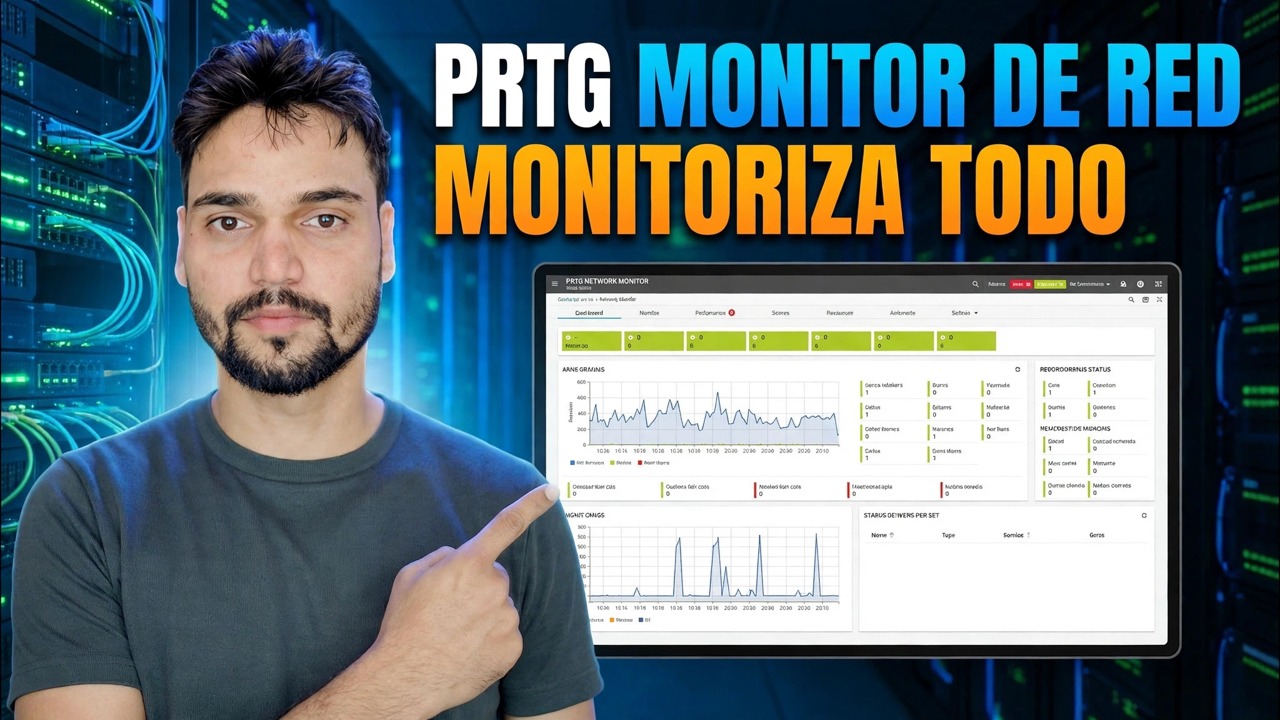
Un panel para toda la red: Technical Anshu configura Paessler PRTG para monitorear la CPU, la RAM, el ancho de banda y el estado del firewall: instalación, descubrimiento automático, sensores WMI y SNMP, y alertas, con los límites honestos de la edición gratuita de 100 sensores.
📑Capítulos
- Por qué un panel de control es mejor que iniciar sesión manualmente en cada máquina
- Cómo funciona PRTG: servidor central, sondas y sensores
- Instalación de PRTG en una máquina con Windows
- Descubrimiento automático: encontrar todos los dispositivos en la red
- Sensores de CPU y RAM con WMI y SNMP
- Sensores de ancho de banda en enrutadores, conmutadores y firewall
- Estado, umbrales y alertas del firewall
- Los límites honestos de la edición gratuita de 100 sensores
📋 Descripción general y guía paso a paso
Primero, comprenda el modelo del sensor
PRTG está construido a partir de tres piezas: el servidor central (el software central en el que inicia sesión), las sondas que realizan la verificación real y los sensores: un sensor mide un único valor en un dispositivo, por ejemplo, la carga de CPU de un servidor o el tráfico en un puerto de firewall. Todo se ve desde la interfaz web de PRTG en su navegador.
Instalar el servidor principal de PRTG
Descargue PRTG del sitio web oficial de Paessler y ejecute el instalador en una PC o servidor con Windows. La configuración instala el servidor central y una sonda local juntos. Cuando finaliza, PRTG se abre en su navegador: establezca su contraseña de administrador y anote la dirección de la interfaz web, ya que este es el panel que abrirá todos los días.
Ejecute el descubrimiento automático en su red
El descubrimiento automático de PRTG escanea los rangos de su red y crea el árbol de dispositivos por usted: servidores, PC, conmutadores, firewall, impresoras y más, cada uno con un primer conjunto de sensores que PRTG recomienda para ese tipo de dispositivo. Luego revisa la lista descubierta: cambia el nombre de los dispositivos para que los reconozcas y elimina los dispositivos o sensores que realmente no necesites.
Agregar sensores de CPU y RAM (WMI y SNMP)
Para servidores y PC Windows, PRTG lee la carga de la CPU y la memoria a través de sensores WMI; estos necesitan credenciales de Windows con permiso en la máquina de destino, que se almacenan una vez en el dispositivo o grupo en PRTG. Para conmutadores, firewalls y otros dispositivos de red, la CPU y la memoria se leen a través de SNMP, que debe habilitarse primero en el dispositivo.
Agregar sensores de ancho de banda
Agregue un sensor de tráfico SNMP en el enrutador, conmutador o interfaz de firewall que transporta su tráfico de Internet o LAN. Luego, PRTG grafica el tráfico en vivo que entra y sale de ese puerto, para que pueda ver exactamente cuándo está saturada la línea, qué horas están más ocupadas y si una queja de "Internet lento" es realmente un problema de ancho de banda o algo más.
Observa el firewall y establece alertas
Mantén el firewall bajo vigilancia con un sensor Ping más sus sensores SNMP (tráfico, CPU), para que su estado sea visible en el mismo tablero que todo lo demás. Luego, establezca umbrales y notificaciones: por ejemplo, CPU por encima del 90 % durante varios minutos, ancho de banda cerca del límite de la línea o un dispositivo que deja de responder. PRTG puede enviar estas alertas por correo electrónico, para que usted se entere de una falla antes de que sus usuarios comiencen a llamar.
Manténgase dentro de los límites de la edición gratuita
La edición gratuita de PRTG incluye 100 sensores; realmente gratis, pero se agota más rápido de lo que la mayoría de la gente espera debido al conteo de sensores desde el Paso 1. Utilice esos sensores donde importan: primero el firewall, los conmutadores centrales y sus servidores importantes. Pause o elimine sensores que nunca mira, y si su red supera los 100 sensores, las licencias pagas simplemente aumentan el número de sensores: planifique qué dispositivos realmente necesitan vigilancia en lugar de monitorear todo a ciegas.
🏷️Topic Search Variables & Keywords
🎙️ Transcripción completa: toca para ampliar
Guía y soluciones de solución de problemas paso a paso: PRTG Network Monitor: supervise todo. Demostración en pantalla realizada por el técnico Anshu.
Configure Paessler PRTG para monitorear el estado de la CPU, la RAM, el ancho de banda y el firewall desde un solo panel. Instalación, descubrimiento automático, sensores WMI y SNMP, alertas, además de los límites honestos de la edición gratuita de 100 sensores.
(la transcripción termina aquí en la página fuente)
❓ Preguntas frecuentes
¿Este tutorial es 100 % gratuito?
¡Sí! Todas las guías y métodos demostrados por Technical Anshu utilizan recursos educativos, legales y gratuitos.
¿Pueden los principiantes seguir esta guía?
¡Absolutamente! Cada paso se demuestra en pantalla con instrucciones detalladas para que cualquiera pueda seguirlos fácilmente.
¿Dónde puedo hacer preguntas si me quedo atascado?
Deja un comentario directamente en el vídeo de YouTube y nuestra comunidad y Technical Anshu te ayudarán.
🚀 Mira el tutorial completo en YouTube
🚀 Mira el vídeo tutorial completo paso a paso en YouTube: https://www.youtube.com/watch?v=aKdsNV_k0wc
Suscríbase a Technical Anshu para obtener soporte de TI, solución de problemas de Windows y administración de servidores.
▶️ Ver vídeo completo