Surveillez l’état du processeur, de la RAM, de la bande passante et du pare-feu avec PRTG
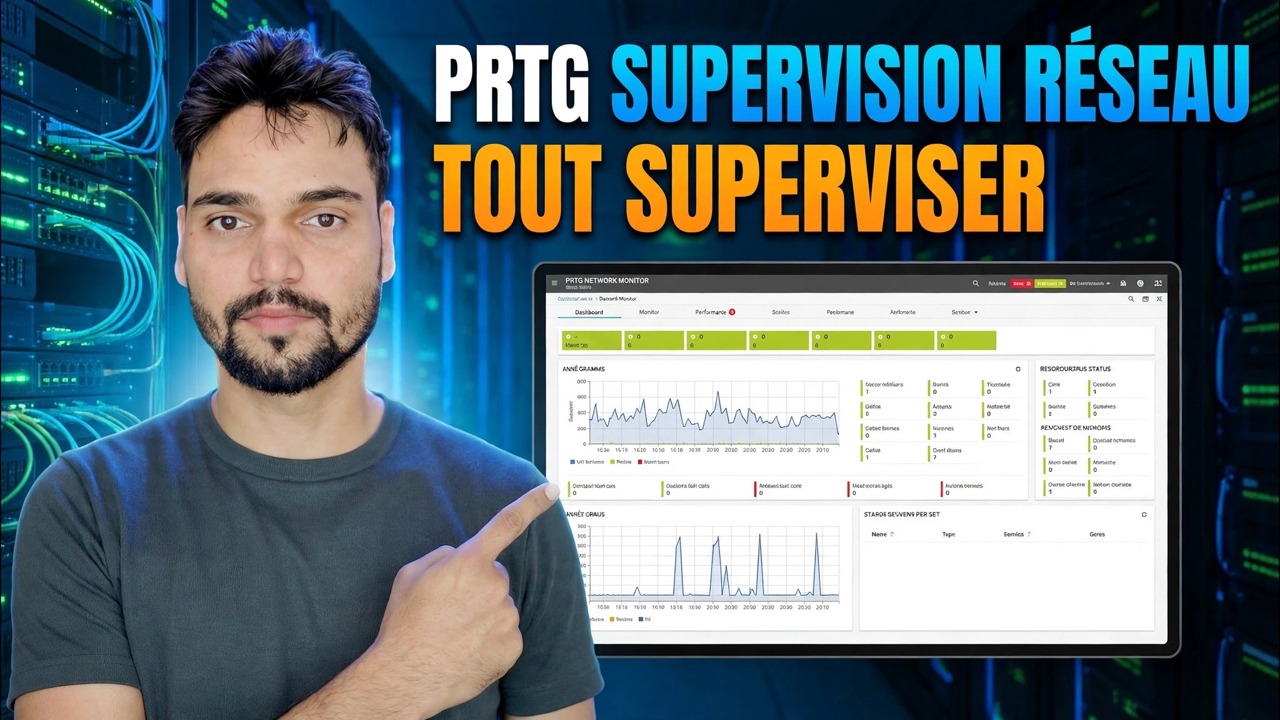
Un tableau de bord pour l'ensemble du réseau : Technical Anshu configure Paessler PRTG pour surveiller l'état du processeur, de la RAM, de la bande passante et du pare-feu – installation, découverte automatique, capteurs WMI et SNMP et alertes, avec les limites honnêtes de l'édition gratuite à 100 capteurs.
📑Chapitres
- Pourquoi un seul tableau de bord est-il préférable à la connexion manuelle à chaque machine ?
- Fonctionnement de PRTG : serveur principal, sondes et capteurs
- Installer PRTG sur une machine Windows
- Découverte automatique : recherche de tous les appareils sur le réseau
- Capteurs CPU et RAM avec WMI et SNMP
- Capteurs de bande passante sur les routeurs, les commutateurs et le pare-feu
- État du pare-feu, seuils et alertes
- Les limites honnêtes de l'édition gratuite à 100 capteurs
📋 Présentation et guide étape par étape
Comprenez d'abord le modèle de capteur
PRTG est constitué de trois éléments : le serveur principal (le logiciel central auquel vous vous connectez), les sondes qui effectuent la vérification proprement dite et les capteurs : un capteur mesure une seule valeur sur un appareil, par exemple la charge CPU d'un serveur ou le trafic sur un port de pare-feu. Tout est surveillé depuis l'interface Web de PRTG dans votre navigateur.
Installer le serveur PRTG Core
Téléchargez PRTG depuis le site officiel de Paessler et exécutez le programme d'installation sur un PC ou un serveur Windows. Le programme d'installation installe ensemble le serveur principal et une sonde locale. Une fois terminé, PRTG s'ouvre dans votre navigateur : définissez votre mot de passe administrateur et notez l'adresse de l'interface Web, car c'est le tableau de bord que vous ouvrirez chaque jour.
Exécutez la découverte automatique sur votre réseau
La découverte automatique de PRTG analyse vos plages réseau et crée l'arborescence des périphériques pour vous : serveurs, PC, commutateurs, pare-feu, imprimantes et bien plus encore, chacun étant doté d'un premier ensemble de capteurs recommandés par PRTG pour ce type de périphérique. Parcourez ensuite la liste découverte : renommez les appareils afin de les reconnaître et supprimez les appareils ou les capteurs dont vous n'avez vraiment pas besoin.
Ajouter des capteurs CPU et RAM (WMI et SNMP)
Pour les serveurs et PC Windows, PRTG lit la charge du processeur et la mémoire via des capteurs WMI : ceux-ci nécessitent des informations d'identification Windows avec une autorisation sur la machine cible, que vous stockez une fois sur l'appareil ou le groupe dans PRTG. Pour les commutateurs, pare-feu et autres périphériques réseau, le processeur et la mémoire sont lus via SNMP, qui doit d'abord être activé sur le périphérique lui-même.
Ajouter des capteurs de bande passante
Ajoutez un capteur de trafic SNMP sur l'interface du routeur, du commutateur ou du pare-feu qui transporte votre trafic Internet ou LAN. PRTG trace ensuite un graphique du trafic entrant et sortant de ce port, afin que vous puissiez voir exactement quand la ligne est saturée, quelles heures sont les plus chargées et si une plainte « Internet lent » est vraiment un problème de bande passante ou autre chose.
Surveillez le pare-feu et définissez des alertes
Gardez le pare-feu sous surveillance avec un capteur Ping et ses capteurs SNMP (trafic, CPU), afin que son état soit visible sur le même tableau de bord que tout le reste. Définissez ensuite des seuils et des notifications : par exemple CPU au-dessus de 90 % pendant plusieurs minutes, bande passante proche de la limite de la ligne ou appareil qui ne répond plus. PRTG peut envoyer ces alertes par e-mail afin que vous soyez informé d'un échec avant que vos utilisateurs ne commencent à appeler.
Restez dans les limites de l'édition gratuite
L'édition gratuite de PRTG comprend 100 capteurs — véritablement gratuits, mais elle s'épuise plus rapidement que la plupart des gens ne le pensent en raison du comptage des capteurs à partir de l'étape 1. Utilisez ces capteurs là où ils comptent : le pare-feu, les commutateurs principaux et vos serveurs importants en premier. Mettez en pause ou supprimez les capteurs que vous ne regardez jamais, et si votre réseau dépasse les 100 capteurs, les licences payantes augmentent simplement le nombre de capteurs : planifiez quels appareils doivent vraiment être surveillés au lieu de tout surveiller aveuglément.
🏷️Topic Search Variables & Keywords
🎙️ Transcription complète — appuyez pour développer
Guide de dépannage étape par étape et solutions — PRTG Network Monitor : surveillez tout. Démonstration à l'écran par Technical Anshu.
Configurez Paessler PRTG pour surveiller l'état du processeur, de la RAM, de la bande passante et du pare-feu à partir d'un seul tableau de bord. Installation, découverte automatique, capteurs WMI et SNMP, alertes — ainsi que les limites honnêtes de l'édition gratuite à 100 capteurs.
(la transcription se termine ici sur la page source)
❓ Foire aux questions
Ce tutoriel est-il 100 % gratuit ?
Oui ! Tous les guides et méthodes présentés par Technical Anshu utilisent des ressources gratuites, légales et éducatives.
Les débutants peuvent-ils suivre ce guide ?
Absolument ! Chaque étape est affichée à l'écran avec des instructions détaillées afin que tout le monde puisse suivre facilement.
Où puis-je poser des questions si je suis bloqué ?
Laissez un commentaire directement sur la vidéo YouTube, et notre communauté et Technical Anshu vous aideront.
🚀 Regardez le didacticiel complet sur YouTube
🚀 Regardez le didacticiel vidéo complet étape par étape sur YouTube : https://www.youtube.com/watch?v=aKdsNV_k0wc
Abonnez-vous à Technical Anshu pour l'assistance informatique, le dépannage Windows et la gestion des serveurs.
▶️ Regarder la vidéo complète