Мониторинг процессора, оперативной памяти, пропускной способности и состояния брандмауэра с помощью PRTG
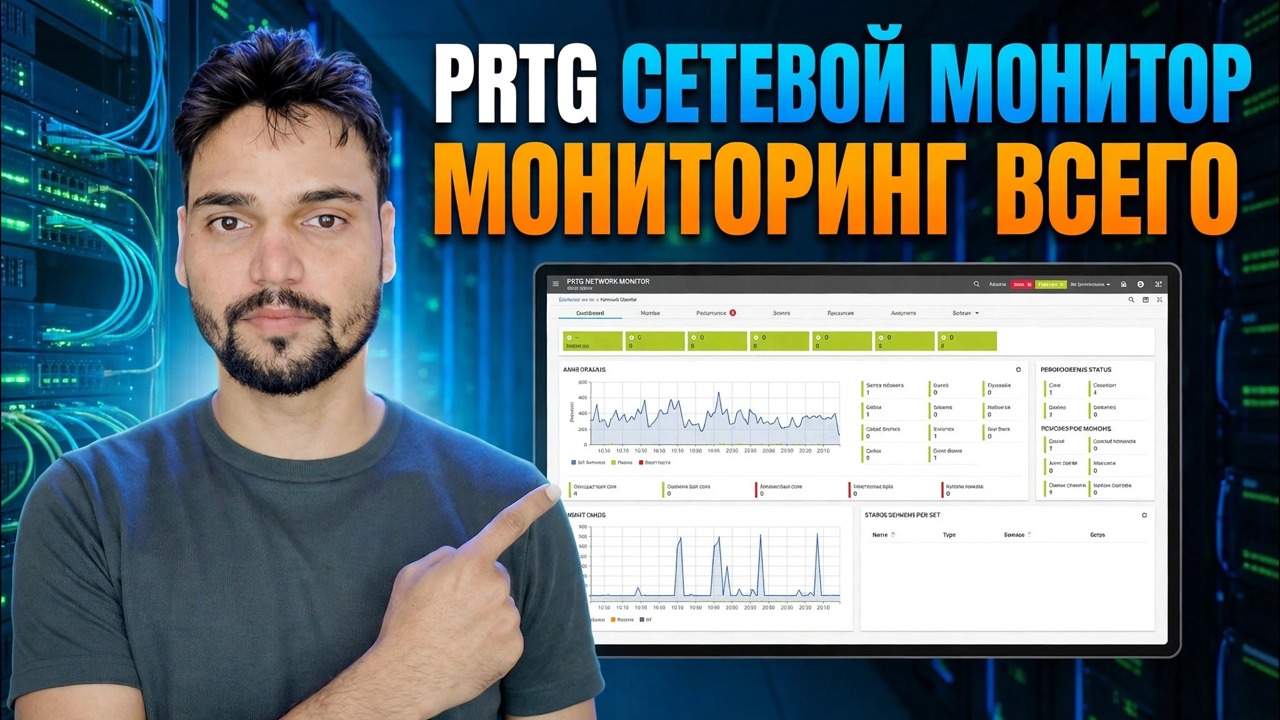
Одна панель управления для всей сети: Технический Anshu настраивает Paessler PRTG для мониторинга процессора, оперативной памяти, пропускной способности и состояния брандмауэра — установка, автоматическое обнаружение, датчики WMI и SNMP и оповещения с честными ограничениями бесплатной версии со 100 датчиками.
📑Главы
<ол класс="главы">📋 Обзор и пошаговое руководство
Сначала разберитесь с моделью датчика
PRTG состоит из трех частей: основной сервер (центральное программное обеспечение, в которое вы входите), зонды, выполняющие фактическую проверку, и датчики — один датчик измеряет одно значение на одном устройстве, например загрузку ЦП одного сервера или трафик на одном порту брандмауэра. Все контролируется через веб-интерфейс PRTG в вашем браузере.
Установить основной сервер PRTG
Загрузите PRTG с официального сайта Paessler и запустите установщик на ПК или сервере с Windows. При установке главный сервер и локальный зонд устанавливаются вместе. Когда он завершится, в вашем браузере откроется PRTG — установите пароль администратора и запишите адрес веб-интерфейса, потому что это панель управления, которую вы будете открывать каждый день.
Запустите автоматическое обнаружение в вашей сети
Функция автоматического обнаружения PRTG сканирует диапазоны вашей сети и создает для вас дерево устройств — серверы, ПК, коммутаторы, межсетевой экран, принтеры и многое другое, каждый из которых оснащен первым набором датчиков, рекомендованных PRTG для данного типа устройства. После этого просмотрите обнаруженный список: переименуйте устройства, чтобы их можно было узнать, и удалите устройства или датчики, которые вам действительно не нужны.
Добавить датчики ЦП и ОЗУ (WMI и SNMP)
Для серверов Windows и ПК PRTG считывает загрузку ЦП и память с помощью датчиков WMI — для этого необходимы учетные данные Windows с разрешением на целевом компьютере, которые вы сохраняете один раз на устройстве или в группе в PRTG. Для коммутаторов, межсетевых экранов и других сетевых устройств данные ЦП и памяти считываются через SNMP, который сначала необходимо включить на самом устройстве.
Добавить датчики пропускной способности
Добавьте датчик SNMP-трафика на интерфейс маршрутизатора, коммутатора или брандмауэра, по которому передается ваш интернет-трафик или трафик локальной сети. Затем PRTG составляет график входящего и исходящего трафика этого порта, так что вы можете точно определить, когда линия перегружена, в какие часы они наиболее загружены и является ли жалоба на «медленный интернет» действительно проблемой пропускной способности или чем-то еще.
Следить за брандмауэром и устанавливать оповещения
Держите брандмауэр под контролем с помощью датчика Ping, а также датчиков SNMP (трафик, ЦП), чтобы его статус был виден на той же информационной панели, что и все остальное. Затем установите пороговые значения и уведомления: например, загрузка ЦП выше 90% в течение нескольких минут, пропускная способность близка к пределу линии или устройство, которое перестает отвечать. PRTG может отправлять эти оповещения по электронной почте, поэтому вы узнаете о сбое до того, как ваши пользователи начнут звонить.
Не выходите за рамки бесплатной версии
Бесплатная версия PRTG включает 100 датчиков — действительно бесплатно, но она заканчивается быстрее, чем ожидает большинство людей, из-за подсчета датчиков на этапе 1. Используйте эти датчики там, где они имеют значение: в первую очередь на брандмауэр, основные коммутаторы и важные серверы. Приостановите или удалите датчики, на которые вы никогда не смотрите, и если ваша сеть перерастет 100 датчиков, платные лицензии просто увеличат количество датчиков — спланируйте, какие устройства действительно нуждаются в наблюдении, а не контролируйте все вслепую.
🏷️Topic Search Variables & Keywords
🎙️ Полная расшифровка — нажмите, чтобы развернуть
Пошаговое руководство по устранению неполадок и решениям — PRTG Network Monitor: следите за всем. Экранная демонстрация от Технического Аншу.
Настройте Paessler PRTG для мониторинга процессора, оперативной памяти, пропускной способности и состояния брандмауэра с одной панели управления. Установка, автоматическое обнаружение, датчики WMI и SNMP, оповещения — плюс честные ограничения бесплатной версии на 100 датчиков.
(расшифровка заканчивается здесь, на исходной странице)
❓ Часто задаваемые вопросы (на английском языке)
Является ли это руководство абсолютно бесплатным?
Да! Во всех руководствах и методах, продемонстрированных Tech Anshu, используются бесплатные легальные и образовательные ресурсы.
Могут ли новички следовать этому руководству?
Абсолютно! Каждый шаг демонстрируется на экране с подробными инструкциями, поэтому каждый может легко следовать им.
Где я могу задать вопросы, если застряну?
Оставьте комментарий прямо под видео на YouTube, и наше сообщество и технический специалист Anshu помогут вам.
🚀 Посмотрите полное руководство на YouTube
🚀 Посмотрите полное пошаговое видеоруководство на YouTube: https://www.youtube.com/watch?v=aKdsNV_k0wc
Подпишитесь на техническую поддержку Anshu для ИТ-поддержки, устранения неполадок Windows и управления сервером.
▶️ Посмотреть полное видео