Überwachen Sie CPU, RAM, Bandbreite und Firewall-Status mit PRTG
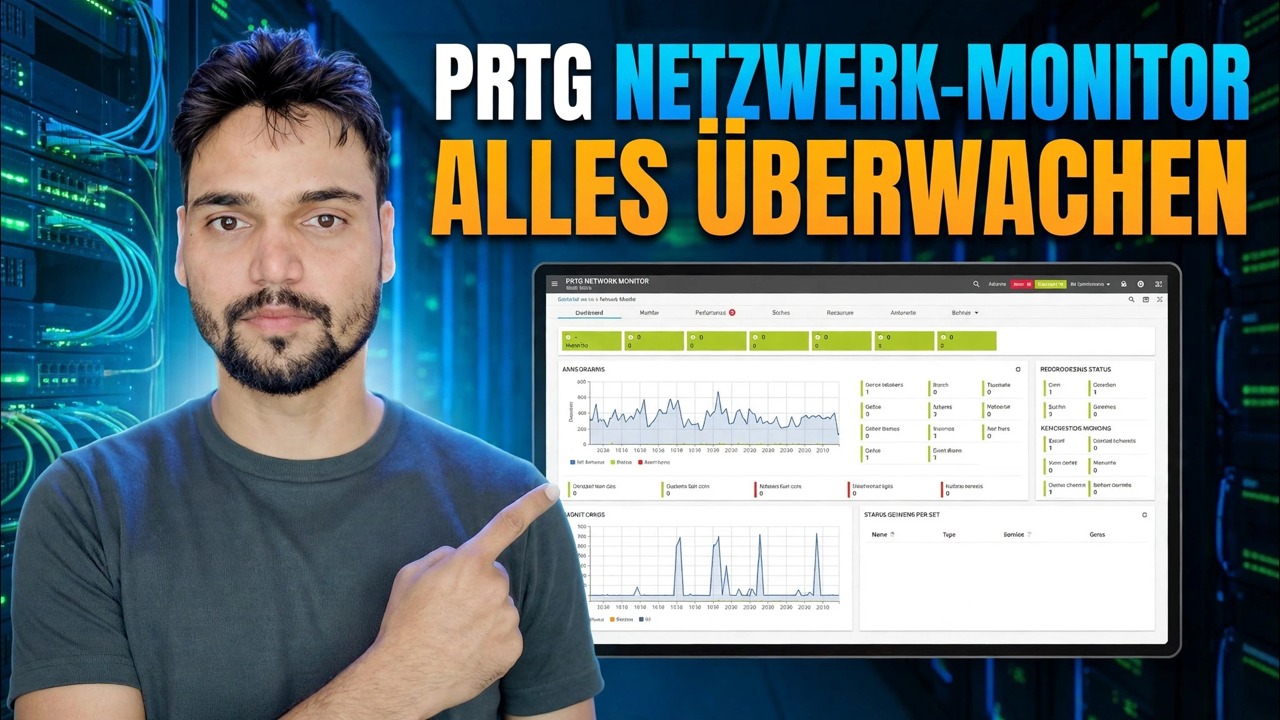
Ein Dashboard für das gesamte Netzwerk: Technical Anshu richtet Paessler PRTG ein, um CPU, RAM, Bandbreite und Firewall-Status zu überwachen – Installation, automatische Erkennung, WMI- und SNMP-Sensoren und Warnungen, mit den ehrlichen Grenzen der kostenlosen 100-Sensoren-Edition.
📑Kapitel
- Warum ein Dashboard besser ist als die manuelle Anmeldung bei jedem Computer
- So funktioniert PRTG – Kernserver, Sonden und Sensoren
- PRTG auf einem Windows-Rechner installieren
- Automatische Erkennung – jedes Gerät im Netzwerk finden
- CPU- und RAM-Sensoren mit WMI und SNMP
- Bandbreitensensoren an Routern, Switches und der Firewall
- Firewall-Status, Schwellenwerte und Warnungen
- Die ehrlichen Grenzen der kostenlosen 100-Sensoren-Edition
📋 Übersicht und Schritt-für-Schritt-Anleitung
Verstehen Sie zuerst das Sensormodell
PRTG besteht aus drei Teilen: dem Core-Server (der zentralen Software, bei der Sie sich anmelden), Probes, die die eigentliche Prüfung durchführen, und Sensoren – ein Sensor misst einen einzelnen Wert auf einem Gerät, zum Beispiel die CPU-Auslastung eines Servers oder den Datenverkehr auf einem Firewall-Port. Alles wird über die Weboberfläche von PRTG in Ihrem Browser angezeigt.
Installieren Sie den PRTG Core Server
Laden Sie PRTG von der offiziellen Website von Paessler herunter und führen Sie das Installationsprogramm auf einem Windows-PC oder Server aus. Das Setup installiert den Kernserver und eine lokale Sonde zusammen. Wenn der Vorgang abgeschlossen ist, wird PRTG in Ihrem Browser geöffnet. Legen Sie Ihr Administratorkennwort fest und notieren Sie sich die Adresse der Weboberfläche, da dies das Dashboard ist, das Sie täglich öffnen.
Führen Sie die automatische Erkennung in Ihrem Netzwerk aus
Die automatische Erkennung von PRTG scannt Ihre Netzwerkbereiche und erstellt den Gerätebaum für Sie – Server, PCs, Switches, die Firewall, Drucker und mehr, jeweils mit einem ersten Satz von Sensoren, die PRTG für diesen Gerätetyp empfiehlt. Gehen Sie anschließend die Liste der gefundenen Geräte durch: Benennen Sie Geräte um, damit Sie sie wiedererkennen, und löschen Sie Geräte oder Sensoren, die Sie wirklich nicht benötigen.
CPU- und RAM-Sensoren hinzufügen (WMI und SNMP)
Für Windows-Server und -PCs liest PRTG die CPU-Auslastung und den Speicher über WMI-Sensoren aus – diese benötigen Windows-Anmeldeinformationen mit Berechtigungen auf dem Zielcomputer, die Sie einmalig auf dem Gerät oder der Gruppe in PRTG speichern. Bei Switches, Firewalls und anderen Netzwerkgeräten werden CPU und Speicher über SNMP gelesen, das zuerst auf dem Gerät selbst aktiviert werden muss.
Bandbreitensensoren hinzufügen
Fügen Sie einen SNMP-Verkehrssensor auf dem Router, Switch oder der Firewall-Schnittstelle hinzu, der Ihren Internet- oder LAN-Verkehr überträgt. PRTG stellt dann den Live-Verkehr in und aus diesem Port grafisch dar, sodass Sie genau sehen können, wann die Leitung ausgelastet ist, zu welchen Zeiten am meisten ausgelastet ist und ob eine Beschwerde über „langsames Internet“ wirklich ein Bandbreitenproblem oder etwas anderes ist.
Beobachten Sie die Firewall und stellen Sie Warnungen ein
Behalten Sie die Firewall mit einem Ping-Sensor und seinen SNMP-Sensoren (Verkehr, CPU) im Auge, sodass ihr Status auf demselben Dashboard wie alles andere sichtbar ist. Legen Sie dann Schwellenwerte und Benachrichtigungen fest: zum Beispiel CPU über 90 % für mehrere Minuten, Bandbreite nahe der Leitungsgrenze oder ein Gerät, das nicht mehr reagiert. PRTG kann diese Benachrichtigungen per E-Mail versenden, sodass Sie von einem Fehler erfahren, bevor Ihre Benutzer anrufen.
Bleiben Sie innerhalb der Grenzen der kostenlosen Edition
Die kostenlose Edition von PRTG umfasst 100 Sensoren – wirklich kostenlos, aber sie geht schneller zur Neige, als die meisten Leute erwarten, da die Sensoren ab Schritt 1 gezählt werden. Setzen Sie diese Sensoren dort ein, wo sie wichtig sind: die Firewall, die Kern-Switches und Ihre wichtigen Server zuerst. Pausieren oder löschen Sie Sensoren, die Sie nie sehen, und wenn Ihr Netzwerk über 100 Sensoren hinauswächst, erhöhen die kostenpflichtigen Lizenzen einfach die Sensoranzahl – planen Sie, welche Geräte wirklich überwacht werden müssen, anstatt alles blind zu überwachen.
🏷️Topic Search Variables & Keywords
🎙️ Vollständiges Transkript – zum Erweitern antippen
Schritt-für-Schritt-Anleitung und Lösungen zur Fehlerbehebung – PRTG Network Monitor: Überwachen Sie alles. Bildschirmdemonstration durch Technical Anshu.
Richten Sie Paessler PRTG ein, um CPU, RAM, Bandbreite und Firewall-Status von einem Dashboard aus zu überwachen. Installation, automatische Erkennung, WMI- und SNMP-Sensoren, Warnungen – plus die ehrlichen Grenzen der kostenlosen 100-Sensoren-Edition.
(Das Transkript endet hier auf der Quellseite)
❓ Häufig gestellte Fragen
Ist dieses Tutorial zu 100 % kostenlos?
Ja! Alle von Technical Anshu demonstrierten Leitfäden und Methoden nutzen kostenlose, legale und pädagogische Ressourcen.
Können Anfänger dieser Anleitung folgen?
Absolut! Jeder Schritt wird auf dem Bildschirm mit detaillierten Anweisungen demonstriert, sodass jeder problemlos mitmachen kann.
Wo kann ich Fragen stellen, wenn ich nicht weiterkomme?
Hinterlassen Sie einen Kommentar direkt zum YouTube-Video und unsere Community und Technical Anshu helfen Ihnen weiter.
🚀 Sehen Sie sich das vollständige Tutorial auf YouTube an
🚀 Sehen Sie sich das vollständige Schritt-für-Schritt-Video-Tutorial auf YouTube an: https://www.youtube.com/watch?v=aKdsNV_k0wc
Abonnieren Sie Technical Anshu für IT-Support, Windows-Fehlerbehebung und Serververwaltung.
▶️ Vollständiges Video ansehen