पीआरटीजी के साथ सीपीयू, रैम, बैंडविड्थ और फ़ायरवॉल स्थिति की निगरानी करें
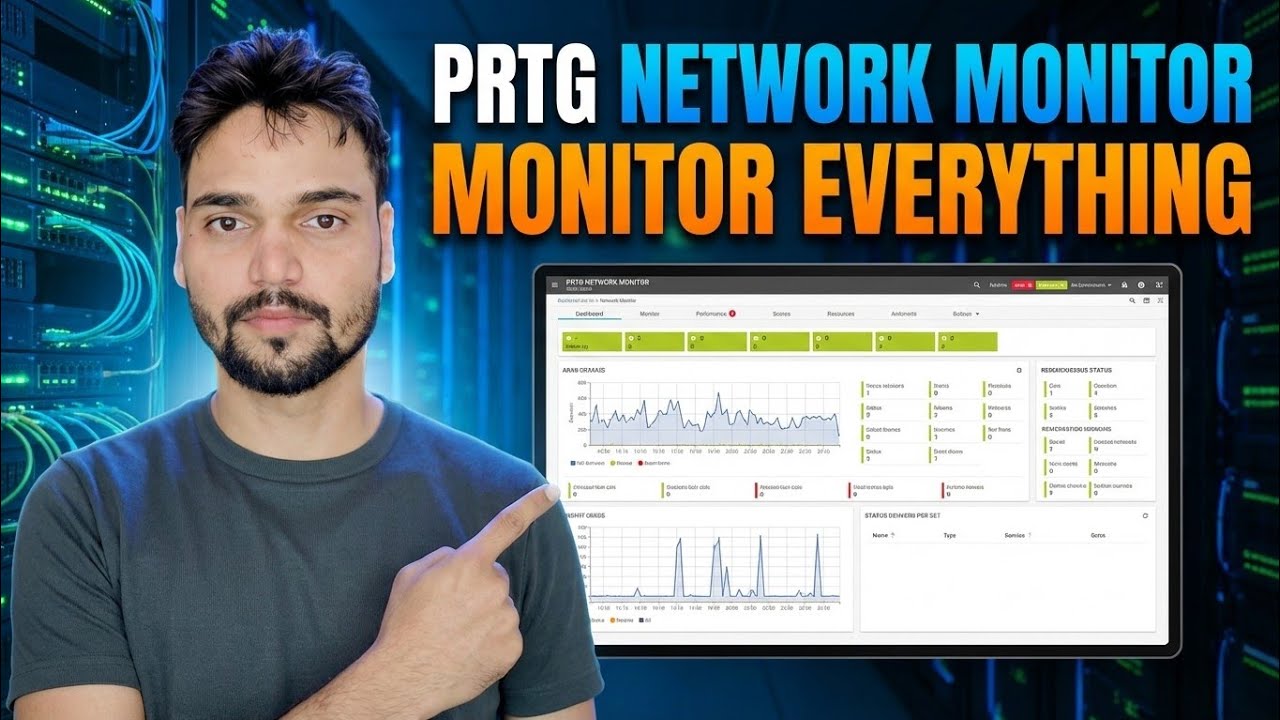
पूरे नेटवर्क के लिए एक डैशबोर्ड: टेक्निकल अंशू मुफ्त 100-सेंसर संस्करण की ईमानदार सीमाओं के साथ सीपीयू, रैम, बैंडविड्थ और फ़ायरवॉल स्थिति - इंस्टॉल, ऑटो-डिस्कवरी, डब्लूएमआई और एसएनएमपी सेंसर और अलर्ट की निगरानी के लिए पेसलर पीआरटीजी की स्थापना करता है।
📑अध्याय
- क्यों एक डैशबोर्ड हर मशीन में हाथ से लॉग इन करने से बेहतर है
- पीआरटीजी कैसे काम करता है - कोर सर्वर, जांच और सेंसर
- Windows मशीन पर PRTG इंस्टॉल करना
- ऑटो-डिस्कवरी - नेटवर्क पर प्रत्येक डिवाइस को ढूंढना
- WMI और SNMP के साथ CPU और RAM सेंसर
- राउटर, स्विच और फ़ायरवॉल पर बैंडविड्थ सेंसर
- फ़ायरवॉल स्थिति, सीमाएँ और अलर्ट
- मुफ़्त 100-सेंसर संस्करण की ईमानदार सीमाएँ
📋 अवलोकन और चरण-दर-चरण मार्गदर्शिका
पहले सेंसर मॉडल को समझें
PRTG तीन टुकड़ों से बना है: कोर सर्वर (केंद्रीय सॉफ्टवेयर जिसमें आप लॉग इन करते हैं), जांच जो वास्तविक जांच करते हैं, और सेंसर - एक सेंसर एक डिवाइस पर एक एकल मान को मापता है, उदाहरण के लिए एक सर्वर का सीपीयू लोड या एक फ़ायरवॉल पोर्ट पर ट्रैफ़िक। आपके ब्राउज़र में PRTG के वेब इंटरफ़ेस से सब कुछ देखा जाता है।
PRTG कोर सर्वर स्थापित करें
पैसलर की आधिकारिक वेबसाइट से पीआरटीजी डाउनलोड करें और इंस्टॉलर को विंडोज पीसी या सर्वर पर चलाएं। सेटअप कोर सर्वर और एक स्थानीय जांच को एक साथ स्थापित करता है। जब यह समाप्त हो जाता है, तो PRTG आपके ब्राउज़र में खुलता है - अपना व्यवस्थापक पासवर्ड सेट करें और वेब इंटरफ़ेस का पता नोट करें, क्योंकि यह वह डैशबोर्ड है जिसे आप हर दिन खोलेंगे।
अपने नेटवर्क पर ऑटो-डिस्कवरी चलाएं
पीआरटीजी की ऑटो-डिस्कवरी आपके नेटवर्क रेंज को स्कैन करती है और आपके लिए डिवाइस ट्री बनाती है - सर्वर, पीसी, स्विच, फ़ायरवॉल, प्रिंटर और बहुत कुछ, प्रत्येक सेंसर के पहले सेट के साथ पीआरटीजी उस डिवाइस प्रकार के लिए अनुशंसित करता है। बाद में खोजी गई सूची पर जाएं: उपकरणों का नाम बदलें ताकि आप उन्हें पहचान सकें, और उन उपकरणों या सेंसर को हटा दें जिनकी आपको वास्तव में आवश्यकता नहीं है।
सीपीयू और रैम सेंसर (WMI और SNMP) जोड़ें
विंडोज सर्वर और पीसी के लिए, PRTG WMI सेंसर के माध्यम से सीपीयू लोड और मेमोरी को पढ़ता है - इन्हें लक्ष्य मशीन पर अनुमति के साथ विंडोज क्रेडेंशियल्स की आवश्यकता होती है, जिसे आप PRTG में डिवाइस या समूह पर एक बार संग्रहीत करते हैं। स्विच, फ़ायरवॉल और अन्य नेटवर्क डिवाइस के लिए, सीपीयू और मेमोरी को एसएनएमपी के माध्यम से पढ़ा जाता है, जिसे पहले डिवाइस पर ही सक्षम किया जाना चाहिए।
बैंडविड्थ सेंसर जोड़ें
राउटर, स्विच या फ़ायरवॉल इंटरफ़ेस पर एक एसएनएमपी ट्रैफ़िक सेंसर जोड़ें जो आपके इंटरनेट या LAN ट्रैफ़िक को वहन करता है। पीआरटीजी फिर उस पोर्ट के अंदर और बाहर लाइव ट्रैफिक को ग्राफ़ करता है, ताकि आप देख सकें कि लाइन कब संतृप्त है, कौन से घंटे सबसे व्यस्त हैं, और क्या "धीमे इंटरनेट" की शिकायत वास्तव में एक बैंडविड्थ समस्या है या कुछ और है।
फ़ायरवॉल देखें और अलर्ट सेट करें
फ़ायरवॉल को पिंग सेंसर और इसके एसएनएमपी सेंसर (ट्रैफ़िक, सीपीयू) के साथ निगरानी में रखें, ताकि इसकी स्थिति बाकी सभी चीज़ों की तरह ही डैशबोर्ड पर दिखाई दे। फिर थ्रेसहोल्ड और नोटिफिकेशन सेट करें: उदाहरण के लिए कई मिनटों के लिए 90% से ऊपर सीपीयू, लाइन की सीमा के करीब बैंडविड्थ, या एक डिवाइस जो प्रतिक्रिया देना बंद कर देता है। पीआरटीजी इन अलर्ट को ईमेल द्वारा भेज सकता है, ताकि आपके उपयोगकर्ता कॉल करना शुरू करने से पहले विफलता के बारे में सुन सकें।
निःशुल्क संस्करण की सीमा के अंदर रहें
पीआरटीजी के मुफ़्त संस्करण में 100 सेंसर शामिल हैं - वास्तव में मुफ़्त, लेकिन चरण 1 से सेंसर की गिनती के कारण यह ज्यादातर लोगों की अपेक्षा से अधिक तेजी से खत्म हो जाता है। उन सेंसरों को वहां खर्च करें जहां वे मायने रखते हैं: फ़ायरवॉल, कोर स्विच और आपके महत्वपूर्ण सर्वर पहले। उन सेंसर को रोकें या हटाएं जिन्हें आप कभी नहीं देखते हैं, और यदि आपका नेटवर्क 100 सेंसर से अधिक हो जाता है, तो भुगतान किए गए लाइसेंस बस सेंसर गिनती बढ़ाते हैं - योजना बनाएं कि किन डिवाइसों को वास्तव में देखने की ज़रूरत है बजाय सब कुछ आँख बंद करके निगरानी करने के।
🏷️Topic Search Variables & Keywords
चरण-दर-चरण समस्या निवारण मार्गदर्शिका और समाधान - PRTG नेटवर्क मॉनिटर: हर चीज़ की निगरानी करें। टेक्निकल अंशू द्वारा ऑन-स्क्रीन प्रदर्शन।
एक डैशबोर्ड से सीपीयू, रैम, बैंडविड्थ और फ़ायरवॉल स्थिति की निगरानी के लिए पेसलर पीआरटीजी सेट करें। इंस्टॉल, ऑटो डिस्कवरी, डब्लूएमआई और एसएनएमपी सेंसर, अलर्ट - साथ ही मुफ्त 100-सेंसर संस्करण की ईमानदार सीमाएं।
(प्रतिलेख यहां स्रोत पृष्ठ पर समाप्त होता है)
❓ अक्सर पूछे जाने वाले प्रश्न
हाँ! टेक्निकल अंशु द्वारा प्रदर्शित सभी गाइड और विधियाँ मुफ़्त, कानूनी और शैक्षिक संसाधनों का उपयोग करती हैं।
बिल्कुल! प्रत्येक चरण को विस्तृत निर्देशों के साथ स्क्रीन पर प्रदर्शित किया जाता है ताकि कोई भी आसानी से अनुसरण कर सके।
सीधे YouTube वीडियो पर एक टिप्पणी छोड़ें, और हमारा समुदाय और तकनीकी अंशू आपकी सहायता करेंगे।
🚀 YouTube पर पूरा ट्यूटोरियल देखें
🚀 YouTube पर पूरा चरण-दर-चरण वीडियो ट्यूटोरियल देखें: https://www.youtube.com/watch?v=aKdsNV_k0wc
आईटी समर्थन, विंडोज समस्या निवारण और सर्वर प्रबंधन के लिए तकनीकी अंशू की सदस्यता लें।
▶️ पूरा वीडियो देखें