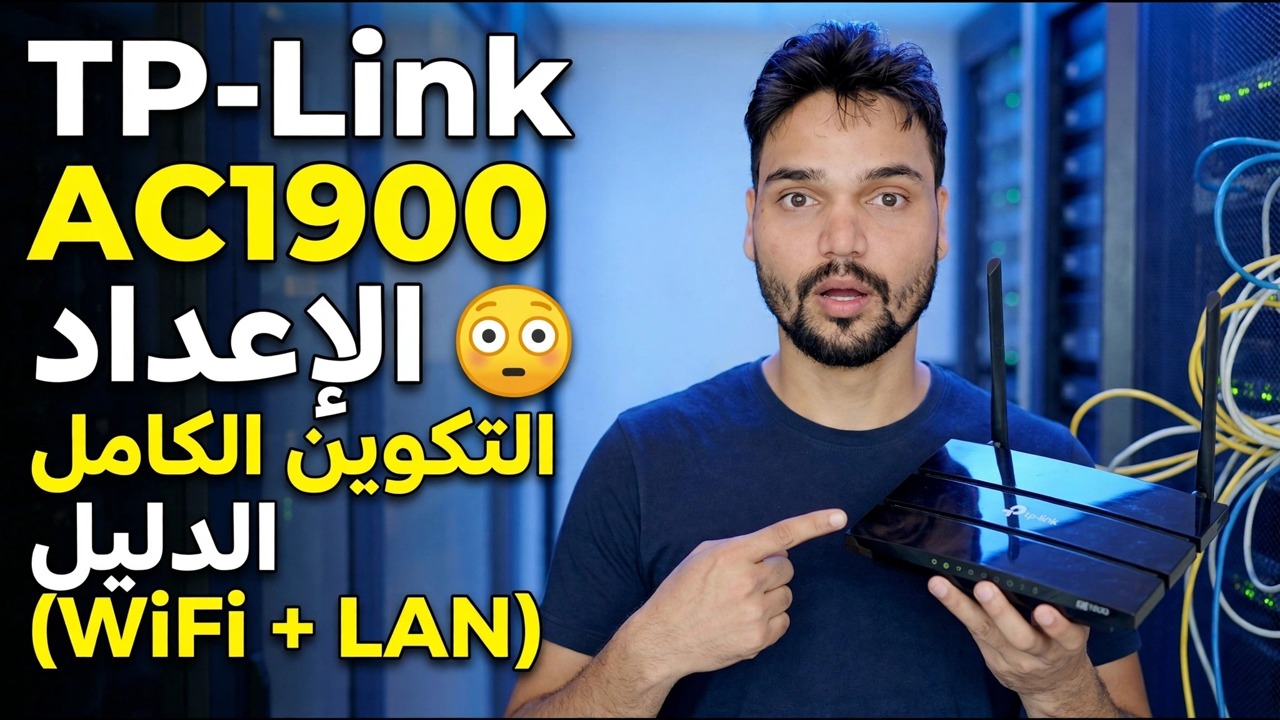
إعداد TP-Link AC1900 😳 دليل التكوين الكامل (WiFi + LAN)
قم بإعداد جهاز توجيه فئة TP-Link AC1900 بالطريقة الصحيحة: الأسلاك، وتسجيل الدخول الأول، والإعداد السريع، ونوع الإنترنت، وأسماء WiFi، وDHCP، وشبكة الضيف والبرامج الثابتة - بالترتيب الذي يتجنب إعادة العمل.
📑الفصول
- محتويات العلبة وكيفية توصيل الأسلاك - WAN، وLAN، والطاقة
- قم بتسجيل الدخول لأول مرة على tplinkwifi.net (192.168.0.1) باستخدام معلومات تسجيل دخول المسؤول الافتراضية
- الإعداد السريع — اختيار نوع الاتصال بالإنترنت
- إعداد WiFi - أسماء الشبكات بتردد 2.4 جيجا هرتز و5 جيجا هرتز وكلمة مرور قوية
- التحقق من إعدادات خادم DHCP والشبكة المحلية (LAN)
- شبكة الضيوف حتى يظل الزائرون خارج الشبكة المحلية الرئيسية لديك
- تحديث البرامج الثابتة وتغيير كلمة مرور المسؤول الافتراضية
- إعادة التشغيل النهائية والاختبار على الأجهزة السلكية واللاسلكية
📋 نظرة عامة ودليل خطوة بخطوة
أخرج جهاز التوجيه وقم بتوصيله بشكل صحيح
AC1900 هي فئة سرعة WiFi المدمجة لجهاز التوجيه - 600 ميجابت في الثانية على النطاق 2.4 جيجا هرتز بالإضافة إلى 1300 ميجابت في الثانية على النطاق 5 جيجا هرتز. ابدأ بالأسلاك، لأن معظم حالات "جهاز التوجيه لا يعمل" هي مجرد كابل في المنفذ الخطأ. قم بتوصيل محول الطاقة وتشغيل جهاز التوجيه. خذ كابل الإنترنت القادم من المودم أو خط مزود خدمة الإنترنت (ISP) وقم بتوصيله منفذ WAN / الإنترنت (المنفذ المنفصل الوحيد، وعادةً ما يكون باللون الأزرق). ثم قم بتوصيل جهاز الكمبيوتر الخاص بك بأي من منافذ LAN (عادةً ما تكون باللون الأصفر) باستخدام كابل الشبكة — أو انضم إلى شبكة WiFi الافتراضية لجهاز التوجيه، والتي تتم طباعة اسمها وكلمة المرور على الملصق الموجود أسفل جهاز التوجيه.
قم بتسجيل الدخول إلى لوحة جهاز التوجيه
افتح متصفحًا على جهاز الكمبيوتر المتصل وانتقل إلى عنوان إعداد جهاز التوجيه:
__الرمز الكامل0__قم بتشغيل الإعداد السريع واختر نوع الإنترنت
افتح الإعداد السريع من القائمة واتبع المعالج. قم بتأكيد منطقتك والمنطقة الزمنية، ثم الاختيار المهم: نوع الاتصال بالإنترنت. اختر عنوان IP الديناميكي إذا كان مزود خدمة الإنترنت لديك يوزع العناوين تلقائيًا (معظم اتصالات الكابلات والألياف) - يلتقط جهاز التوجيه كل شيء بنفسه. اختر PPPoE إذا كان موفر خدمة الإنترنت لديك قد أعطاك اسم مستخدم وكلمة مرور للنطاق العريض، واكتبهما بالضبط. اختر عنوان IP الثابت فقط إذا أعطاك موفر خدمة الإنترنت لديك قيم IP الثابتة والبوابة وDNS كتابيًا. إذا عرض المعالج استنساخ عنوان MAC الخاص بجهاز الكمبيوتر الخاص بك وكان اتصالك مقفلاً مسبقًا على هذا الكمبيوتر، فاقبله؛ وإلا دعها تنتهي ثم احفظها.
قم بتعيين أسماء WiFi وكلمة المرور
في الإعدادات اللاسلكية، قم بتعيين اسم الشبكة (SSID) للنطاق 2.4 جيجا هرتز والنطاق 5 جيجا هرتز. في الفيديو، تم تسمية الشبكة باسم Office - يمكنك الاحتفاظ باسم واحد لكلا النطاقين أو إضافة لاحقة مثل Office-5G حتى تعرف دائمًا النطاق الذي يعمل عليه الجهاز. قم بتعيين كلمة مرور WiFi قوية (مزيج طويل لا تعيد استخدامه في أي مكان آخر) واحتفظ بوضع الأمان على WPA2-PSK / WPA3 كما هو معروض - لا تترك الشبكة مفتوحة أو على WEP أبدًا. احفظ أجهزتك وأعد توصيلها بالأسماء الجديدة.
تحقق من إعدادات DHCP وLAN
افتح إعدادات DHCP وتأكد من تمكين خادم DHCP - وهذا هو ما يمنح كل هاتف وكمبيوتر شخصي وطابعة عنوان IP الخاص بها تلقائيًا. عنوان الشبكة المحلية (LAN) الخاص بالموجه هو 192.168.0.1 ويقوم تجمع العناوين الافتراضي بتوزيع العناوين فوقه؛ بالنسبة للمنزل أو المكتب الصغير، فإن الإعدادات الافتراضية جيدة كما هي. اترك المجموعة بمفردها ما لم تكن لديك خطة محددة للعناوين الثابتة.
تشغيل شبكة الضيف
قم بتمكين شبكة الضيوف للزائرين: اسم WiFi منفصل بتردد 2.4 جيجا هرتز (و5 جيجا هرتز، إذا كنت تريد) مع كلمة المرور الخاصة به. يمكن للضيوف الوصول إلى الإنترنت ولكن لا يمكنهم رؤية أجهزة الكمبيوتر أو المجلدات المشتركة أو الطابعة على شبكة LAN الرئيسية. هذه هي الشبكة التي يمكنك توزيعها في المكتب أو المتجر بدلاً من كلمة مرور WiFi الرئيسية.
قم بتحديث البرنامج الثابت وتأمين تسجيل دخول المسؤول
انتقل إلى منطقة أدوات النظام ← ترقية البرنامج الثابت وتحقق مما إذا كان هناك برنامج ثابت أحدث متاح لطرازك وإصدار جهازك المحدد - قم بتنزيل البرنامج الثابت فقط من صفحة الدعم الرسمية لـ TP-Link للطراز الخاص بك، وليس من موقع عشوائي أبدًا، ولا تقم بإيقاف تشغيل جهاز التوجيه أثناء التحديث. في نفس الزيارة، افتح إعدادات كلمة المرور وقم بتغيير كلمة مرور المسؤول من كلمة المرور الافتراضية إلى كلمة مرور قوية، ثم سجلها في مكان آمن.
أعد التشغيل، وأعد الاتصال، واختبر كل شيء
أعد تشغيل جهاز التوجيه من اللوحة (أو قم بإيقاف تشغيله وتشغيله مرة واحدة) حتى يتم تطبيق كل إعداد بشكل نظيف. أعد توصيل أجهزتك: يجب أن تحصل أجهزة الكمبيوتر السلكية الموجودة على منافذ LAN على عنوان تلقائيًا، وتنضم الهواتف وأجهزة الكمبيوتر المحمولة إلى أسماء WiFi الجديدة. افتح بعض مواقع الويب على جهاز سلكي ولاسلكي، وتأكد من أن شبكة الضيف توفر الإنترنت دون الوصول إلى شبكتك الرئيسية.
🏷️Topic Search Variables & Keywords
🎙️ النص الكامل — انقر للتوسيع
دليل استكشاف الأخطاء وإصلاحها خطوة بخطوة وحلولها - إعداد TP-Link AC1900 😳 دليل التكوين الكامل (WiFi + LAN). عرض توضيحي على الشاشة بواسطة الفني Anshu.
قم بإعداد جهاز توجيه فئة TP-Link AC1900 بالطريقة الصحيحة: الأسلاك، وتسجيل الدخول الأول، والإعداد السريع، ونوع الإنترنت، وأسماء WiFi، وDHCP، وشبكة الضيف، والبرامج الثابتة، بالترتيب الذي يتجنب إعادة العمل.
(ينتهي النص هنا في الصفحة المصدر)
❓ الأسئلة الشائعة (باللغة الإنجليزية)
هل هذا البرنامج التعليمي مجاني للمتابعة بنسبة 100%؟
نعم! تستخدم جميع الأدلة والأساليب التي أوضحتها شركة Technical Anshu موارد مجانية وقانونية وتعليمية.
هل يمكن للمبتدئين اتباع هذا الدليل؟
بالتأكيد! يتم عرض كل خطوة على الشاشة مع تعليمات تفصيلية حتى يتمكن أي شخص من متابعتها بسهولة.
أين يمكنني طرح الأسئلة إذا واجهت مشكلة؟
اترك تعليقًا مباشرة على مقطع فيديو YouTube، وسيقوم مجتمعنا وفريق Anshu الفني بمساعدتك.
🚀 شاهد البرنامج التعليمي الكامل على اليوتيوب
🚀 شاهد الفيديو التعليمي الكامل خطوة بخطوة على YouTube: https://www.youtube.com/watch?v=dROqrJISFlo
اشترك في Technical Anshu للحصول على دعم تكنولوجيا المعلومات واستكشاف أخطاء Windows وإصلاحها وإدارة الخادم.
▶️ شاهد الفيديو كاملاً