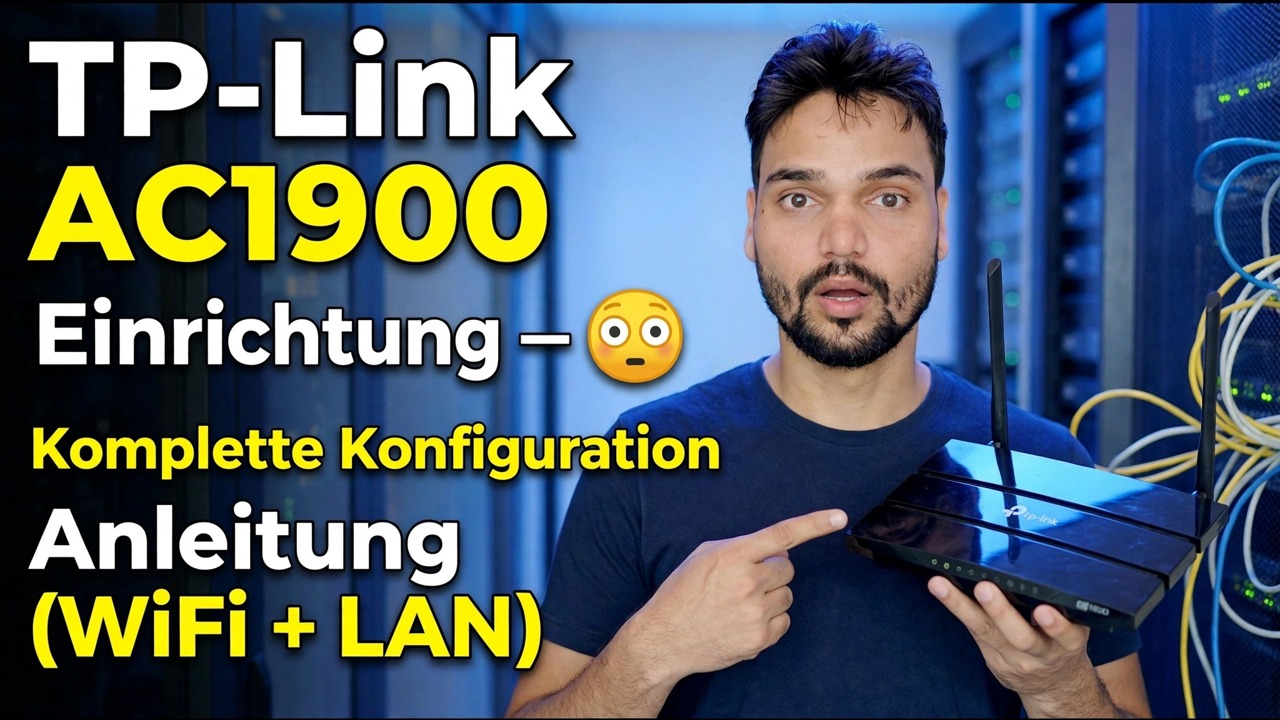
TP-Link AC1900-Setup 😳 Vollständige Konfigurationsanleitung (WiFi + LAN)
Richten Sie einen Router der TP-Link AC1900-Klasse richtig ein: Verkabelung, erste Anmeldung, Schnelleinrichtung, Internettyp, WLAN-Namen, DHCP, Gastnetzwerk und Firmware – in der Reihenfolge, die Nacharbeit vermeidet.
📑Kapitel
- Was ist in der Box und wie erfolgt die Verkabelung – WAN, LAN und Strom
- Erste Anmeldung bei tplinkwifi.net (192.168.0.1) mit dem Standard-Administrator-Login
- Schnelleinrichtung – Auswahl des Internetverbindungstyps
- WiFi-Einrichtung – Netzwerknamen für 2,4 GHz und 5 GHz und ein sicheres Passwort
- Überprüfung der DHCP-Server- und LAN-Einstellungen
- Gastnetzwerk, damit Besucher von Ihrem Haupt-LAN ferngehalten werden
- Firmware-Update und Änderung des Standard-Administratorkennworts
- Endgültiger Neustart und Tests auf kabelgebundenen und kabellosen Geräten
📋 Übersicht und Schritt-für-Schritt-Anleitung
Auspacken und Verkabeln des Routers richtig
AC1900 ist die kombinierte WLAN-Geschwindigkeitsklasse des Routers – 600 Mbit/s im 2,4-GHz-Band plus 1.300 Mbit/s im 5-GHz-Band. Beginnen Sie mit der Verkabelung, denn in den meisten Fällen, in denen der Router nicht funktioniert, handelt es sich lediglich um ein Kabel im falschen Anschluss. Schließen Sie das Netzteil an und schalten Sie den Router ein. Nehmen Sie das Internetkabel von Ihrem Modem oder ISP-Anschluss und stecken Sie es in den WAN-/Internet-Port (den einzelnen separaten Port, normalerweise blau). Verbinden Sie dann Ihren PC mit einem Netzwerkkabel mit einem der LAN-Ports (normalerweise gelb) – oder verbinden Sie sich mit dem Standard-WLAN des Routers, dessen Name und Passwort auf dem Etikett unter dem Router aufgedruckt sind.
Melden Sie sich beim Router-Panel an
Öffnen Sie einen Browser auf dem verbundenen PC und rufen Sie die Setup-Adresse des Routers auf:
http://tplinkwifi.netIf that does not open, use the router's IP address directly:
http://192.168.0.1On this model the default login is username admin and password admin (always confirm from the label on your unit — newer TP-Link models instead ask you to create a password on the very first login). Log in and you are on the router's dashboard.
Führen Sie die Schnelleinrichtung aus und wählen Sie den Internettyp aus
Öffnen Sie Schnelleinrichtung aus dem Menü und folgen Sie dem Assistenten. Bestätigen Sie Ihre Region und Zeitzone und dann die wichtige Wahl: den Internetverbindungstyp. Wählen Sie Dynamische IP, wenn Ihr ISP Adressen automatisch vergibt (die meisten Kabel- und Glasfaserverbindungen) – der Router holt sich alles selbst. Wählen Sie PPPoE, wenn Ihr ISP Ihnen einen Breitband-Benutzernamen und ein Passwort gegeben hat, und geben Sie diese genau ein. Wählen Sie Statische IP nur, wenn Ihr ISP Ihnen schriftlich feste IP-, Gateway- und DNS-Werte mitgeteilt hat. Wenn der Assistent anbietet, die MAC-Adresse Ihres PCs zu klonen, und Ihre Verbindung zuvor für diesen PC gesperrt war, akzeptieren Sie dies. Andernfalls lassen Sie es beenden und speichern.
Legen Sie die WLAN-Namen und das Passwort fest
Legen Sie in den WLAN-Einstellungen den Netzwerknamen (SSID) für das 2,4-GHz-Band und das 5-GHz-Band fest. Im Video heißt das Netzwerk Office – Sie können einen Namen für beide Bänder beibehalten oder ein Suffix wie Office-5G hinzufügen, damit Sie immer wissen, auf welchem Band sich ein Gerät befindet. Legen Sie ein sicheres WLAN-Passwort fest (eine lange Mischung, die Sie nirgendwo anders wiederverwenden) und behalten Sie den Sicherheitsmodus wie angeboten auf WPA2-PSK / WPA3 bei – lassen Sie das Netzwerk niemals offen oder auf WEP. Speichern Sie und verbinden Sie Ihre Geräte erneut mit den neuen Namen.
Überprüfen Sie die DHCP- und LAN-Einstellungen
Öffnen Sie die DHCP-Einstellungen und bestätigen Sie, dass der DHCP-Server aktiviert ist – dadurch erhält jedes Telefon, jeder PC und jeder Drucker automatisch seine IP-Adresse. Die eigene LAN-Adresse des Routers ist 192.168.0.1 und der Standardadresspool vergibt darüber liegende Adressen; Für ein Zuhause oder ein kleines Büro sind die Standardeinstellungen so wie sie sind in Ordnung. Lassen Sie den Pool in Ruhe, es sei denn, Sie haben einen speziellen Plan für statische Adressen.
Schalten Sie das Gastnetzwerk ein
Aktivieren Sie das Gastnetzwerk für Besucher: ein separater 2,4-GHz-WLAN-Name (und 5-GHz-WLAN, wenn Sie möchten) mit eigenem Passwort. Gäste erhalten Internetzugang, können aber Ihre PCs, freigegebenen Ordner oder Drucker im Haupt-LAN nicht sehen. Dies ist das Netzwerk, das Sie in einem Büro oder Geschäft anstelle Ihres Haupt-WLAN-Passworts verteilen können.
Aktualisieren Sie die Firmware und sichern Sie die Admin-Anmeldung
Gehen Sie zum Bereich Systemprogramme → Firmware-Aktualisierung und prüfen Sie, ob eine neuere Firmware für Ihr genaues Modell und Ihre Hardwareversion verfügbar ist. Laden Sie die Firmware nur von der offiziellen Support-Seite von TP-Link für Ihr Modell herunter, niemals von einer beliebigen Website, und schalten Sie den Router während der Aktualisierung nicht aus. Öffnen Sie im selben Besuch die Passworteinstellungen und ändern Sie das Administratorpasswort vom Standardpasswort in ein sicheres Passwort und notieren Sie es an einem sicheren Ort.
Alles neu starten, erneut verbinden und testen
Starten Sie den Router über das Bedienfeld neu (oder schalten Sie ihn einmal aus und wieder ein), damit alle Einstellungen sauber übernommen werden. Verbinden Sie Ihre Geräte erneut: Kabelgebundene PCs an den LAN-Ports sollten automatisch eine Adresse erhalten, und Telefone und Laptops werden mit den neuen WLAN-Namen verknüpft. Öffnen Sie einige Websites sowohl auf einem kabelgebundenen als auch einem kabellosen Gerät und vergewissern Sie sich, dass das Gastnetzwerk Internet bietet, ohne Ihr Hauptnetzwerk zu erreichen.
🏷️Topic Search Variables & Keywords
🎙️ Vollständiges Transkript – zum Erweitern antippen
Schritt-für-Schritt-Anleitung und Lösungen zur Fehlerbehebung – TP-Link AC1900-Setup 😳 Vollständige Konfigurationsanleitung (WiFi + LAN). Bildschirmdemonstration durch Technical Anshu.
Richten Sie einen Router der TP-Link AC1900-Klasse richtig ein: Verkabelung, erste Anmeldung, Schnelleinrichtung, Internettyp, WLAN-Namen, DHCP, Gastnetzwerk und Firmware, in der Reihenfolge, die Nacharbeit vermeidet.
(Das Transkript endet hier auf der Quellseite)
❓ Häufig gestellte Fragen
Ist dieses Tutorial zu 100 % kostenlos?
Ja! Alle von Technical Anshu demonstrierten Leitfäden und Methoden nutzen kostenlose, legale und pädagogische Ressourcen.
Können Anfänger dieser Anleitung folgen?
Absolut! Jeder Schritt wird auf dem Bildschirm mit detaillierten Anweisungen demonstriert, sodass jeder problemlos mitmachen kann.
Wo kann ich Fragen stellen, wenn ich nicht weiterkomme?
Hinterlassen Sie einen Kommentar direkt zum YouTube-Video und unsere Community und Technical Anshu helfen Ihnen weiter.
🚀 Sehen Sie sich das vollständige Tutorial auf YouTube an
🚀 Sehen Sie sich das vollständige Schritt-für-Schritt-Video-Tutorial auf YouTube an: https://www.youtube.com/watch?v=dROqrJISFlo
Abonnieren Sie Technical Anshu für IT-Support, Windows-Fehlerbehebung und Serververwaltung.
▶️ Vollständiges Video ansehen