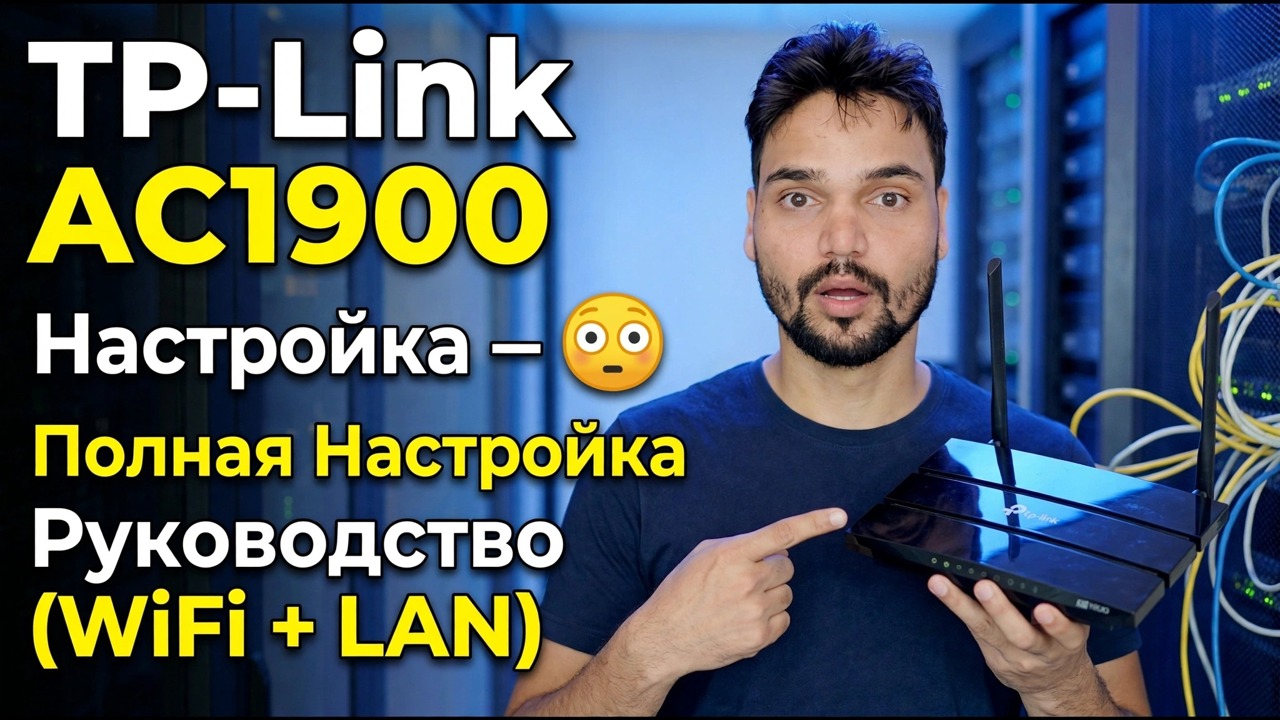
Настройка TP-Link AC1900 😳 Полное руководство по настройке (WiFi + LAN)
Настройте роутер класса TP-Link AC1900 правильно: подключение, первый вход в систему, быстрая настройка, тип интернета, имена WiFi, DHCP, гостевая сеть и прошивка — в том порядке, который позволяет избежать переделок.
📑Главы
<ол класс="главы">📋 Обзор и пошаговое руководство
Распакуйте и правильно подключите маршрутизатор
AC1900 — это комбинированный класс скорости Wi-Fi маршрутизатора: 600 Мбит/с в диапазоне 2,4 ГГц и 1300 Мбит/с в диапазоне 5 ГГц. Начните с проводки, потому что в большинстве случаев «маршрутизатор не работает» — это просто кабель в неправильном порту. Подключите адаптер питания и включите маршрутизатор. Возьмите интернет-кабель, идущий от вашего модема или линии интернет-провайдера, и подключите его к порту WAN/Интернет (отдельный порт, обычно синий). Затем подключите компьютер к любому из портов локальной сети (обычно желтого цвета) с помощью сетевого кабеля или подключитесь к сети Wi-Fi маршрутизатора по умолчанию, имя и пароль которой указаны на этикетке под маршрутизатором.
Войдите в панель маршрутизатора
Откройте браузер на подключенном компьютере и перейдите по адресу настройки маршрутизатора:
http://tplinkwifi.netIf that does not open, use the router's IP address directly:
http://192.168.0.1On this model the default login is username admin and password admin (always confirm from the label on your unit — newer TP-Link models instead ask you to create a password on the very first login). Log in and you are on the router's dashboard.
Запустите быструю настройку и выберите тип Интернета
Откройте Быструю настройку в меню и следуйте указаниям мастера. Подтвердите свой регион и часовой пояс, а затем важный выбор: тип подключения к Интернету. Выберите Динамический IP, если ваш интернет-провайдер автоматически раздает адреса (большинство кабельных и оптоволоконных соединений) — маршрутизатор подбирает все сам. Выберите PPPoE, если ваш интернет-провайдер предоставил вам имя пользователя и пароль для широкополосного доступа, и введите их точно. Выбирайте Статический IP только в том случае, если ваш интернет-провайдер предоставил вам фиксированные значения IP, шлюза и DNS в письменной форме. Если мастер предлагает клонировать MAC-адрес вашего ПК, и ваше соединение с этим ПК ранее было заблокировано, примите его; в противном случае дайте ему закончить и сохранить.
Установите имена и пароль WiFi
В настройках беспроводной сети установите имя сети (SSID) для диапазона 2,4 ГГц и диапазона 5 ГГц. В видео сеть называется Office — вы можете оставить одно имя для обоих диапазонов или добавить суффикс, например Office-5G, чтобы всегда знать, на каком диапазоне работает устройство. Установите надежный пароль Wi-Fi (длинный пароль, который вы больше нигде не будете использовать) и сохраните режим безопасности WPA2-PSK / WPA3, как предлагается — никогда не оставляйте сеть открытой или на WEP. Сохраните и снова подключите свои устройства к новым именам.
Проверьте настройки DHCP и локальной сети
Откройте настройки DHCP и убедитесь, что DHCP-сервер включен — это то, что автоматически присваивает каждому телефону, компьютеру и принтеру свой IP-адрес. Собственный адрес локальной сети маршрутизатора — 192.168.0.1, а пул адресов по умолчанию выдает адреса над ним; для дома или небольшого офиса значения по умолчанию подходят и так. Оставьте пул в покое, если у вас нет специального плана для статических адресов.
Включить гостевую сеть
Включите Гостевую сеть для посетителей: отдельное имя WiFi 2,4 ГГц (и 5 ГГц, если хотите) со своим собственным паролем. Гости получают доступ в Интернет, но не видят ваши компьютеры, общие папки или принтер в основной локальной сети. Эту сеть можно раздавать в офисе или магазине вместо основного пароля Wi-Fi.
Обновите прошивку и защитите вход администратора
Перейдите в раздел Системные инструменты → Обновление прошивки и проверьте, доступна ли более новая прошивка для вашей конкретной модели и версии оборудования — загружайте прошивку только с официальной страницы поддержки TP-Link для вашей модели, а не со случайного сайта, и не выключайте маршрутизатор во время обновления. Во время того же посещения откройте настройки пароля и измените пароль администратора со стандартного на надежный и запишите его в надежном месте.
Перезагрузите, переподключитесь и проверьте все
Перезагрузите маршрутизатор с панели (или выключите и снова включите его), чтобы все настройки применялись правильно. Переподключите свои устройства: компьютеры, подключенные к портам LAN, должны получить адрес автоматически, а телефоны и ноутбуки присоединятся к новым именам Wi-Fi. Откройте несколько веб-сайтов как на проводном, так и на беспроводном устройстве и убедитесь, что гостевая сеть обеспечивает доступ в Интернет, не подключаясь к основной сети.
🏷️Topic Search Variables & Keywords
🎙️ Полная расшифровка — нажмите, чтобы развернуть
Пошаговое руководство по устранению неполадок и решениям — Настройка TP-Link AC1900 😳 Полное руководство по настройке (WiFi + LAN). Экранная демонстрация от Технического Аншу.
Правильно настройте маршрутизатор TP-Link класса AC1900: подключение, первый вход в систему, быстрая настройка, тип интернета, имена WiFi, DHCP, гостевая сеть и прошивка в том порядке, который позволяет избежать переделок.
(расшифровка заканчивается здесь, на исходной странице)
❓ Часто задаваемые вопросы (на английском языке)
Является ли это руководство абсолютно бесплатным?
Да! Во всех руководствах и методах, продемонстрированных Tech Anshu, используются бесплатные легальные и образовательные ресурсы.
Могут ли новички следовать этому руководству?
Абсолютно! Каждый шаг демонстрируется на экране с подробными инструкциями, поэтому каждый может легко следовать им.
Где я могу задать вопросы, если застряну?
Оставьте комментарий прямо под видео на YouTube, и наше сообщество и технический специалист Anshu помогут вам.
🚀 Посмотрите полное руководство на YouTube
🚀 Посмотрите полное пошаговое видеоруководство на YouTube: https://www.youtube.com/watch?v=dROqrJISFlo
Подпишитесь на техническую поддержку Anshu для ИТ-поддержки, устранения неполадок Windows и управления сервером.
▶️ Посмотреть полное видео