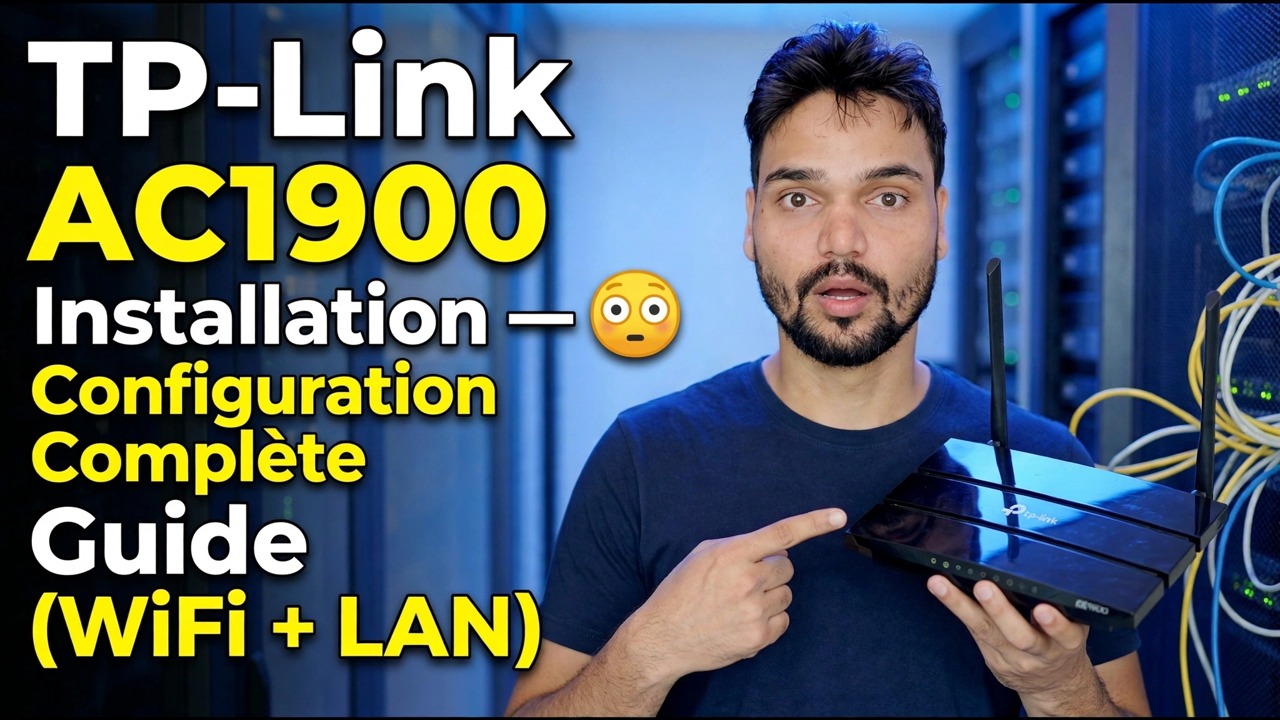
Configuration TP-Link AC1900 😳 Guide de configuration complet (WiFi + LAN)
Configurez correctement un routeur de classe TP-Link AC1900 : câblage, première connexion, configuration rapide, type d'Internet, noms WiFi, DHCP, réseau invité et micrologiciel - dans l'ordre qui évite les retouches.
📑Chapitres
- Contenu de la boîte et comment se déroule le câblage : WAN, LAN et alimentation
- Première connexion à tplinkwifi.net (192.168.0.1) avec la connexion administrateur par défaut
- Configuration rapide : choix du type de connexion Internet
- Configuration Wi-Fi : noms de réseau pour 2,4 GHz et 5 GHz et mot de passe fort
- Vérification des paramètres du serveur DHCP et du réseau local
- Réseau invité pour que les visiteurs restent en dehors de votre réseau local principal
- Mise à jour du micrologiciel et modification du mot de passe administrateur par défaut
- Redémarrage final et tests sur les appareils filaires et sans fil
📋 Présentation et guide étape par étape
Déballez et câblez correctement le routeur
AC1900 est la classe de vitesse Wi-Fi combinée du routeur : 600 Mbit/s sur la bande 2,4 GHz et 1 300 Mbit/s sur la bande 5 GHz. Commencez par le câblage, car la plupart des cas de « routeur qui ne fonctionne pas » ne sont qu'un câble branché sur le mauvais port. Connectez l'adaptateur secteur et allumez le routeur. Prenez le câble Internet provenant de votre modem ou de votre ligne FAI et branchez-le sur le port WAN/Internet (le seul port séparé, généralement bleu). Connectez ensuite votre PC à l'un des ports LAN (généralement jaunes) avec un câble réseau — ou connectez-vous au Wi-Fi par défaut du routeur, dont le nom et le mot de passe sont imprimés sur l'étiquette sous le routeur.
Connectez-vous au panneau du routeur
Ouvrez un navigateur sur le PC connecté et accédez à l'adresse de configuration du routeur :
http://tplinkwifi.netIf that does not open, use the router's IP address directly:
http://192.168.0.1On this model the default login is username admin and password admin (always confirm from the label on your unit — newer TP-Link models instead ask you to create a password on the very first login). Log in and you are on the router's dashboard.
Exécutez la configuration rapide et choisissez le type d'Internet
Ouvrez Configuration rapide dans le menu et suivez l'assistant. Confirmez votre région et votre fuseau horaire, puis le choix important : le type de connexion Internet. Choisissez IP dynamique si votre FAI distribue automatiquement les adresses (la plupart des connexions par câble et fibre optique) : le routeur récupère tout tout seul. Choisissez PPPoE si votre FAI vous a fourni un nom d'utilisateur et un mot de passe haut débit, et saisissez-les exactement. Choisissez IP statique uniquement si votre FAI vous a fourni par écrit des valeurs IP fixes, de passerelle et de DNS. Si l'assistant propose de cloner l'adresse MAC de votre PC et que votre connexion a été précédemment verrouillée sur ce PC, acceptez-la ; sinon laissez-le se terminer et enregistrez.
Définissez les noms et le mot de passe WiFi
Dans les paramètres sans fil, définissez le nom du réseau (SSID) pour la bande 2,4 GHz et la bande 5 GHz. Dans la vidéo, le réseau est nommé Office — vous pouvez conserver un nom pour les deux bandes ou ajouter un suffixe comme Office-5G afin de toujours savoir sur quelle bande se trouve un appareil. Définissez un mot de passe WiFi fort (un long mix que vous ne réutilisez nulle part ailleurs) et gardez le mode de sécurité sur WPA2-PSK / WPA3 comme proposé — ne laissez jamais le réseau ouvert ou sur WEP. Enregistrez et reconnectez vos appareils aux nouveaux noms.
Vérifiez les paramètres DHCP et LAN
Ouvrez les paramètres DHCP et confirmez que le serveur DHCP est activé : c'est ce qui donne automatiquement à chaque téléphone, PC et imprimante son adresse IP. La propre adresse LAN du routeur est 192.168.0.1 et le pool d'adresses par défaut distribue les adresses au-dessus ; pour une maison ou un petit bureau, les valeurs par défaut sont bonnes telles quelles. Laissez le pool tranquille, sauf si vous avez un plan spécifique pour les adresses statiques.
Activer le réseau invité
Activez le Réseau invité pour les visiteurs : un nom WiFi distinct de 2,4 GHz (et 5 GHz, si vous le souhaitez) avec son propre mot de passe. Les invités ont accès à Internet mais ne peuvent pas voir vos PC, dossiers partagés ou imprimante sur le réseau local principal. C'est le réseau à distribuer dans un bureau ou un magasin à la place de votre mot de passe WiFi principal.
Mettre à jour le micrologiciel et sécuriser la connexion administrateur
Accédez à la zone Outils système → Mise à niveau du micrologiciel et vérifiez si un micrologiciel plus récent est disponible pour votre modèle exact et la version de votre matériel. Téléchargez le micrologiciel uniquement à partir de la page d'assistance officielle de TP-Link pour votre modèle, jamais à partir d'un site aléatoire, et n'éteignez pas le routeur pendant la mise à jour. Au cours de la même visite, ouvrez les paramètres du mot de passe et changez le mot de passe administrateur de celui par défaut à un mot de passe fort, et notez-le dans un endroit sûr.
Redémarrer, reconnecter et tout tester
Redémarrez le routeur à partir du panneau (ou éteignez-le, puis rallumez-le une fois) afin que chaque paramètre soit appliqué proprement. Reconnectez vos appareils : les PC câblés sur les ports LAN devraient recevoir automatiquement une adresse, et les téléphones et ordinateurs portables rejoignent les nouveaux noms WiFi. Ouvrez quelques sites Web sur un appareil filaire et sans fil, et vérifiez que le réseau invité donne accès à Internet sans atteindre votre réseau principal.
🏷️Topic Search Variables & Keywords
🎙️ Transcription complète — appuyez pour développer
Guide de dépannage étape par étape et solutions - Configuration TP-Link AC1900 😳 Guide de configuration complet (WiFi + LAN). Démonstration à l'écran par Technical Anshu.
Configurez correctement un routeur de classe TP-Link AC1900 : câblage, première connexion, configuration rapide, type d'Internet, noms WiFi, DHCP, réseau invité et micrologiciel, dans l'ordre qui évite les retouches.
(la transcription se termine ici sur la page source)
❓ Foire aux questions
Ce tutoriel est-il 100 % gratuit ?
Oui ! Tous les guides et méthodes présentés par Technical Anshu utilisent des ressources gratuites, légales et éducatives.
Les débutants peuvent-ils suivre ce guide ?
Absolument ! Chaque étape est affichée à l'écran avec des instructions détaillées afin que tout le monde puisse suivre facilement.
Où puis-je poser des questions si je suis bloqué ?
Laissez un commentaire directement sur la vidéo YouTube, et notre communauté et Technical Anshu vous aideront.
🚀 Regardez le didacticiel complet sur YouTube
🚀 Regardez le didacticiel vidéo complet étape par étape sur YouTube : https://www.youtube.com/watch?v=dROqrJISFlo
Abonnez-vous à Technical Anshu pour l'assistance informatique, le dépannage Windows et la gestion des serveurs.
▶️ Regarder la vidéo complète