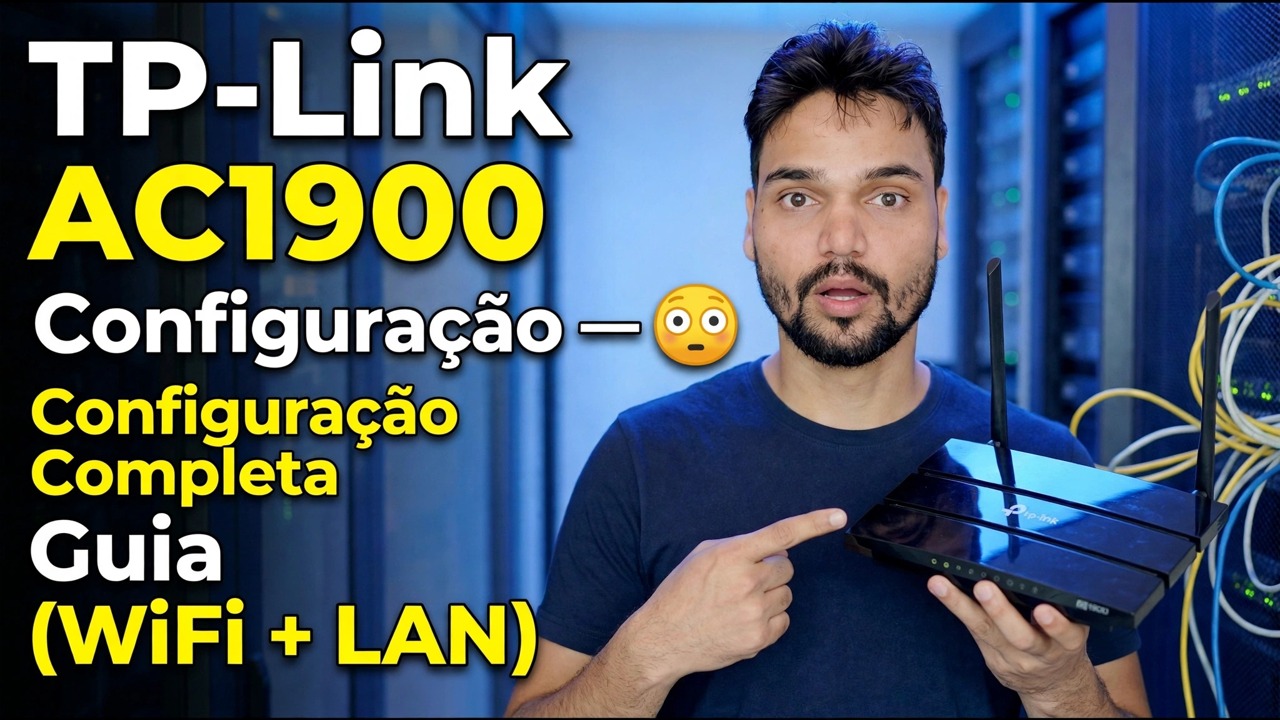
Configuração TP-Link AC1900 😳 Guia de configuração completo (WiFi + LAN)
Configure um roteador classe TP-Link AC1900 da maneira certa: cabeamento, primeiro login, Quick Setup, tipo de internet, nomes de WiFi, DHCP, rede de convidados e firmware — na ordem que evita retrabalho.
📑Capítulos
- O que vem na caixa e como funciona a fiação — WAN, LAN e energia
- Primeiro login em tplinkwifi.net (192.168.0.1) com o login de administrador padrão
- Configuração rápida — escolha do tipo de conexão com a Internet
- Configuração de WiFi — nomes de rede para 2,4 GHz e 5 GHz e uma senha forte
- Verificação das configurações do servidor DHCP e da LAN
- Rede de convidados para que os visitantes fiquem fora da sua LAN principal
- Atualização de firmware e alteração da senha de administrador padrão
- Reinicialização final e testes em dispositivos com e sem fio
📋 Visão geral e guia passo a passo
Desembale e conecte o roteador corretamente
AC1900 é a classe de velocidade WiFi combinada do roteador – 600 Mbps na banda de 2,4 GHz mais 1.300 Mbps na banda de 5 GHz. Comece com a fiação, porque a maioria dos casos de “roteador não funciona” são apenas um cabo na porta errada. Conecte o adaptador de energia e ligue o roteador. Pegue o cabo de Internet vindo do seu modem ou linha ISP e conecte-o à porta WAN/Internet (a única porta separada, geralmente azul). Em seguida, conecte seu PC a qualquer uma das portas LAN (geralmente amarelas) com um cabo de rede — ou conecte-se ao WiFi padrão do roteador, cujo nome e senha estão impressos na etiqueta abaixo do roteador.
Faça login no painel do roteador
Abra um navegador no PC conectado e acesse o endereço de configuração do roteador:
http://tplinkwifi.netIf that does not open, use the router's IP address directly:
http://192.168.0.1On this model the default login is username admin and password admin (always confirm from the label on your unit — newer TP-Link models instead ask you to create a password on the very first login). Log in and you are on the router's dashboard.
Execute a configuração rápida e escolha o tipo de Internet
Abra Configuração rápida no menu e siga o assistente. Confirme sua região e fuso horário, depois a escolha importante: o tipo de conexão à Internet. Escolha IP Dinâmico se o seu ISP distribuir endereços automaticamente (a maioria das conexões de cabo e fibra) – o roteador coleta tudo sozinho. Escolha PPPoE se o seu ISP lhe forneceu um nome de usuário e senha de banda larga e digite-os exatamente. Escolha IP estático apenas se o seu ISP tiver fornecido valores fixos de IP, gateway e DNS por escrito. Se o assistente oferecer a clonagem do endereço MAC do seu PC e sua conexão tiver sido bloqueada anteriormente para esse PC, aceite-o; caso contrário, deixe terminar e salve.
Defina os nomes e a senha do WiFi
Nas configurações sem fio, defina o nome da rede (SSID) para a banda de 2,4 GHz e a banda de 5 GHz. No vídeo, a rede é chamada de Office — você pode manter um nome para ambas as bandas ou adicionar um sufixo como Office-5G para saber sempre em qual banda o dispositivo está. Defina uma senha WiFi forte (uma combinação longa que você não reutiliza em nenhum outro lugar) e mantenha o modo de segurança em WPA2-PSK / WPA3 conforme oferecido – nunca deixe a rede aberta ou em WEP. Salve e reconecte seus dispositivos aos novos nomes.
Verifique as configurações de DHCP e LAN
Abra as configurações de DHCP e confirme se o servidor DHCP está ativado — é isso que dá automaticamente a cada telefone, PC e impressora seu endereço IP. O endereço LAN do próprio roteador é 192.168.0.1 e o conjunto de endereços padrão distribui endereços acima dele; para uma casa ou um pequeno escritório, os padrões são bons como estão. Deixe o pool de lado, a menos que você tenha um plano específico para endereços estáticos.
Ativar a rede de convidados
Ative a Rede de convidados para visitantes: um nome WiFi separado de 2,4 GHz (e 5 GHz, se desejar) com sua própria senha. Os convidados têm acesso à Internet, mas não podem ver seus PCs, pastas compartilhadas ou impressora na LAN principal. Esta é a rede a ser distribuída em um escritório ou loja, em vez da senha principal do WiFi.
Atualize o firmware e proteja o login do administrador
Vá para a área Ferramentas do sistema → Atualização de firmware e verifique se um firmware mais recente está disponível para o seu modelo exato e versão de hardware - baixe o firmware apenas da página de suporte oficial da TP-Link para o seu modelo, nunca de um site aleatório, e não desligue o roteador enquanto ele atualiza. Na mesma visita, abra as configurações de senha e altere a senha do administrador do padrão para uma senha forte e anote-a em algum lugar seguro.
Reinicie, reconecte e teste tudo
Reinicie o roteador pelo painel (ou desligue-o e ligue-o uma vez) para que todas as configurações sejam aplicadas corretamente. Reconecte seus dispositivos: PCs com fio nas portas LAN devem receber um endereço automaticamente e telefones e laptops se juntarão aos novos nomes WiFi. Abra alguns sites em dispositivos com e sem fio e confirme se a rede de convidados fornece Internet sem acessar sua rede principal.
🏷️Topic Search Variables & Keywords
🎙️ Transcrição completa — toque para expandir
Guia de solução de problemas passo a passo e soluções - Configuração do TP-Link AC1900 😳 Guia completo de configuração (WiFi + LAN). Demonstração na tela por Technical Anshu.
Configure um roteador classe TP-Link AC1900 da maneira correta: cabeamento, primeiro login, Quick Setup, tipo de internet, nomes de WiFi, DHCP, rede de convidados e firmware, na ordem que evita retrabalho.
(a transcrição termina aqui na página de origem)
❓ Perguntas frequentes
Este tutorial é 100% gratuito para seguir?
Sim! Todos os guias e métodos demonstrados pela Technical Anshu usam recursos gratuitos, legais e educacionais.
Os iniciantes podem seguir este guia?
Com certeza! Cada etapa é demonstrada na tela com instruções detalhadas para que qualquer pessoa possa acompanhar facilmente.
Onde posso fazer perguntas se tiver dúvidas?
Deixe um comentário diretamente no vídeo do YouTube e nossa comunidade e o Técnico Anshu irão ajudá-lo.
🚀 Assista ao tutorial completo no YouTube
🚀 Assista ao tutorial em vídeo passo a passo completo no YouTube: https://www.youtube.com/watch?v=dROqrJISFlo
Assine o Technical Anshu para obter suporte de TI, solução de problemas do Windows e gerenciamento de servidores.
▶️ Assistir ao vídeo completo