Configuración de TP-Link AC1900 😳 Guía de configuración completa (WiFi + LAN)
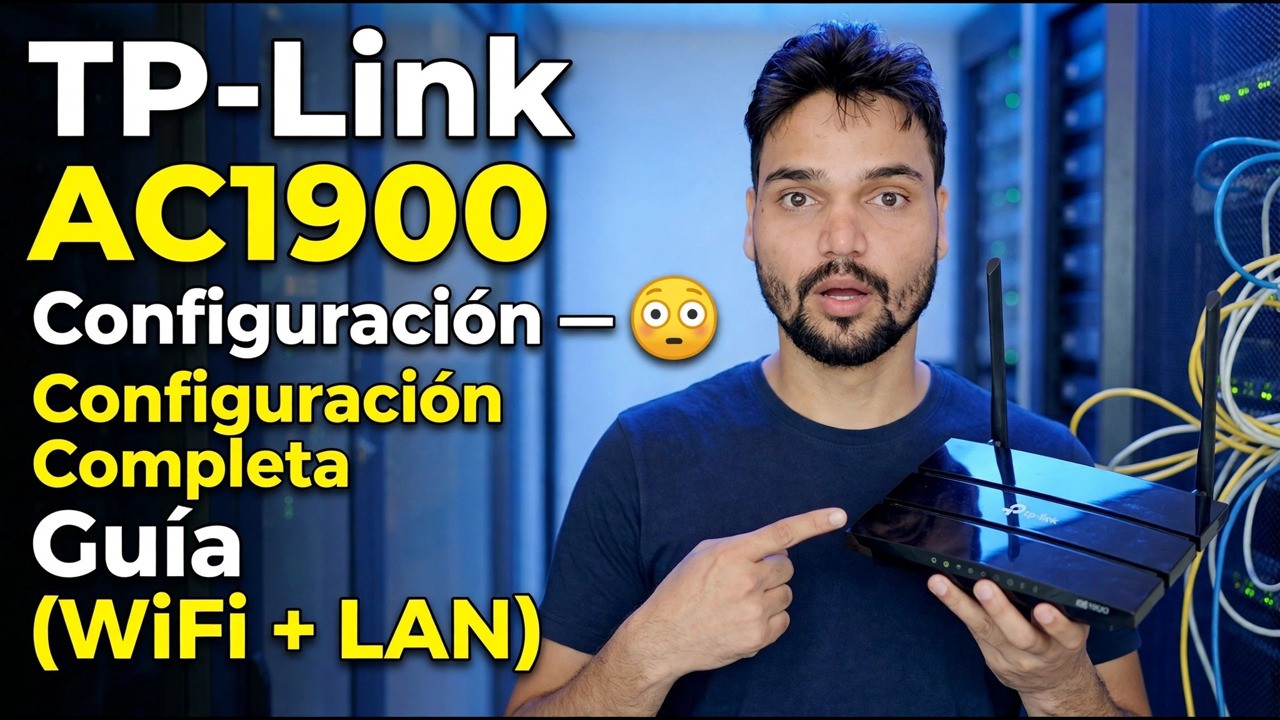
Configure un enrutador de clase TP-Link AC1900 de la manera correcta: cableado, primer inicio de sesión, configuración rápida, tipo de Internet, nombres de WiFi, DHCP, red de invitados y firmware, en el orden que evite tener que volver a trabajar.
📑Capítulos
- Qué hay en la caja y cómo va el cableado: WAN, LAN y alimentación
- Primer inicio de sesión en tplinkwifi.net (192.168.0.1) con el inicio de sesión de administrador predeterminado
- Configuración rápida: elección del tipo de conexión a Internet
- Configuración de WiFi: nombres de red para 2,4 GHz y 5 GHz y una contraseña segura
- Verificación del servidor DHCP y de la configuración LAN
- Red de invitados para que los visitantes se mantengan alejados de su LAN principal
- Actualización de firmware y cambio de contraseña de administrador predeterminada
- Reinicio final y prueba en dispositivos cableados e inalámbricos
📋 Descripción general y guía paso a paso
Desembalaje y cableado del enrutador correctamente
AC1900 es la clase de velocidad WiFi combinada del enrutador: 600 Mbps en la banda de 2,4 GHz más 1300 Mbps en la banda de 5 GHz. Comience con el cableado, porque la mayoría de los casos de "enrutador que no funciona" son simplemente un cable en el puerto equivocado. Conecte el adaptador de corriente y encienda el enrutador. Tome el cable de Internet proveniente de su módem o línea ISP y conéctelo al puerto WAN/Internet (el único puerto separado, generalmente azul). Luego, conecta tu PC a cualquiera de los puertos LAN (generalmente amarillo) con un cable de red, o conéctate al WiFi predeterminado del enrutador, cuyo nombre y contraseña están impresos en la etiqueta debajo del enrutador.
Inicie sesión en el panel del enrutador
Abra un navegador en la PC conectada y vaya a la dirección de configuración del enrutador:
http://tplinkwifi.netIf that does not open, use the router's IP address directly:
http://192.168.0.1On this model the default login is username admin and password admin (always confirm from the label on your unit — newer TP-Link models instead ask you to create a password on the very first login). Log in and you are on the router's dashboard.
Ejecute la configuración rápida y elija el tipo de Internet
Abre Configuración rápida desde el menú y sigue el asistente. Confirma tu región y zona horaria, luego la elección importante: el tipo de conexión a Internet. Elija IP dinámica si su ISP proporciona direcciones automáticamente (la mayoría de las conexiones de cable y fibra): el enrutador recoge todo por sí solo. Elija PPPoE si su ISP le proporcionó un nombre de usuario y contraseña de banda ancha y escríbalos exactamente. Elija IP estática solo si su ISP le ha proporcionado valores de IP, puerta de enlace y DNS fijos por escrito. Si el asistente ofrece clonar la dirección MAC de su PC y su conexión anteriormente estaba bloqueada a esa PC, acéptelo; De lo contrario, déjelo terminar y guárdelo.
Establecer los nombres y la contraseña de WiFi
En la configuración inalámbrica, configure el nombre de red (SSID) para la banda de 2,4 GHz y la banda de 5 GHz. En el video, la red se llama Office; puede mantener un nombre para ambas bandas o agregar un sufijo como Office-5G para saber siempre en qué banda está un dispositivo. Establezca una contraseña WiFi segura (una combinación larga que no reutiliza en ningún otro lugar) y mantenga el modo de seguridad en WPA2-PSK / WPA3 como se ofrece; nunca deje la red abierta o en WEP. Guarde y vuelva a conectar sus dispositivos con los nuevos nombres.
Compruebe la configuración de DHCP y LAN
Abra la configuración de DHCP y confirme que el servidor DHCP esté habilitado; esto es lo que le da automáticamente a cada teléfono, PC e impresora su dirección IP. La propia dirección LAN del enrutador es 192.168.0.1 y el grupo de direcciones predeterminado distribuye direcciones encima de ella; para un hogar o una oficina pequeña, los valores predeterminados están bien tal como están. Deje el grupo en paz a menos que tenga un plan específico para direcciones estáticas.
Activar la red de invitados
Habilite la Red de Invitados para los visitantes: un nombre WiFi separado de 2,4 GHz (y 5 GHz, si lo desea) con su propia contraseña. Los invitados obtienen acceso a Internet pero no pueden ver sus PC, carpetas compartidas o impresora en la LAN principal. Esta es la red para repartir en una oficina o tienda en lugar de tu contraseña WiFi principal.
Actualice el firmware y proteja el inicio de sesión de administrador
Vaya al área Herramientas del sistema → Actualización de firmware y verifique si hay un firmware más nuevo disponible para su modelo y versión de hardware exactos: descargue el firmware solo desde la página de soporte oficial de TP-Link para su modelo, nunca desde un sitio aleatorio, y no apague el enrutador mientras se actualiza. En la misma visita, abra la configuración de contraseña y cambie la contraseña de administrador de la predeterminada a una segura, y anótela en un lugar seguro.
Reiniciar, reconectar y probar todo
Reinicie el enrutador desde el panel (o apáguelo y enciéndalo una vez) para que cada configuración se aplique limpiamente. Vuelva a conectar sus dispositivos: las PC cableadas en los puertos LAN deberían obtener una dirección automáticamente, y los teléfonos y computadoras portátiles se unirán a los nuevos nombres de WiFi. Abra algunos sitios web en un dispositivo con cable e inalámbrico y confirme que la red para invitados proporcione Internet sin llegar a su red principal.
🏷️Topic Search Variables & Keywords
🎙️ Transcripción completa: toca para ampliar
Guía de solución de problemas y soluciones paso a paso: configuración de TP-Link AC1900 😳 Guía de configuración completa (WiFi + LAN). Demostración en pantalla realizada por el técnico Anshu.
Configure un enrutador de clase TP-Link AC1900 de la manera correcta: cableado, primer inicio de sesión, configuración rápida, tipo de Internet, nombres de WiFi, DHCP, red de invitados y firmware, en el orden que evite tener que volver a trabajar.
(la transcripción termina aquí en la página fuente)
❓ Preguntas frecuentes
¿Este tutorial es 100 % gratuito?
¡Sí! Todas las guías y métodos demostrados por Technical Anshu utilizan recursos educativos, legales y gratuitos.
¿Pueden los principiantes seguir esta guía?
¡Absolutamente! Cada paso se demuestra en pantalla con instrucciones detalladas para que cualquiera pueda seguirlos fácilmente.
¿Dónde puedo hacer preguntas si me quedo atascado?
Deja un comentario directamente en el vídeo de YouTube y nuestra comunidad y Technical Anshu te ayudarán.
🚀 Mira el tutorial completo en YouTube
🚀 Mira el vídeo tutorial completo paso a paso en YouTube: https://www.youtube.com/watch?v=dROqrJISFlo
Suscríbase a Technical Anshu para obtener soporte de TI, solución de problemas de Windows y administración de servidores.
▶️ Ver vídeo completo