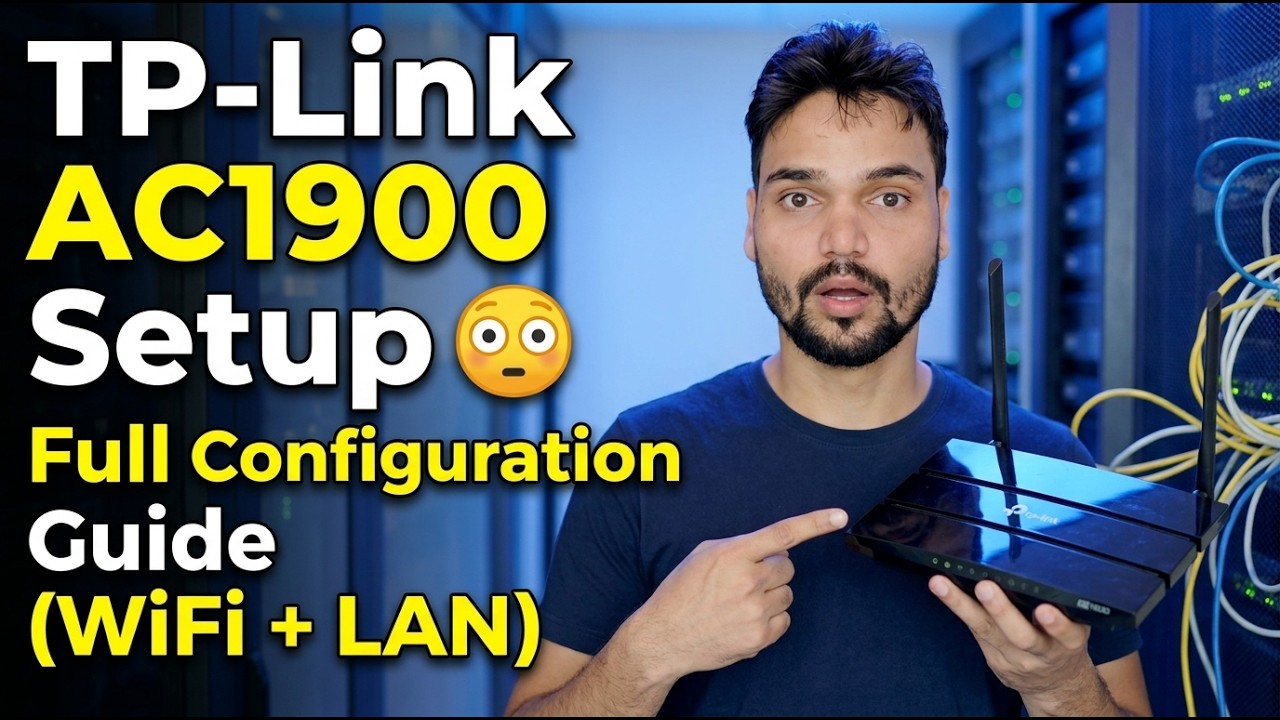
टीपी-लिंक एसी1900 सेटअप 😳 पूर्ण कॉन्फ़िगरेशन गाइड (वाईफ़ाई + लैन)
टीपी-लिंक एसी1900 क्लास राउटर को सही तरीके से सेट करें: वायरिंग, पहला लॉगिन, त्वरित सेटअप, इंटरनेट प्रकार, वाईफाई नाम, डीएचसीपी, अतिथि नेटवर्क और फर्मवेयर - उस क्रम में जो पुन: कार्य से बचा जाता है।
📑अध्याय
- बॉक्स में क्या है और वायरिंग कैसे होती है - WAN, LAN और पावर
- पहले डिफ़ॉल्ट एडमिन लॉगिन के साथ tplinkwifi.net (192.168.0.1) पर लॉगिन करें
- त्वरित सेटअप - इंटरनेट कनेक्शन प्रकार चुनना
- वाईफ़ाई सेटअप - 2.4 गीगाहर्ट्ज़ और 5 गीगाहर्ट्ज़ के लिए नेटवर्क नाम और एक मजबूत पासवर्ड
- DHCP सर्वर और LAN सेटिंग्स की जाँच करें
- अतिथि नेटवर्क ताकि आगंतुक आपके मुख्य LAN से दूर रहें
- फर्मवेयर अपडेट और डिफ़ॉल्ट एडमिन पासवर्ड बदलना
- वायर्ड और वायरलेस उपकरणों पर अंतिम पुनरारंभ और परीक्षण
📋 अवलोकन और चरण-दर-चरण मार्गदर्शिका
राउटर को अनबॉक्स करें और सही तरीके से वायर करें
AC1900 राउटर की संयुक्त वाईफाई स्पीड क्लास है - 2.4 गीगाहर्ट्ज बैंड पर 600 एमबीपीएस और 5 गीगाहर्ट्ज बैंड पर 1,300 एमबीपीएस। वायरिंग से शुरुआत करें, क्योंकि अधिकांश "राउटर काम नहीं कर रहे" मामले सिर्फ गलत पोर्ट में एक केबल के हैं। पावर एडॉप्टर कनेक्ट करें और राउटर चालू करें। अपने मॉडेम या आईएसपी लाइन से आने वाली इंटरनेट केबल लें और इसे WAN / इंटरनेट पोर्ट (एकल अलग पोर्ट, आमतौर पर नीला) में प्लग करें। फिर अपने पीसी को नेटवर्क केबल के साथ किसी भी LAN पोर्ट (आमतौर पर पीला) से कनेक्ट करें - या राउटर के डिफ़ॉल्ट वाईफाई से जुड़ें, जिसका नाम और पासवर्ड राउटर के नीचे लेबल पर मुद्रित होता है।
राउटर पैनल में लॉग इन करें
कनेक्टेड पीसी पर ब्राउज़र खोलें और राउटर के सेटअप पते पर जाएं:
__फुलकोडब्लॉक0__त्वरित सेटअप चलाएँ और इंटरनेट प्रकार चुनें
मेनू से त्वरित सेटअप खोलें और विज़ार्ड का पालन करें। अपने क्षेत्र और समय क्षेत्र की पुष्टि करें, फिर महत्वपूर्ण विकल्प: इंटरनेट कनेक्शन प्रकार। यदि आपका आईएसपी स्वचालित रूप से पते सौंपता है (अधिकांश केबल और फाइबर कनेक्शन) तो डायनामिक आईपी चुनें - राउटर सब कुछ अपने आप उठा लेता है। यदि आपके ISP ने आपको ब्रॉडबैंड उपयोगकर्ता नाम और पासवर्ड दिया है, तो PPPoE चुनें और उन्हें सटीक रूप से टाइप करें। स्टेटिक आईपी तभी चुनें जब आपके आईएसपी ने आपको लिखित रूप में निश्चित आईपी, गेटवे और डीएनएस मान दिए हों। यदि विज़ार्ड आपके पीसी के मैक पते को क्लोन करने की पेशकश करता है और आपका कनेक्शन पहले उस पीसी से लॉक था, तो इसे स्वीकार करें; अन्यथा इसे ख़त्म होने दीजिए और बचा लीजिए.
वाईफाई नाम और पासवर्ड सेट करें
वायरलेस सेटिंग्स में, 2.4 गीगाहर्ट्ज बैंड और 5 गीगाहर्ट्ज बैंड के लिए नेटवर्क नाम (एसएसआईडी) सेट करें। वीडियो में नेटवर्क को <कोड>ऑफिस नाम दिया गया है - आप दोनों बैंड के लिए एक नाम रख सकते हैं या <कोड>ऑफिस-5जी जैसे प्रत्यय जोड़ सकते हैं ताकि आप हमेशा जान सकें कि डिवाइस किस बैंड पर है। एक मजबूत वाईफाई पासवर्ड सेट करें (एक लंबा मिश्रण जिसे आप कहीं और दोबारा उपयोग नहीं करते हैं) और सुरक्षा मोड को प्रस्तावित के अनुसार WPA2-PSK / WPA3 पर रखें - नेटवर्क को कभी भी खुला या WEP पर न छोड़ें। सहेजें, और अपने डिवाइस को नए नामों से पुनः कनेक्ट करें।
डीएचसीपी और लैन सेटिंग्स जांचें
DHCP सेटिंग्स खोलें और पुष्टि करें कि DHCP सर्वर सक्षम है - यह स्वचालित रूप से प्रत्येक फोन, पीसी और प्रिंटर को उसका आईपी पता देता है। राउटर का अपना LAN पता 192.168.0.1 है और डिफ़ॉल्ट पता पूल इसके ऊपर के पते सौंपता है; किसी घर या छोटे कार्यालय के लिए डिफ़ॉल्ट वैसे भी ठीक हैं। जब तक आपके पास स्थिर पतों के लिए कोई विशिष्ट योजना न हो, पूल को अकेला छोड़ दें।
अतिथि नेटवर्क चालू करें
आगंतुकों के लिए अतिथि नेटवर्क सक्षम करें: अपने स्वयं के पासवर्ड के साथ एक अलग 2.4 गीगाहर्ट्ज़ (और यदि आप चाहें तो 5 गीगाहर्ट्ज़) वाईफाई नाम। मेहमानों को इंटरनेट की सुविधा मिलती है लेकिन वे मुख्य LAN पर आपके पीसी, साझा फ़ोल्डर या प्रिंटर नहीं देख सकते। यह आपके मुख्य वाईफाई पासवर्ड के बजाय किसी कार्यालय या दुकान में सौंपने वाला नेटवर्क है।
फर्मवेयर को अपडेट करें और एडमिन लॉगिन को सुरक्षित करें
सिस्टम टूल्स → फर्मवेयर अपग्रेड क्षेत्र पर जाएं और जांचें कि क्या आपके सटीक मॉडल और हार्डवेयर संस्करण के लिए एक नया फर्मवेयर उपलब्ध है - फर्मवेयर को केवल अपने मॉडल के लिए टीपी-लिंक के आधिकारिक समर्थन पृष्ठ से डाउनलोड करें, कभी भी यादृच्छिक साइट से नहीं, और अपडेट करते समय राउटर को बंद न करें। उसी विज़िट में, पासवर्ड सेटिंग खोलें और एडमिन पासवर्ड बदलें को डिफ़ॉल्ट से मजबूत पासवर्ड में बदलें, और इसे किसी सुरक्षित स्थान पर नोट कर लें।
पुनः आरंभ करें, पुनः कनेक्ट करें और हर चीज़ का परीक्षण करें
राउटर को पैनल से पुनः प्रारंभ करें (या इसे एक बार बंद और चालू करें) ताकि प्रत्येक सेटिंग साफ़-साफ़ लागू हो। अपने डिवाइस को दोबारा कनेक्ट करें: LAN पोर्ट पर वायर्ड पीसी को स्वचालित रूप से एक पता मिलना चाहिए, और फोन और लैपटॉप नए वाईफाई नामों से जुड़ जाएंगे। वायर्ड और वायरलेस डिवाइस दोनों पर कुछ वेबसाइटें खोलें, और पुष्टि करें कि अतिथि नेटवर्क आपके मुख्य नेटवर्क तक पहुंचे बिना इंटरनेट देता है।
🏷️Topic Search Variables & Keywords
चरण-दर-चरण समस्या निवारण मार्गदर्शिका और समाधान - टीपी-लिंक एसी1900 सेटअप 😳 पूर्ण कॉन्फ़िगरेशन गाइड (वाईफ़ाई + लैन)। टेक्निकल अंशू द्वारा ऑन-स्क्रीन प्रदर्शन।
टीपी-लिंक एसी1900 क्लास राउटर को सही तरीके से सेट करें: वायरिंग, पहला लॉगिन, त्वरित सेटअप, इंटरनेट प्रकार, वाईफाई नाम, डीएचसीपी, अतिथि नेटवर्क और फर्मवेयर, उस क्रम में जिससे पुन: कार्य से बचा जा सके।
(प्रतिलेख यहां स्रोत पृष्ठ पर समाप्त होता है)
❓ अक्सर पूछे जाने वाले प्रश्न
हाँ! टेक्निकल अंशु द्वारा प्रदर्शित सभी गाइड और विधियाँ मुफ़्त, कानूनी और शैक्षिक संसाधनों का उपयोग करती हैं।
बिल्कुल! प्रत्येक चरण को विस्तृत निर्देशों के साथ स्क्रीन पर प्रदर्शित किया जाता है ताकि कोई भी आसानी से अनुसरण कर सके।
सीधे YouTube वीडियो पर एक टिप्पणी छोड़ें, और हमारा समुदाय और तकनीकी अंशू आपकी सहायता करेंगे।
🚀 YouTube पर पूरा ट्यूटोरियल देखें
🚀 YouTube पर पूरा चरण-दर-चरण वीडियो ट्यूटोरियल देखें: https://www.youtube.com/watch?v=dROqrJISFlo
आईटी समर्थन, विंडोज समस्या निवारण और सर्वर प्रबंधन के लिए तकनीकी अंशू की सदस्यता लें।
▶️ पूरा वीडियो देखें