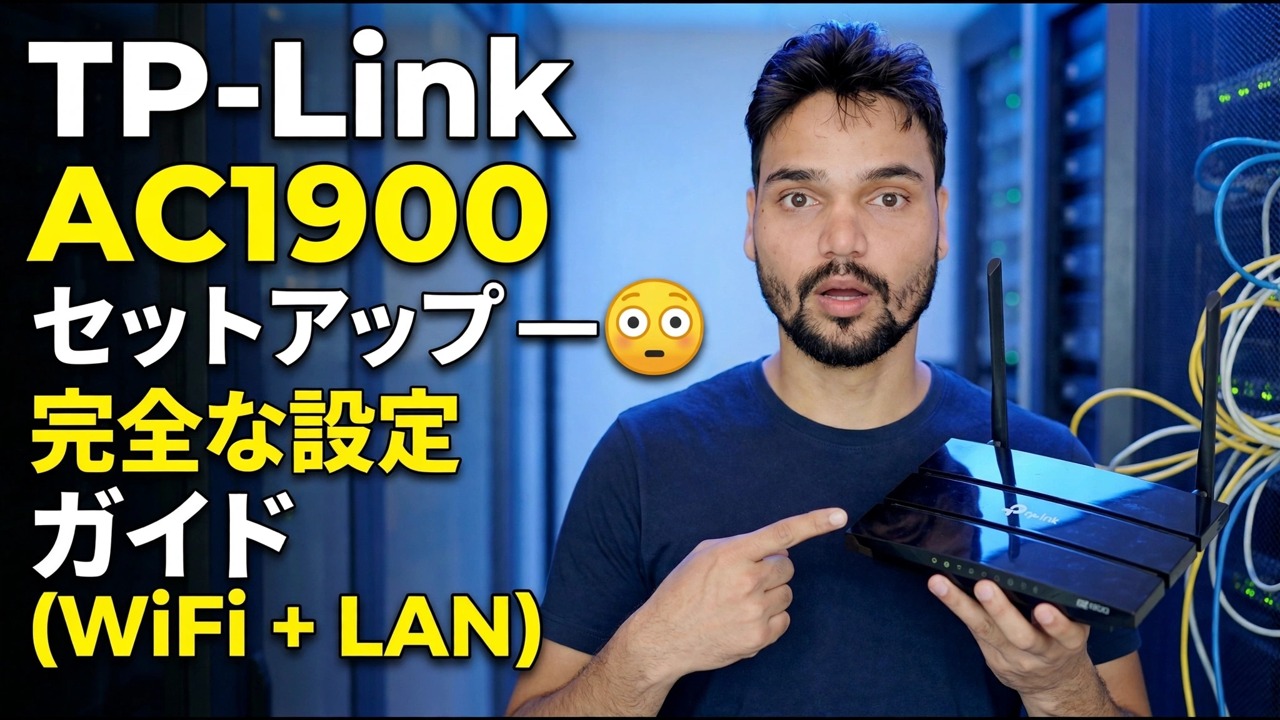
TP-Link AC1900 セットアップ 😳 フル構成ガイド (WiFi + LAN)
TP-Link AC1900 クラス ルーターを正しい方法でセットアップします。配線、最初のログイン、クイック セットアップ、インターネット タイプ、WiFi 名、DHCP、ゲスト ネットワーク、ファームウェアを、やり直しを避ける順序で行います。
📑章
- 箱の中身と配線方法 - WAN、LAN、電源
- 最初にデフォルトの管理者ログインを使用して tplinkwifi.net (192.168.0.1) にログインします
- クイック セットアップ — インターネット接続の種類を選択する
- WiFi セットアップ — 2.4 GHz と 5 GHz のネットワーク名と強力なパスワード
- DHCP サーバーと LAN の設定の確認
- ゲスト ネットワークにより、訪問者がメイン LAN から離れることができる
- ファームウェアのアップデートとデフォルトの管理者パスワードの変更
- 最終的な再起動と有線および無線デバイスでのテスト
📋 概要とステップバイステップガイド
ルーターを開梱して正しく配線する
AC1900 は、ルーターの WiFi スピード クラスを組み合わせたもので、2.4 GHz 帯域の 600 Mbps と 5 GHz 帯域の 1,300 Mbps を組み合わせたものです。 「ルーターが機能しない」ケースのほとんどはケーブルが間違ったポートに接続されているだけであるため、配線から始めます。電源アダプターを接続し、ルーターの電源を入れます。モデムまたは ISP 回線からのインターネット ケーブルをWAN / インターネット ポート (単一の独立したポート、通常は青色) に差し込みます。次に、ネットワーク ケーブルを使用して PC をいずれかのLAN ポート (通常は黄色) に接続します。または、ルーターのデフォルト WiFi に接続します。ルーターの名前とパスワードはルーターの下のラベルに印刷されています。
ルーターパネルにログイン
接続されている PC でブラウザを開き、ルーターの設定アドレスに移動します。
__フルコードブロック0__クイック セットアップを実行し、インターネットの種類を選択します
メニューからクイック セットアップを開き、ウィザードに従います。地域とタイムゾーンを確認し、次に重要な選択としてインターネット接続の種類を選択します。 ISP がアドレスを自動的に配布する場合 (ほとんどのケーブルおよび光ファイバー接続)、動的 IP を選択します。ルーターがすべてを自動的に取得します。 ISP からブロードバンド ユーザー名とパスワードが提供された場合は、[PPPoE] を選択し、それらを正確に入力します。 ISP から固定 IP、ゲートウェイ、DNS の値が書面で提供されている場合にのみ、静的 IP を選択してください。ウィザードが PC の MAC アドレスのクローンを作成することを提案し、接続が以前にその PC にロックされていた場合は、それを受け入れます。それ以外の場合は、終了して保存します。
WiFi 名とパスワードを設定する
ワイヤレス設定で、2.4 GHz 帯と 5 GHz 帯のネットワーク名 (SSID) を設定します。ビデオでは、ネットワークの名前は Office です。両方のバンドに 1 つの名前をそのまま使用することも、Office-5G のようなサフィックスを追加して、デバイスがどのバンドにあるのかを常に把握できるようにすることもできます。強力な WiFi パスワード (他では再利用しない長い組み合わせ) を設定し、提供されているとおりにセキュリティ モードを WPA2-PSK / WPA3 に保ちます。ネットワークを開いたままにしたり、WEP を使用したままにしないでください。保存し、デバイスを新しい名前で再接続します。
DHCP と LAN の設定を確認する
DHCP 設定を開き、DHCP サーバーが有効になっていることを確認します。これにより、すべての電話、PC、プリンターに IP アドレスが自動的に付与されます。ルーター自体の LAN アドレスは 192.168.0.1 で、デフォルトのアドレス プールはそれより上位のアドレスを割り当てます。自宅や小規模オフィスの場合は、デフォルトのままで問題ありません。静的アドレスに関する特別な計画がない限り、プールはそのままにしておきます。
ゲスト ネットワークをオンにする
訪問者用のゲスト ネットワークを有効にします。独自のパスワードを持つ別の 2.4 GHz (および必要に応じて 5 GHz) WiFi 名。ゲストはインターネットにアクセスできますが、メイン LAN 上の PC、共有フォルダ、またはプリンタを見ることはできません。これは、オフィスや店舗でメインの WiFi パスワードの代わりに配布するネットワークです。
ファームウェアを更新し、管理者ログインを保護する
[システム ツール] → [ファームウェア アップグレード] エリアに移動し、ご使用の正確なモデルとハードウェア バージョンに新しいファームウェアが利用可能かどうかを確認します。ファームウェアは、ランダムなサイトからではなく、ご使用のモデルの TP-Link の公式サポート ページからのみダウンロードしてください。また、更新中にルーターの電源を切らないでください。同じアクセスで、パスワード設定を開き、管理者パスワードをデフォルトから強力なパスワードに変更し、それを安全な場所にメモします。
再起動、再接続、すべてのテスト
すべての設定が正しく適用されるように、パネルからルーターを再起動します (または電源を一度オフにしてからオンにします)。デバイスを再接続します。LAN ポート上の有線 PC はアドレスを自動的に取得し、電話とラップトップは新しい WiFi 名に加わります。有線デバイスと無線デバイスの両方でいくつかの Web サイトを開き、ゲスト ネットワークがメイン ネットワークに到達せずにインターネットに接続できることを確認します。
🏷️Topic Search Variables & Keywords
🎙️ 完全なトランスクリプト — タップして展開します
ステップバイステップのトラブルシューティング ガイドと解決策 - TP-Link AC1900 セットアップ 😳 完全な構成ガイド (WiFi + LAN)。 Technical Anshu による画面上のデモンストレーション。
TP-Link AC1900 クラス ルーターを正しい方法でセットアップします。配線、最初のログイン、クイック セットアップ、インターネット タイプ、WiFi 名、DHCP、ゲスト ネットワーク、ファームウェアを、やり直しを避ける順序で行います。
(ソース ページの転写はここで終わります)
❓ よくある質問
このチュートリアルは完全に無料で実行できますか?
はい! Technical Anshu によって実証されているすべてのガイドとメソッドは、無料の合法的な教育リソースを使用しています。
初心者でもこのガイドに従うことができますか?
もちろんです!すべてのステップは詳細な手順とともに画面上に表示されるので、誰でも簡単に進めることができます。
行き詰まった場合はどこに質問すればよいですか?
YouTube 動画に直接コメントを残してください。コミュニティとテクニカル アンシュがお手伝いします。
🚀 YouTube でチュートリアル全体をご覧ください
🚀 YouTube で完全なステップバイステップのビデオチュートリアルをご覧ください: https://www.youtube.com/watch?v=dROqrJISFlo
IT サポート、Windows のトラブルシューティング、サーバー管理については、Technical Anshu を購読してください。
▶️ 動画全体を見る