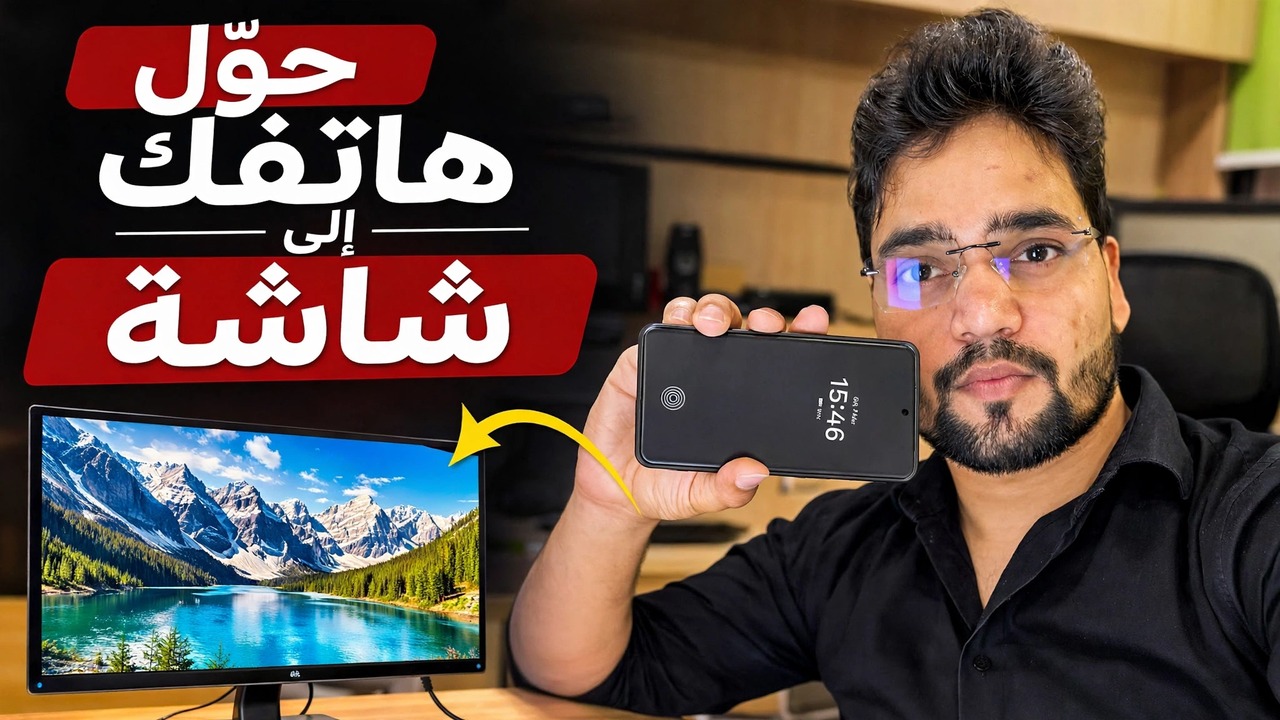
تحويل هاتفك إلى شاشة 🔥 باستخدام بطاقة الالتقاط
استخدم هاتفك كشاشة مع بطاقة التقاط - الإعداد الكامل: HDMI خارج الكمبيوتر، وبطاقة التقاط UVC، ومحول OTG وتطبيق عارض على الهاتف، بالإضافة إلى الحدود الصادقة.
📑الفصول
- ما يفعله هذا الإعداد — يعرض هاتفك كل ما يخرج من منفذ HDMI بجهاز الكمبيوتر
- ما تحتاجه — مصدر HDMI، وبطاقة التقاط UVC، واتصال OTG، وتطبيق عارض
- توصيل السلسلة — مخرج HDMI للكمبيوتر الشخصي، وبطاقة الالتقاط، ومحول OTG، والهاتف
- فتح تطبيق العارض ورؤية شاشة الكمبيوتر على الهاتف
- استخدامه في حالة عدم وجود شاشة - شاشات BIOS وأجهزة الكمبيوتر بدون رأس
- الحدود الصادقة - عرض للعرض فقط، وتأخر بسيط، وحد أقصى للدقة، واستنزاف البطارية
📋 نظرة عامة ودليل خطوة بخطوة
فهم ما يفعله الإعداد
لا يستطيع الهاتف استقبال إشارة HDMI مباشرة - فمنافذه عبارة عن مخرجات وليست مدخلات. الحيلة في هذا الفيديو هي بطاقة التقاط USB صغيرة: فهي تلتقط صورة HDMI من جهاز الكمبيوتر وتقدمها إلى الهاتف كتغذية قياسية لكاميرا USB (UVC). يعرض الهاتف ببساطة تلك "الكاميرا" بملء الشاشة، وتظهر شاشة جهاز الكمبيوتر الخاص بك على الهاتف. لم يتم تثبيت أي شيء على جهاز الكمبيوتر، وتعمل نفس السلسلة مع أي مصدر HDMI — كمبيوتر محمول، أو DVR/NVR، أو كاميرا أو وحدة تحكم.
اجمع ما تحتاجه
أربعة أشياء: (1) كابل HDMI من جهاز الكمبيوتر، (2) بطاقة التقاط فيديو UVC USB - نوع دونجل صغير مزود بمدخل HDMI على أحد الجوانب وUSB على الجانب الآخر، (3) محول USB OTG إذا كان منفذ هاتفك لا يتطابق مع قابس بطاقة الالتقاط، و(4) تطبيق عارض كاميرا USB على الهاتف يمكنه فتح جهاز UVC. يجب أن يدعم هاتفك USB OTG وكاميرات USB — معظم هواتف Android الحديثة المزودة بمنفذ USB-C تدعم ذلك. تحتوي بعض الهواتف أيضًا على مفتاح OTG في الإعدادات والذي يجب تشغيله، وفي بعض الطرز يتم إيقاف تشغيله تلقائيًا بعد بضع دقائق من الخمول.
ربط كل شيء بالترتيب
قم بتوصيل كابل HDMI بمخرج HDMI بجهاز الكمبيوتر والطرف الآخر بمدخل HDMI الخاص ببطاقة الالتقاط. ثم قم بتوصيل قابس USB الخاص ببطاقة الالتقاط بالهاتف — من خلال محول OTG إذا لزم الأمر. السلسلة هي: الكمبيوتر → كابل HDMI → بطاقة الالتقاط → محول OTG → الهاتف. تستمد بطاقة الالتقاط طاقتها من الهاتف عبر USB، لذلك لا حاجة إلى مصدر طاقة منفصل للبطاقة نفسها.
افتح تطبيق العارض وشاهد الصورة
افتح تطبيق عارض كاميرا USB واسمح بإذن USB/الكاميرا عندما يطلب الهاتف ذلك. يكتشف التطبيق بطاقة الالتقاط ككاميرا، وتظهر شاشة الكمبيوتر على الهاتف. قم بتدوير الهاتف إلى الوضع الأفقي، ثم قم بتبديل التطبيق إلى وضع ملء الشاشة، وإذا كان التطبيق يوفر خيارات الدقة أو معدل الإطارات، فابدأ بالإعداد الافتراضي - تكون الدقة الأقل أكثر سلاسة على بطاقات الالتقاط ذات الميزانية المحدودة.
استخدمه عندما تكون الشاشة مفقودة
نظرًا لأن الهاتف يعرض تغذية HDMI أولية، فإنه يعمل حتى قبل بدء تشغيل Windows - تظهر جميع شاشات إعداد BIOS/UEFI وقوائم التمهيد وشاشات تثبيت Windows. وهذا ما يجعل هذا الإعداد مفيدًا حقًا للفني: التحقق من جهاز كمبيوتر أو خادم مقطوع الرأس بدون شاشة متصلة، أو العمل على جهاز تعطلت شاشته، أو مشاهدة إخراج مسجل الفيديو الرقمي (DVR) على الفور دون حمل شاشة.
حافظ على شحن الهاتف خلال الجلسات الطويلة
اعرف الحدود الصادقة
ثلاثة حدود صادقة قبل أن تعتمد عليها يوميا. أولاً، هناك تأخير بسيط بين جهاز الكمبيوتر وصورة الهاتف، لذا فهو جيد للإعداد والتثبيت وفحص الشاشات - وليس للألعاب. ثانيًا، توفر معظم بطاقات التقاط الميزانية دقة 1080 بكسل أو أقل للهاتف حتى عندما تقبل إدخالاً بدقة أعلى، لذلك يكون النص قابلاً للقراءة ولكن ليس بدقة الشاشة. ثالثًا، كما هو موضح أعلاه، فهو للعرض فقط ويستنزف البطارية. ضمن هذه الحدود، تعد إحدى أرخص الطرق للحصول دائمًا على "شاشة" في جيبك.
🏷️Topic Search Variables & Keywords
🎙️ النص الكامل — انقر للتوسيع
دليل استكشاف الأخطاء وإصلاحها خطوة بخطوة والحلول - حوّل هاتفك إلى شاشة. عرض توضيحي على الشاشة بواسطة الفني Anshu. استخدم هاتفك كشاشة مع بطاقة التقاط - الإعداد الكامل. مخرج HDMI للكمبيوتر الشخصي، وبطاقة التقاط UVC، ومحول OTG، وتطبيق عارض على الهاتف، بالإضافة إلى الحدود الصادقة.
(ينتهي النص هنا في الصفحة المصدر)
❓ الأسئلة الشائعة (باللغة الإنجليزية)
هل هذا البرنامج التعليمي مجاني للمتابعة بنسبة 100%؟
نعم! تستخدم جميع الأدلة والأساليب التي أوضحتها شركة Technical Anshu موارد مجانية وقانونية وتعليمية.
هل يمكن للمبتدئين اتباع هذا الدليل؟
بالتأكيد! يتم عرض كل خطوة على الشاشة مع تعليمات تفصيلية حتى يتمكن أي شخص من متابعتها بسهولة.
أين يمكنني طرح الأسئلة إذا واجهت مشكلة؟
اترك تعليقًا مباشرة على مقطع فيديو YouTube، وسيقوم مجتمعنا وفريق Anshu الفني بمساعدتك.
🚀 شاهد البرنامج التعليمي الكامل على اليوتيوب
🚀 شاهد الفيديو التعليمي الكامل خطوة بخطوة على YouTube: https://www.youtube.com/watch?v=ibxMnRnshNQ
اشترك في Technical Anshu للحصول على دعم تكنولوجيا المعلومات واستكشاف أخطاء Windows وإصلاحها وإدارة الخادم.
▶️ شاهد الفيديو كاملاً