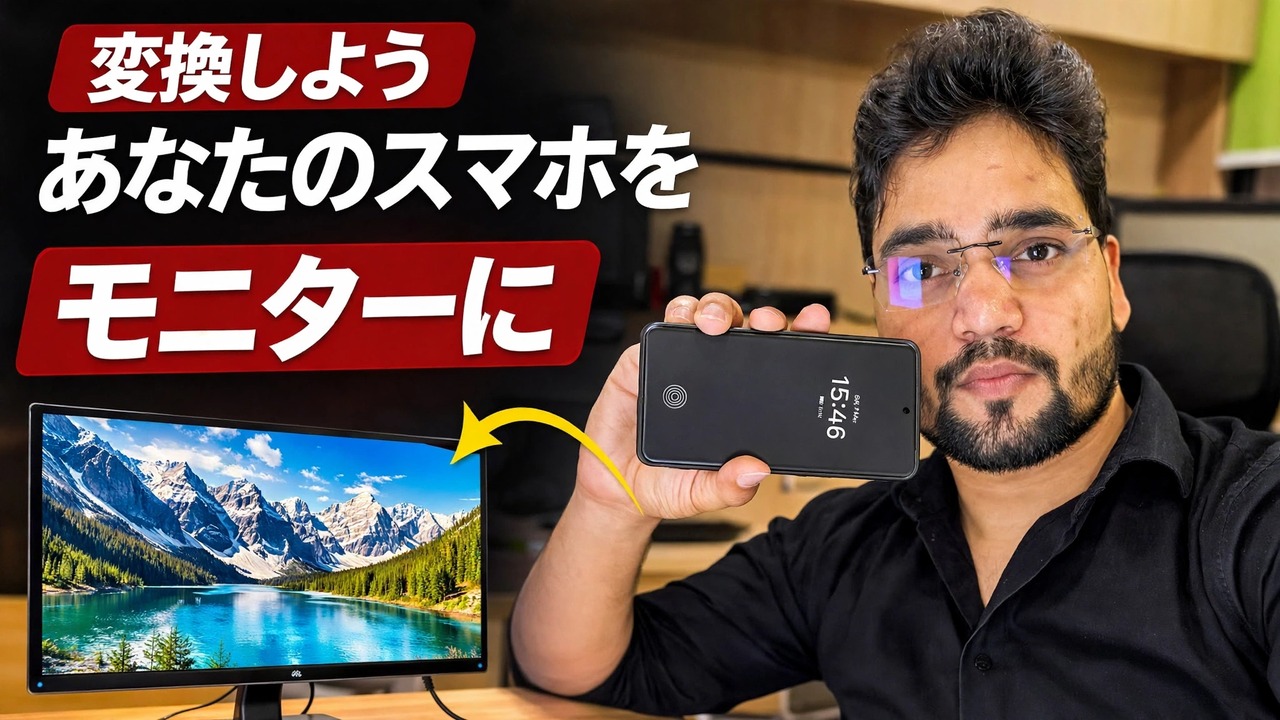
キャプチャカードを使用して携帯電話をモニターに変換しましょう
キャプチャ カードを備えた携帯電話をモニターとして使用します。完全なセットアップ: PC からの HDMI 出力、UVC キャプチャ カード、OTG アダプター、携帯電話上のビューア アプリに加え、正直な制限も含まれます。
📑章
- この設定の内容 — PC の HDMI ポートから出力されるものはすべてスマートフォンに表示されます
- 必要なもの - HDMI ソース、UVC キャプチャ カード、OTG 接続、ビューア アプリ
- チェーンの接続 — PC HDMI 出力、キャプチャ カード、OTG アダプター、電話
- ビューア アプリを開いてスマートフォンで PC 画面を確認する
- モニターが存在しない場所(BIOS 画面やヘッドレス PC など)での使用
- 正直な限界 — 表示のみ、わずかな遅延、解像度の上限、バッテリーの消耗
📋 概要とステップバイステップガイド
セットアップの内容を理解する
電話機は HDMI 信号を直接受け取ることができません。電話機のポートは入力ではなく出力です。このビデオのトリックは小型の USB キャプチャ カードです。これは PC から HDMI 画像を取得し、それを標準の USB カメラ (UVC) フィードとして電話機に提供します。電話機はその「カメラ」を全画面表示するだけで、PC 画面が電話機に表示されます。 PC には何もインストールされず、ラップトップ、DVR/NVR、カメラ、コンソールなど、どの HDMI ソースでも同じチェーンが動作します。
必要なものを集める
4 つ: (1) PC からの HDMI ケーブル、(2) UVC USB ビデオ キャプチャ カード - 片面に HDMI 入力、もう片面に USB を備えた小型のドングル タイプ、(3) 携帯電話のポートがキャプチャ カードのプラグと一致しない場合は USB OTG アダプタ、(4) UVC デバイスを開くことができる携帯電話の USB カメラ ビューア アプリ。携帯電話は USB OTG と USB カメラをサポートしている必要があります。USB-C を備えた最新の Android スマートフォンのほとんどはサポートしています。一部の携帯電話では、[設定] に OTG スイッチがあり、これをオンにする必要があります。一部のモデルでは、数分間アイドル状態になると自動的にオフになります。
すべてを順番に接続
HDMI ケーブルを PC の HDMI 出力に接続し、もう一方の端をキャプチャ カードの HDMI 入力に接続します。次に、必要に応じて OTG アダプタを介して、キャプチャ カードの USB プラグを電話機に接続します。チェーンは、PC → HDMI ケーブル → キャプチャ カード → OTG アダプター → 電話です。キャプチャ カードは USB 経由で電話から電力を受け取るため、カード自体に別の電源を供給する必要はありません。
ビューア アプリを開いて画像を確認してください
USB カメラ ビューア アプリを開き、電話で要求されたら USB/カメラの許可を許可します。アプリはキャプチャ カードをカメラとして検出し、PC の画面が電話機に表示されます。スマートフォンを横向きに回転させ、アプリを全画面表示に切り替えます。アプリに解像度またはフレームレートの選択肢がある場合は、デフォルトから始めます。低予算のキャプチャ カードでは、解像度が低い方がスムーズです。
モニターがない場合に使用します
電話機は生の HDMI フィードを表示しているため、Windows が起動する前に機能し、BIOS/UEFI セットアップ画面、ブート メニュー、および Windows インストール画面がすべて表示されます。そのため、この設定は技術者にとって非常に便利です。モニターが接続されていないヘッドレス PC やサーバーをチェックしたり、ディスプレイが故障したマシンで作業したり、モニターを持ち歩かずにその場で DVR の出力を確認したりすることができます。
長時間のセッションでも携帯電話を充電したままにしてください
正直な限界を知る
これを毎日使用する前に、正直に言って 3 つの制限があります。まず、PC と携帯電話の画像の間にはわずかな遅延があるため、セットアップ、インストール、画面の確認には問題ありませんが、ゲームには適していません。第 2 に、ほとんどの低価格キャプチャ カードは、高解像度の入力を受け入れた場合でも、電話機に 1080p 以下の出力を提供するため、テキストは読み取れますが、モニターでは鮮明ではありません。第三に、上で説明したように、表示のみであり、バッテリーを消耗します。この制限内で、常にポケットに「モニター」を入れておくのが最も安価な方法の 1 つです。
🏷️Topic Search Variables & Keywords
🎙️ 完全なトランスクリプト — タップして展開します
ステップバイステップのトラブルシューティング ガイドと解決策 - 携帯電話をモニターに変換します。テクニカルアンシュによる画面上のデモンストレーション。キャプチャ カードを備えたモニターとして携帯電話を使用する - 完全なセットアップ。 PC からの HDMI 出力、UVC キャプチャ カード、OTG アダプタ、電話上のビューア アプリ、および正直な制限。
(ソース ページの転写はここで終わります)
❓ よくある質問
このチュートリアルは完全に無料で実行できますか?
はい! Technical Anshu によって実証されているすべてのガイドとメソッドは、無料の合法的な教育リソースを使用しています。
初心者でもこのガイドに従うことができますか?
もちろんです!すべてのステップは詳細な手順とともに画面上に表示されるので、誰でも簡単に進めることができます。
行き詰まった場合はどこに質問すればよいですか?
YouTube 動画に直接コメントを残してください。コミュニティとテクニカル アンシュがお手伝いします。
🚀 YouTube でチュートリアル全体をご覧ください
🚀 YouTube で完全なステップバイステップのビデオチュートリアルをご覧ください: https://www.youtube.com/watch?v=ibxMnRnshNQ
IT サポート、Windows のトラブルシューティング、サーバー管理については、Technical Anshu を購読してください。
▶️ 動画全体を見る