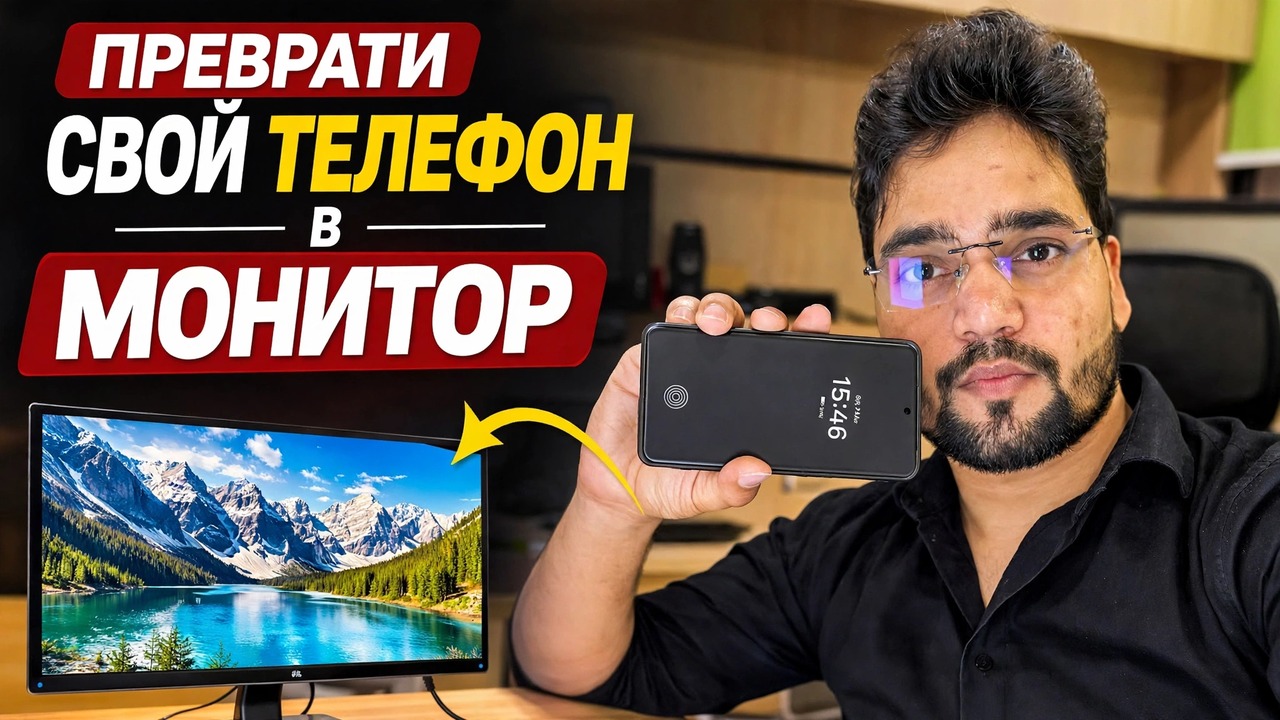
Превратите свой телефон в монитор 🔥 с помощью карты захвата
Используйте свой телефон в качестве монитора с картой захвата — полная настройка: выход HDMI от ПК, карта захвата UVC, адаптер OTG и приложение для просмотра на телефоне, а также честные ограничения.
📑Главы
<ол класс="главы">📋 Обзор и пошаговое руководство
Понимание того, что делает установка
Телефон не может принимать сигнал HDMI напрямую — его порты являются выходами, а не входами. Хитрость в этом видео заключается в небольшой USB-карте захвата: она берет изображение HDMI с ПК и передает его на телефон как стандартный канал USB-камеры (UVC). Затем телефон просто отображает эту «камеру» в полноэкранном режиме, и на телефоне появляется экран вашего ПК. На ПК ничего не установлено, и та же цепочка работает с любым HDMI-источником — ноутбуком, видеорегистратором/NVR, камерой или консолью.
Соберите все, что вам нужно
Четыре вещи: (1) кабель HDMI от ПК, (2) USB-карта видеозахвата UVC — небольшой адаптер с входом HDMI на одной стороне и USB на другой, (3) адаптер USB OTG, если порт вашего телефона не соответствует разъему карты захвата, и (4) приложение для просмотра USB-камеры на телефоне, которое может открыть устройство UVC. Ваш телефон должен поддерживать USB OTG и USB-камеры — большинство современных телефонов Android с USB-C поддерживают. На некоторых телефонах в настройках также есть переключатель OTG, который необходимо включить, а на некоторых моделях он отключается через несколько минут бездействия.
Соедините все по порядку
Подключите кабель HDMI к выходу HDMI компьютера, а другой конец — к входу HDMI карты захвата. Затем подключите USB-разъем карты захвата к телефону — при необходимости через адаптер OTG. Цепочка такая: ПК → кабель HDMI → карта захвата → адаптер OTG → телефон. Карта захвата получает питание от телефона через USB, поэтому для самой карты отдельный источник питания не требуется.
Откройте приложение Viewer и посмотрите изображение
Откройте приложение просмотра USB-камеры и дайте разрешение USB/камере, когда телефон спросит. Приложение распознает карту захвата как камеру, и на телефоне появляется экран ПК. Поверните телефон в альбомную ориентацию, переключите приложение в полноэкранный режим и, если приложение предлагает варианты разрешения или частоты кадров, начните со значения по умолчанию — более низкое разрешение обеспечивает более плавное воспроизведение на бюджетных картах захвата.
Используйте его там, где отсутствует монитор
Поскольку телефон показывает необработанный сигнал HDMI, он работает еще до запуска Windows — отображаются экраны настройки BIOS/UEFI, меню загрузки и экраны установки Windows. Это делает эту настройку действительно полезной для технического специалиста: проверка автономного ПК или сервера без подключенного монитора, работа на машине, у которой сломался дисплей, или просмотр выходного сигнала цифрового видеорегистратора на месте, не таская с собой монитор.
Держите телефон заряженным при длительных сеансах
Знайте границы честности
Три честных ограничения, прежде чем вы сможете полагаться на это каждый день. Во-первых, между изображением ПК и телефона есть небольшая задержка, поэтому он подходит для настройки, установки и проверки экрана, а не для игр. Во-вторых, большинство бюджетных карт захвата передают на телефон разрешение 1080p или меньше, даже если они принимают входной сигнал с более высоким разрешением, поэтому текст читается, но не является четким для монитора. В-третьих, как уже говорилось выше, он предназначен только для просмотра и разряжает батарею. В этих пределах это один из самых дешевых способов всегда иметь «монитор» в кармане.
🏷️Topic Search Variables & Keywords
🎙️ Полная расшифровка — нажмите, чтобы развернуть
Пошаговое руководство по устранению неполадок и решениям — ПРЕОБРАЗУЙТЕ ТЕЛЕФОН В МОНИТОР. Экранная демонстрация от Технического Аншу. Используйте свой телефон в качестве монитора с картой захвата — полная настройка. Выход HDMI от ПК, карта захвата UVC, адаптер OTG и приложение для просмотра на телефоне, а также честные ограничения.
(расшифровка заканчивается здесь, на исходной странице)
❓ Часто задаваемые вопросы (на английском языке)
Является ли это руководство абсолютно бесплатным?
Да! Во всех руководствах и методах, продемонстрированных Tech Anshu, используются бесплатные легальные и образовательные ресурсы.
Могут ли новички следовать этому руководству?
Абсолютно! Каждый шаг демонстрируется на экране с подробными инструкциями, поэтому каждый может легко следовать им.
Где я могу задать вопросы, если застряну?
Оставьте комментарий прямо под видео на YouTube, и наше сообщество и технический специалист Anshu помогут вам.
🚀 Посмотрите полное руководство на YouTube
🚀 Посмотрите полное пошаговое видеоруководство на YouTube: https://www.youtube.com/watch?v=ibxMnRnshNQ
Подпишитесь на техническую поддержку Anshu для ИТ-поддержки, устранения неполадок Windows и управления сервером.
▶️ Посмотреть полное видео