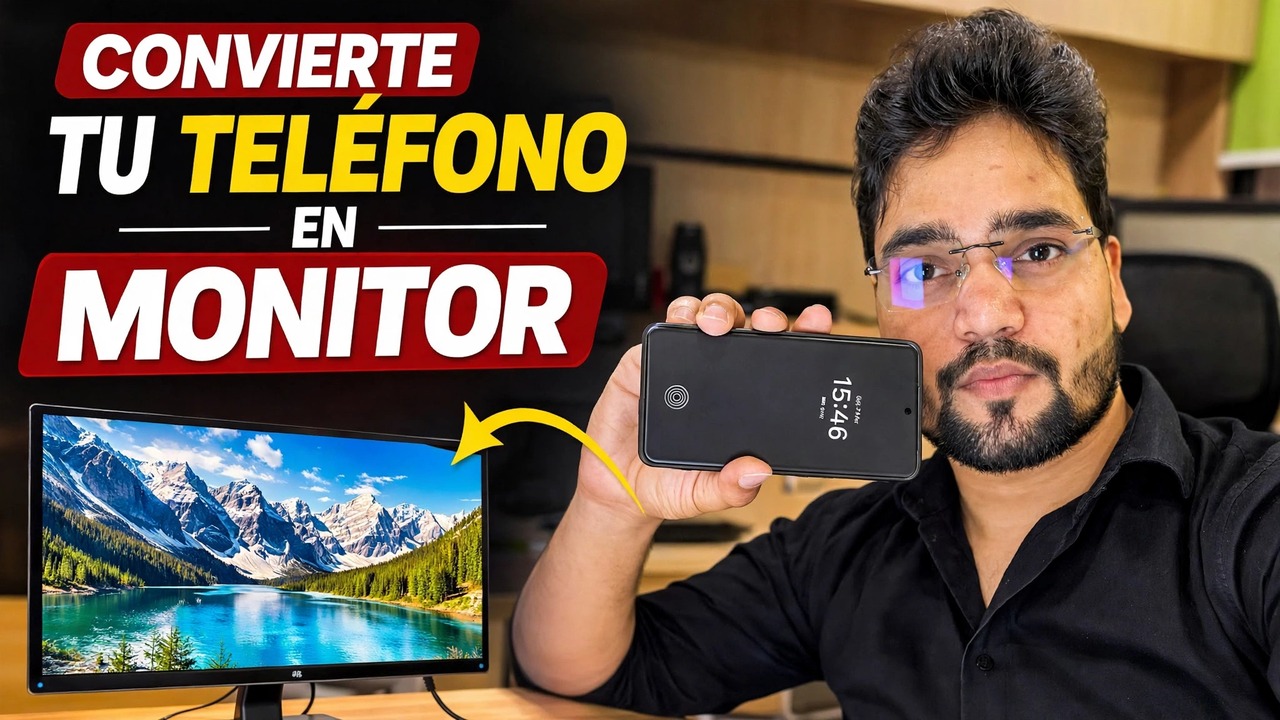
Convierta su teléfono en monitor 🔥 usando la tarjeta de captura
Utilice su teléfono como monitor con una tarjeta de captura: la configuración completa: salida HDMI de la PC, una tarjeta de captura UVC, un adaptador OTG y una aplicación de visualización en el teléfono, además de los límites honestos.
📑Capítulos
- Qué hace esta configuración: su teléfono muestra todo lo que sale del puerto HDMI de la PC
- Lo que necesitas: una fuente HDMI, una tarjeta de captura UVC, una conexión OTG y una aplicación de visualización
- Conexión de la cadena: salida HDMI de PC, tarjeta de captura, adaptador OTG, teléfono
- Abrir la aplicación de visualización y ver la pantalla de la PC en el teléfono
- Usarlo donde no existe un monitor: pantallas BIOS y PC sin cabeza
- Los límites honestos: visualización de solo visualización, un pequeño retraso, límites de resolución y consumo de batería
📋 Descripción general y guía paso a paso
Comprender lo que hace la configuración
Un teléfono no puede recibir una señal HDMI directamente: sus puertos son salidas, no entradas. El truco de este vídeo es una pequeña tarjeta de captura USB: toma la imagen HDMI de la PC y la presenta al teléfono como una alimentación de cámara USB estándar (UVC). Luego, el teléfono simplemente muestra la "cámara" en pantalla completa y la pantalla de su PC aparece en el teléfono. No hay nada instalado en la PC y la misma cadena funciona con cualquier fuente HDMI: una computadora portátil, un DVR/NVR, una cámara o una consola.
Recoge lo que necesitas
Cuatro cosas: (1) un cable HDMI desde la PC, (2) una tarjeta de captura de video USB UVC, del tipo dongle pequeño con entrada HDMI en un lado y USB en el otro, (3) un adaptador USB OTG si el puerto de su teléfono no coincide con el enchufe de la tarjeta de captura, y (4) una aplicación de visor de cámara USB en el teléfono que puede abrir un dispositivo UVC. Su teléfono debe admitir cámaras USB OTG y USB; la mayoría de los teléfonos Android modernos con USB-C lo hacen. Algunos teléfonos también tienen un interruptor OTG en Configuración que debe estar activado y, en algunos modelos, se apaga solo después de unos minutos de inactividad.
Conecta todo en orden
Conecte el cable HDMI a la salida HDMI de la PC y el otro extremo a la entrada HDMI de la tarjeta capturadora. Luego conecte el conector USB de la tarjeta de captura al teléfono (a través del adaptador OTG si es necesario). La cadena es: PC → cable HDMI → tarjeta de captura → adaptador OTG → teléfono. La tarjeta de captura toma su energía del teléfono a través de USB, por lo que no se necesita una fuente de alimentación separada para la tarjeta en sí.
Abre la aplicación Viewer y mira la imagen
Abra la aplicación de visualización de la cámara USB y permita el permiso del USB/cámara cuando el teléfono lo solicite. La aplicación detecta la tarjeta de captura como una cámara y la pantalla de la PC aparece en el teléfono. Gire el teléfono a posición horizontal, cambie la aplicación a pantalla completa y, si la aplicación ofrece opciones de resolución o velocidad de fotogramas, comience con la configuración predeterminada: una resolución más baja es más fluida en tarjetas de captura económicas.
Úselo donde falta un monitor
Debido a que el teléfono muestra una señal HDMI sin formato, funciona incluso antes de que se inicie Windows: aparecen las pantallas de configuración BIOS/UEFI, los menús de inicio y las pantallas de instalación de Windows. Eso hace que esta configuración sea realmente útil para un técnico: comprobar una PC o un servidor sin cabeza y sin un monitor conectado, trabajar en una máquina cuya pantalla se ha apagado o ver la salida de un DVR en el acto sin llevar un monitor consigo.
Mantén el teléfono cargado durante sesiones largas
Conozca los límites honestos
Tres límites honestos antes de confiar en esto diariamente. En primer lugar, hay un pequeño retraso entre la imagen de la PC y del teléfono, por lo que está bien para la configuración, instalación y verificación de pantallas, no para jugar. En segundo lugar, la mayoría de las tarjetas de captura económicas ofrecen 1080p o menos al teléfono incluso cuando aceptan una entrada de mayor resolución, por lo que el texto es legible pero no nítido en el monitor. En tercer lugar, como se mencionó anteriormente, es de solo visualización y agota la batería. Dentro de esos límites, es una de las formas más económicas de tener siempre un "monitor" en el bolsillo.
🏷️Topic Search Variables & Keywords
🎙️ Transcripción completa: toca para ampliar
Guía y soluciones de solución de problemas paso a paso: CONVIERTE TU TELÉFONO EN MONITOR. Demostración en pantalla a cargo del técnico Anshu. Utilice su teléfono como monitor con una tarjeta de captura: la configuración completa. Salida HDMI de la PC, tarjeta de captura UVC, adaptador OTG y una aplicación de visualización en el teléfono, además de los límites honestos.
(la transcripción termina aquí en la página fuente)
❓ Preguntas frecuentes
¿Este tutorial es 100 % gratuito?
¡Sí! Todas las guías y métodos demostrados por Technical Anshu utilizan recursos educativos, legales y gratuitos.
¿Pueden los principiantes seguir esta guía?
¡Absolutamente! Cada paso se demuestra en pantalla con instrucciones detalladas para que cualquiera pueda seguirlos fácilmente.
¿Dónde puedo hacer preguntas si me quedo atascado?
Deja un comentario directamente en el vídeo de YouTube y nuestra comunidad y Technical Anshu te ayudarán.
🚀 Mira el tutorial completo en YouTube
🚀 Mira el vídeo tutorial completo paso a paso en YouTube: https://www.youtube.com/watch?v=ibxMnRnshNQ
Suscríbase a Technical Anshu para obtener soporte de TI, solución de problemas de Windows y administración de servidores.
▶️ Ver vídeo completo